- Ошибка 0x803f7001 обычно возникает из-за изменений в аппаратные средства или несовместимые лицензии.
- Существует несколько законных и безопасных методов активации. Windows 11 без осложнений.
- Общие ключи предназначены только для тестирования, но для постоянного использования вам потребуется действующая лицензия.
- Избегайте рисков, приобретая лицензии только в официальных магазинах и привязывая свою учетную запись Microsoft.
Активация Windows 11 может стать настоящим испытанием для многих пользователей, особенно когда появляется печально известная ошибка 0x803f7001, указывающая на невозможность найти действительную лицензию. Эта неудача часто вызывает много сомнений, замешательства и даже ощущение, что операционная система станет непригодной для использования. Но это далеко не неразрешимая проблема, существует несколько методов и шагов для ее эффективного решения.
В этой статье мы подробно разберем всю необходимую информацию, чтобы понять, почему возникает эта ошибка, каковы ее основные причины и, самое главное, как правильно активировать Windows 11. Мы проанализируем как автоматические, так и ручные процедуры, различия между типами лицензий и альтернативы, если у вас нет действующего ключа продукта. Мы также ответим на часто задаваемые вопросы, потенциальные ограничения, законные варианты получения лицензии и советы по предотвращению мошенничества при покупке ключей продукта. Приготовьтесь развеять все свои сомнения и идеально активировать свою систему!
Почему я получаю ошибку 0x803f7001 в Windows 11?
Ошибка 0x803f7001 — один из наиболее распространенных кодов, связанных с активацией Windows, как в Windows 10, так и в Windows 11. Это сообщение, по сути, указывает на то, что при попытке активации операционной системы не удалось найти действительную цифровую лицензию или корректный ключ продукта, связанный с оборудованием компьютера . Проще говоря: ваша Windows не активирована, потому что отсутствуют необходимые разрешения.
Причины возникновения этой ошибки разнообразны:
- Это первая установка Windows 11 на этом компьютере. и не был добавлен действительный ключ продукта.
- Произведено существенное изменение оборудования. на компьютере, например, замена материнской платы, в результате чего лицензия, связанная с исходным оборудованием, перестает работать.
- Была переустановлена неправильная версия Windows., отличный от того, который соответствует вашей цифровой лицензии.
- Компьютер был куплен с предустановленной ОС Windows, но ключ не был правильно включен в процесс производства..
- У пользователя недействительный ключ, либо потому что срок его действия истек, либо потому что он использовался на нескольких устройствах, либо потому что он относится к другому типу лицензии..
Каждая из этих ситуаций имеет свое решение, которое мы рассмотрим более подробно в следующих разделах.
Наиболее распространенные причины ошибки 0x803f7001: проанализируйте свой случай
Неудачная активация Windows 11 и появление этого кода ошибки могут быть связаны с различными ситуациями в зависимости от истории компьютера и источника лицензии . Важно определить, какой из вариантов подходит именно вам, прежде чем выбирать наиболее подходящий процесс активации.
- Первая установка без ключа: Когда вы впервые устанавливаете Windows 11 на новый или отформатированный компьютер и не вводите действительный ключ продукта во время установки, мастер позволяет отложить активацию. Однако через некоторое время или после нескольких обновлений система потребует действительную лицензию для продолжения нормальной работы.
- Важное изменение оборудования: При замене материнской платы, процессора или ключевых компонентов ранее связанная лицензия становится недействительной, поскольку система идентифицирует устройство как «другое». Это особенно распространено на устройствах с лицензиями OEM, которые привязаны к определенному оборудованию.
- Неправильная переустановка: Если при переустановке Windows вы выберете другую редакцию (например, Pro вместо Home), но ваша цифровая лицензия соответствует предыдущей версии, система не сможет активировать установку.
- Повторно используемые или недействительные ключи: Некоторые пользователи пытаются использовать старые, дешевые или сомнительные ключи, что часто приводит к ошибкам активации, таким как 0x803f7001.
- Ошибка изготовления: На компьютерах, приобретенных с предустановленной ОС Windows, ошибка может привести к тому, что ключ не будет правильно вставлен в оборудование (UEFI), что приведет к возникновению ошибки.
Определив причину проблемы, вам будет легче понять, с чего начать ее решение.
Основные шаги по активации Windows 11 после ошибки 0x803f7001
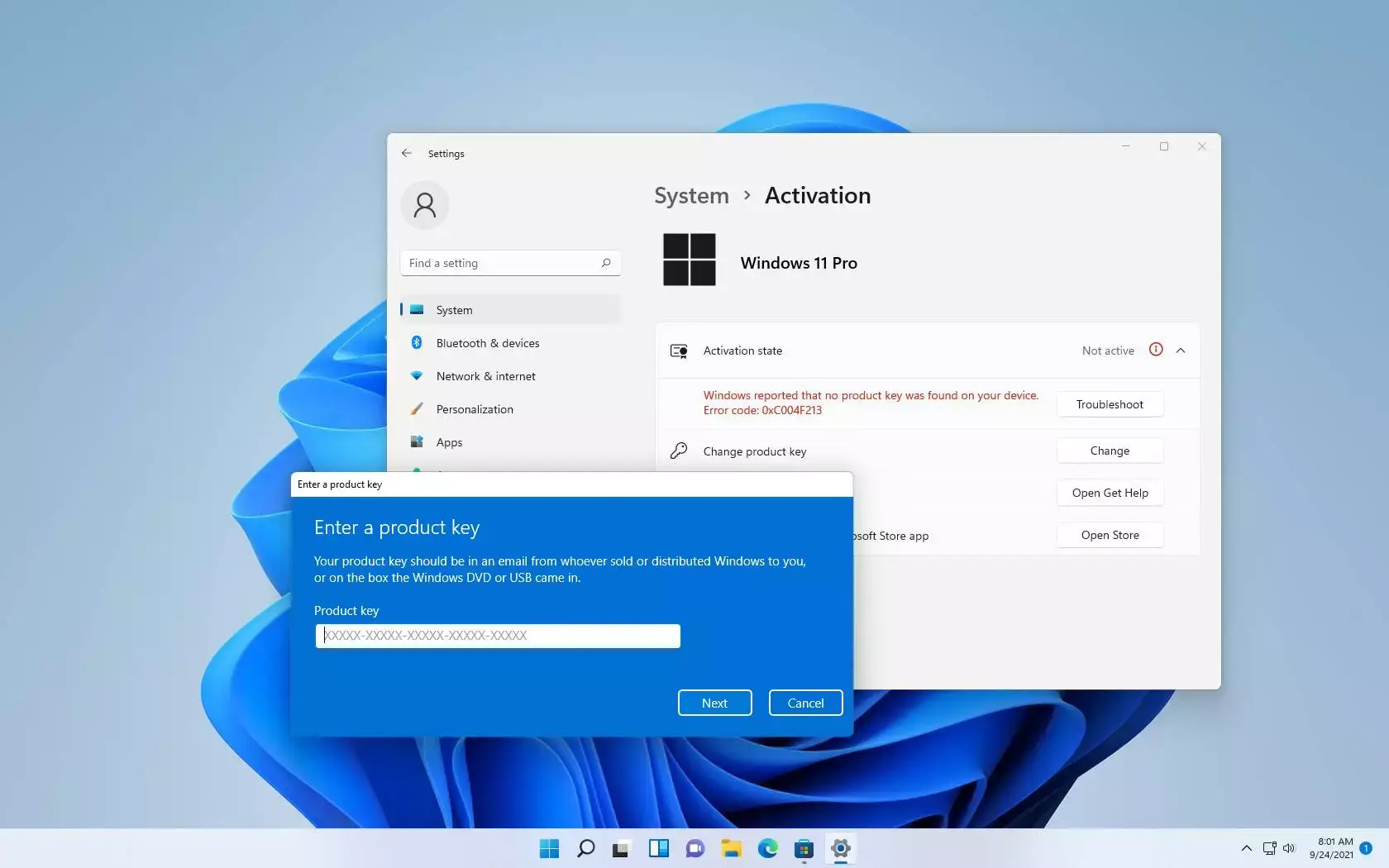
Процесс активации Windows 11 может различаться в зависимости от причины ошибки, но существуют общие шаги, рекомендуемые как Microsoft, так и специализированными веб-сайтами . Ниже мы представляем полный и гибкий метод, который вы должны адаптировать к вашей конкретной ситуации:
- Зайдите в настройки системыНажмите кнопку «Пуск», затем выберите «Настройки», затем «Обновление и безопасность», затем «Активация». Здесь вы можете увидеть текущий статус вашей лицензии и получить доступ к соответствующим параметрам.
- Введите действительный ключ продуктаЕсли у вас есть 25-значный ключ продукта, выберите «Изменить ключ продукта» и введите его. Важно убедиться, что ключ соответствует конкретной версии Windows 11, которую вы установили.
- Купить цифровую лицензиюЕсли у вас нет действующего ключа, выберите опцию «Перейти в Microsoft Store» в меню активации и следуйте инструкциям по покупке официальной цифровой лицензии. Это гарантирует немедленную и беспроблемную активацию.
- Используйте средство устранения неполадок активацииНа экране активации есть автоматический инструмент под названием «Устранение неполадок», который обнаруживает распространенные ошибки и во многих случаях может исправить их без ручного вмешательства. Если ошибка сохраняется после его использования, он обычно показывает вам ссылку для повторной активации Windows после смены оборудования.
- Перенос лицензий после смены оборудованияЕсли вы были предыдущим владельцем и сменили материнскую плату, вы можете попробовать перенести лицензию, если она связана с вашей учетной записью Microsoft. Войдите в систему с той же учетной записью и следуйте специальному пути активации после смены оборудования.
Типы лицензий Windows: в чем различия?
Одним из важнейших аспектов понимания активации Windows 11 (и предотвращения ошибок типа 0x803f7001) является определение типа используемой лицензии . Ниже мы объясним наиболее распространенные типы и их специфические характеристики:
- Лицензия OEM: Это прошивка, которая предустановлена на большинстве новых компьютеров с завода. Она связана с определенным оборудованием, обычно материнской платой, и «умирает», если происходит существенное изменение оборудования. Ее нельзя легально перенести на другой компьютер.
- Лицензия на розничную торговлю: Его можно купить отдельно в официальных магазинах. Он персональный и может быть перенесен на другой компьютер, хотя активировать его можно только на одном за раз. Если вы меняете ПК, вы можете деактивировать лицензию на старом и активировать ее на новом.
- Цифровая лицензия: Это тот, который вы получаете через обновления, когда вы обновляетесь с Windows 7/8.1 до 10 или 11, или когда вы покупаете Windows в Microsoft Store. Обычно он автоматически связан с вашей учетной записью Microsoft, что позволяет выполнять автоматическую активацию после переустановки или незначительного изменения оборудования, просто войдя в систему.
- Объемная лицензия: Они предназначены для предприятий. Они распространяются через корпоративные соглашения и могут работать на десятках или сотнях машин одновременно. Они часто полагаются на серверы активации KMS и могут вызывать ошибки при использовании на домашних компьютерах.
Знание типа вашей лицензии необходимо для правильной процедуры активации и избежания траты времени на решения, которые применимы только в других случаях.
Как проверить, активирована ли ваша Windows 11
Прежде чем приступать к сложным решениям, важно проверить текущий статус активации вашей Windows 11. Для этого выполните следующие шаги:
- Щелкните правой кнопкой мыши кнопку «Пуск» и выберите «Параметры».
- В меню перейдите в раздел «Система», а затем «Активация».
- Здесь вы увидите сообщение о том, активирована ли ваша Windows и какой тип лицензии у нее (цифровая, цифровая, привязанная к учетной записи Microsoft, с ключом продукта и т. д.).
Если система активирована должным образом, вам больше ничего не нужно делать. Если вы видите сообщения типа «Windows не активирована», «Введите ключ продукта», «Лицензия не найдена» или печально известную ошибку «0x803f7001», вам необходимо принять меры.
Пошаговая инструкция по активации Windows 11
Процесс активации зависит от вашего текущего этапа:
Во время первоначальной установки
Если у вас есть ключ , вы можете ввести его в мастер установки. Это автоматически активирует программу после подключения к интернету.
Если у вас нет ключа продукта во время установки, вы можете пропустить этот шаг, выбрав «У меня нет ключа продукта». После загрузки на компьютер вы сможете ввести ключ позже в параметрах системы, в разделе «Система > Активация».
Система уже установлена, но не активирована.
После установки Windows 11 без ключа вы можете активировать её несколькими способами:
- Из настроек: Перейдите в раздел «Система > Активация», нажмите «Изменить ключ продукта» и введите свой 25-значный ключ.
- Привязка к учетной записи Microsoft: Если вы вошли в систему с помощью учетной записи Microsoft, активация может быть завершена автоматически, если у вас есть связанная цифровая лицензия.
- Прямое сравнение: Если у вас нет ключа, вы можете зайти в Microsoft Store из самого меню и приобрести новую лицензию.
После ввода действительного ключа Windows будет полностью активна и функциональна.
Активация командной строки (CMD)
Вы можете активировать Windows 11 с помощью командной строки , что особенно полезно, если у вас возникли проблемы с графическим интерфейсом.
- Откройте меню «Пуск», введите «CMD» и запустите консоль от имени администратора.
- Напишите команду
slmgr /ipk XXXX-XXXX-XXXX-XXXX-XXXXгде X соответствует вашему действительному ключу. - Нажмите Enter и дождитесь обработки запроса. После перезагрузки, если все правильно, Windows будет активирована.
Этот метод часто применяется в средах, где используются серверы активации KMS, или для решения сложных проблем.
Привязка цифровой лицензии к учетной записи Microsoft: преимущества и как это сделать
Один из лучших способов избежать проблем с активацией, особенно при переустановке или смене оборудования, — это привязать цифровую лицензию Windows 11 к вашей учетной записи Microsoft . Таким образом, при следующей установке системы на тот же компьютер вам нужно будет только войти в систему, чтобы она обнаружила вашу лицензию и активировала ее автоматически.
Для выполнения ссылки:
- Перейдите в Настройки > Система > Активация.
- Убедитесь, что появилось сообщение «Windows активирована с цифровой лицензией, связанной с вашей учетной записью Microsoft». Если нет, войдите в систему с помощью своей учетной записи Microsoft.
- С этого момента каждая переустановка на этом компьютере будет автоматически использовать ключ, связанный с вашей учетной записью.
Эта опция обеспечивает безопасность, удобство и предотвращает потерю лицензии из-за изменений оборудования или случайного форматирования.
Что делать, если вы поменяли оборудование или переустановили Windows?
Одной из наиболее распространенных причин ошибки 0x803f7001 является замена ключевых компонентов, особенно материнской платы . Процесс замены различается в зависимости от типа лицензии.
- Лицензия OEM: Он прикреплен к оригинальному оборудованию. Если вы замените материнскую плату, вы технически потеряете лицензию и вам придется купить новую. Вы можете попробовать телефонную поддержку Microsoft, если у вас есть обоснованная причина (например, RMA из-за неисправности), но это не всегда сработает.
- Лицензия на розничную торговлю: Вы можете перенести его после смены оборудования. Отключите его на старом компьютере (если возможно, с помощью
slmgr /upkyslmgr /cpky) и активируйте его в новом. - Связанная цифровая лицензия: Если ваша учетная запись Microsoft связана с вашей лицензией, после смены оборудования вам просто нужно будет войти в систему и в разделе «Устранение неполадок активации» выбрать опцию повторной активации после смены оборудования. Возможно, вам придется выполнить дополнительную проверку или обратиться в службу поддержки Microsoft.
Если вы переустановили другую версию Windows (например, Windows 11 Pro вместо Home) и ваш ключ или цифровая лицензия соответствуют предыдущей версии, система не активирует новую установку. Лучшее, что можно сделать в этом случае, — переустановить правильную версию или купить новый ключ.
Как перенести лицензию Windows после смены оборудования
Microsoft предлагает исключительный способ переноса лицензий после существенных модификаций оборудования . Процесс выглядит следующим образом:
- Войдите в систему, используя ту же учетную запись Microsoft. до чтобы внести изменения.
- После внесения изменений перейдите в Настройки > Обновление и безопасность > Активация > Устранение неполадок.
- Если система обнаружит изменение и ваша учетная запись совпадет, вы увидите ссылку для повторной активации после смены оборудования. Выберите ее и следуйте инструкциям.
Если система не решит проблему автоматически, вам необходимо предоставить подтверждение права собственности или обратиться в службу технической поддержки.
Распространенные коды ошибок, связанных с активацией Windows: список и решения
Ошибка 0x803f7001 — это лишь одна из многих, которые могут возникнуть в процессе активации. Ниже приведены некоторые из наиболее распространенных ошибок и их причины:
- 0xC004F211: Указывает на то, что оборудование изменилось (например, сменилась материнская плата).
- 0xC004F213: На устройстве не найден ключ продукта.
- 0xC004F212: Ключ продукта несовместим с установленной версией.
- 0x800704cF: Действительная лицензия не найдена. Требуется действительный ключ.
- 0xC004C003: Ключ продукта недействителен или использовался на нескольких устройствах.
- 0xC004F034: Введен неверный ключ или ключ для другой версии.
- 0xC004C008: Ключ уже использовался на другом устройстве и превысил лимит активаций.
- 0xC004C020: Корпоративная лицензия используется на слишком большом количестве устройств.
- 0x80072F8F: Проблемы с датой, временем или подключением к Интернету.
- 0xC004E003: Системные файлы изменены сторонним программным обеспечением.
- 0x80004005: Общая ошибка, попробуйте устранить неполадку в настройках.
- 0x87e10bc6: Сбой сервера активации, повторите попытку позже.
- 0x80070652: Поврежденные компоненты обновления или плохое сетевое соединение.
В большинстве случаев ввод действительного ключа, покупка цифровой лицензии или использование средства устранения неполадок позволят вам активировать Windows 11 без каких-либо проблем.
Что произойдет, если вы используете общий или просроченный ключ продукта?
Microsoft предлагает универсальные ключи для установки и тестирования Windows, но они не позволяют использовать систему на постоянной основе . Они полезны только для тестирования или пока вы не получите постоянный ключ.
- Windows 11 Home: TX9XD-98N7V-6WMQ6-BX7FG-H8Q99
- Windows 11 Pro: VK7JG-NPHTM-C97JM-9MPGT-3V66T
Вводя общий ключ, система будет активирована временно (как пробная версия). По истечении срока ограничения будут применяться до тех пор, пока вы не приобретете постоянную лицензию.
Ограничения Windows 11 без активации: что можно и что нельзя делать?
Вопреки распространенному мнению, Windows 11 по-прежнему можно использовать без активации, но с рядом ограничений :
- Вы не сможете изменить обои или настроить внешний вид.
- Некоторые параметры настроек будут заблокированы.
- Появятся водяные знаки и предупреждения, напоминающие о том, что система не активирована.
- Невозможность настройки экран блокировки и меню «Пуск».
- Ограничения на расширенные настройки панели задач.
Все остальное, например, повседневное использование, установка программ и просмотр веб-страниц, будет работать гладко, хотя и с постоянными напоминаниями о необходимости приобрести лицензию.
Можно ли использовать один и тот же ключ на нескольких устройствах?
Существуют строгие ограничения на использование ключа продукта на нескольких компьютерах одновременно . Каждая лицензия, как правило, предназначена для одного устройства. Если вы попытаетесь активировать ее на втором компьютере, исходная лицензия обычно будет деактивирована или перестанет работать. Только корпоративные лицензии, предназначенные для бизнеса, позволяют использовать продукт на нескольких компьютерах, но их использование вне корпоративной среды может привести к блокировке со стороны Microsoft.
Розничные лицензии можно переносить с одного компьютера на другой, но они никогда не могут быть активны на двух компьютерах одновременно . Если у вас есть OEM-ключ, вы даже не сможете использовать его повторно при смене компьютера.
Могу ли я использовать Windows 11 без лицензии?
Вы можете использовать Windows 11 без лицензии, но при этом столкнетесь с визуальными ограничениями и ограничениями на настройку . Microsoft позволяет использовать систему практически в полном объеме, но с ограничениями, которые в долгосрочной перспективе становятся раздражающими, в основном визуальными.
Если вы хотите избежать покупки лицензии и попробовать полную версию системы, вы можете присоединиться к программе Windows Insider, чтобы загружать бета-версии, или использовать пробные версии Enterprise на виртуальных машинах, предоставляемых Microsoft (срок их действия истекает через 90 дней). Это законно и полезно, если вам нужно только временное использование или тестирование.

Страстный писатель о мире байтов и технологий в целом. Мне нравится делиться своими знаниями в письменной форме, и именно этим я и займусь в этом блоге: покажу вам все самое интересное о гаджетах, программном обеспечении, оборудовании, технологических тенденциях и многом другом. Моя цель — помочь вам ориентироваться в цифровом мире простым и интересным способом.
Индекс
- 1 Почему я получаю ошибку 0x803f7001 в Windows 11?
- 2 Наиболее распространенные причины ошибки 0x803f7001: проанализируйте свой случай
- 3 Основные шаги по активации Windows 11 после ошибки 0x803f7001
- 4 Типы лицензий Windows: в чем различия?
- 5 Как проверить, активирована ли ваша Windows 11
- 6 Пошаговая инструкция по активации Windows 11
- 7 Привязка цифровой лицензии к учетной записи Microsoft: преимущества и как это сделать
- 8 Что делать, если вы поменяли оборудование или переустановили Windows?
- 9 Как перенести лицензию Windows после смены оборудования
- 10 Распространенные коды ошибок, связанных с активацией Windows: список и решения
- 11 Что произойдет, если вы используете общий или просроченный ключ продукта?
- 12 Ограничения Windows 11 без активации: что можно и что нельзя делать?
- 13 Можно ли использовать один и тот же ключ на нескольких устройствах?
- 14 Могу ли я использовать Windows 11 без лицензии?