
На многих форумах пользователи сообщают о проблеме с черным экраном в Epic Games Launcher . Эта проблема обычно возникает из-за неправильных настроек экрана или DPI , что мешает игрокам играть плавно. Если вы столкнулись с этой проблемой, в этой статье мы предложим несколько возможных решений для ее быстрого устранения.
Что вызывает проблему черного экрана в программе запуска Epic Games?
Прежде чем приступить к решению, вы должны знать различные возможные причины указанной проблемы, поскольку это не только поможет вам выбрать наиболее эффективное решение, но также сэкономит ваше время и терпение. У этой проблемы с черным экраном может быть несколько причин. Ниже приведены некоторые из упомянутых причин:
- Неправильное разрешение экрана: Разрешение экрана — еще одна распространенная причина появления черного экрана в программе запуска. Epic Games. С такой проблемой могут столкнуться пользователи, у которых разрешение экрана неправильное. Попробуйте настроить разрешение экрана, чтобы обеспечить правильное изображение.
- Не запускайте Лаунчер от имени администратора: Многим приложениям для правильной работы требуются права администратора. Поэтому, если вы запускаете приложение не от имени администратора, вы можете столкнуться с проблемой черного экрана во время запуска программы. Итак, попробуйте запустить приложение от имени администратора, чтобы решить проблему.
- Устаревший графический драйвер: Графические драйверы очень важны для бесперебойной работы приложения. И запуск устаревшего графического драйвера может вызвать эту проблему. Поэтому попробуйте обновить устаревший графический драйвер до последней версии, чтобы избежать подобных проблем.
- Временный веб-кэш программы запуска Epic Games: В большинстве случаев временный кеш приложения конфликтует с правильным функционированием средства запуска и может привести к возникновению этой проблемы. Поэтому попробуйте очистить веб-кеш Стрелялка для Эпических Игр чтобы избежать проблемы с черным экраном.
- Проблема с режимом несовместимости программ: Если приложение несовместимо с вашей операционной системой, это может быть причиной того, что вы можете увидеть черный экран программы запуска Epic games. Всегда обязательно запускайте приложение в режиме совместимости.
- Не используйте встроенную видеокарту: В большинстве случаев было обнаружено, что причиной появления черного экрана может быть неиспользование встроенной видеокарты. Итак, попробуйте использовать встроенную видеокарту для решения проблемы.
- Настройки разрешения: Многие пользователи сообщают, что иногда настройки DPI вызывают проблемы с черным экраном. Поэтому попробуйте изменить настройки DPI, чтобы решить эти проблемы.
Способы решения проблемы с черным экраном в программе запуска Epic Games
Выше мы покажем вам некоторых виновников этой проблемы с черным экраном. Теперь, когда вы знаете потенциальных виновников, пришло время узнать о наиболее эффективных решениях, которые другие затронутые пользователи применили для решения проблемы в короткие сроки.
Запускаем лаунчер от имени администратора
Для правильной работы многих приложений и игр требуются права администратора, а отсутствие прав администратора может вызвать проблемы в работе и выполнении приложения. Таким образом, запуск любого приложения от имени администратора решает различные проблемы. Следуйте инструкциям, чтобы сделать это:
- Для этого просто щелкните правой кнопкой мыши ярлык приложения Epic Launcher на рабочем столе.
- Теперь выберите опцию Запуск от имени администратора.
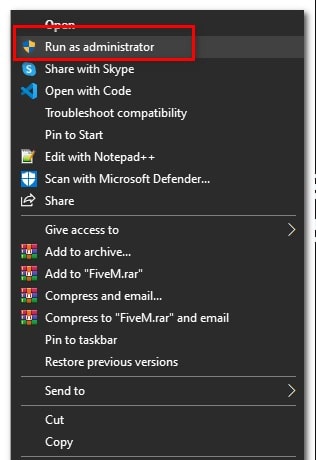
- Как только вы закончите с этим, просто перезапустите программу запуска еще раз, чтобы проверить, сохраняется ли проблема или нет.
Сбросить разрешение экрана
Во многих случаях разрешение экрана подстраивается под размер дисплея, но это может вызывать проблемы с отображением. Поэтому проблема с черным экраном в Epic Games Launcher может быть связана с настройками разрешения экрана. В этой ситуации рекомендуется сбросить разрешение экрана в вашей системе Windows и попробовать изменить разрешение в соответствии с вашим дисплеем. Для этого выполните следующие действия:
- Щелкните правой кнопкой мыши на рабочем столе и выберите «Настройки дисплея».
- Сейчас поиск Разрешение экрана и коснитесь стрелки вниз
- После этого установите разрешение экрана на 1280 × 768.
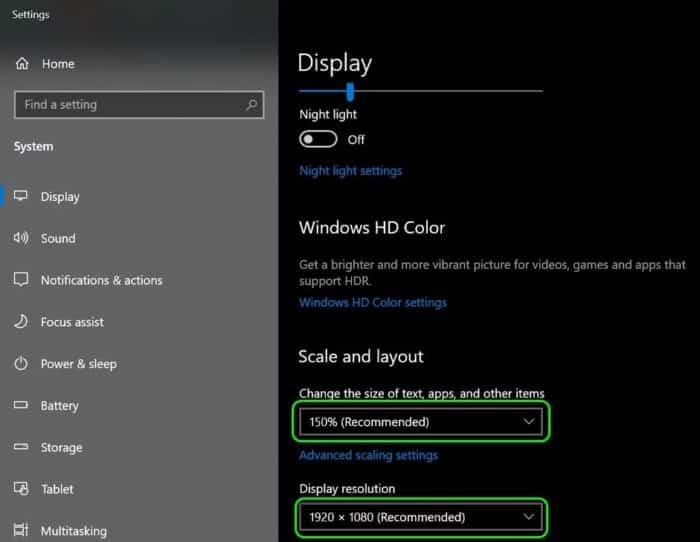
- Наконец, перезагружается Запустите Epic Game и проверьте, решена ли проблема или нет.
Очистить веб-кеш Epic Game Launcher
Временный кеш веб-приложения может вызвать несколько проблем, поскольку временный кеш конфликтует с файлами приложения, препятствует его правильной работе и вызывает различные проблемы.
Кэш хранится в приложении и через некоторое время повреждается и приводит к сбою приложения при его запуске. Поэтому попробуйте очистить веб-кеш приложения, чтобы избежать проблемы с черным экраном. Для этого вы можете выполнить следующие простые шаги:
- Запустите команду «Выполнить», нажав клавиши Win + R все вместе.
- Тогда пиши % LOCALAPPDATA% в поле, чтобы открыть проводник.
- Теперь откройте панель запуска и увидите «Сохранено».
- Затем прикоснитесь к веб-кеш и удали его.
- Наконец, перезагрузите систему.
- Теперь проверьте, устранена ли проблема, или перейдите к следующему потенциальному решению.
Установить режим совместимости
Многие пользователи сообщали на многих форумах, что настройка режима совместимости решает проблему. Проблема несовместимости вызывает ряд проблем при запуске приложения, поэтому необходимо запускать приложения и игры в режиме совместимости, поскольку это обеспечивает бесперебойную работу приложения.
Поэтому попробуйте настроить его, выполнив следующие простые шаги:
- Перейдите к ярлыку запуска на рабочем столе и щелкните его правой кнопкой мыши.
- Теперь выберите Свойства.
- Перейти на вкладку Совместимость и установите флажок Запустить эту программу в режиме совместимости для.
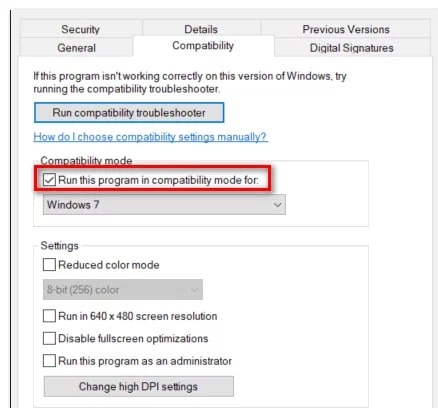
- Теперь выберите Windows 8 из списка версий Windows.
- Затем установите флажок Отключить полноэкранную оптимизацию.
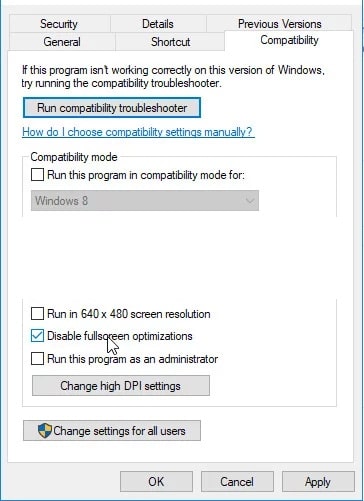
- Теперь нажмите «Применить», а затем Принять Сохранить изменения.
- Наконец, перезапустите приложение.
Средство устранения неполадок совместимости выпусков
Если предыдущее решение вам не помогло, попробуйте запустить средство устранения неполадок совместимости. Запуск средства устранения неполадок поможет вам найти первопричину проблемы и, скорее всего, устранит её. Запустите средство устранения неполадок совместимости, следуя приведенной ниже инструкции:
- Щелкните правой кнопкой мыши ярлык панели запуска и перейдите в «Свойства».
- Затем выберите вкладку совместимости и нажмите Запустите средство устранения неполадок совместимости.
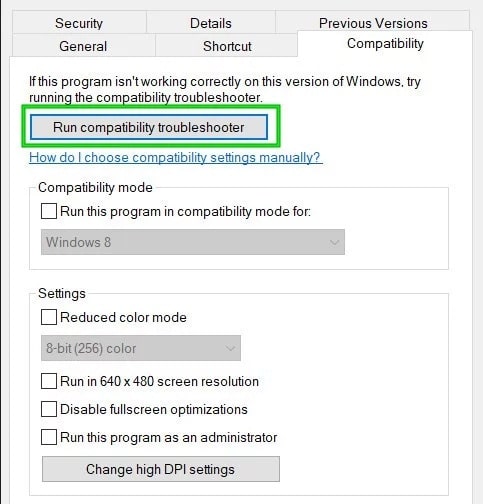
- Теперь снимите все остальные флажки на вкладке совместимости.
- После этого появится окно Средство устранения неполадок совместимости программ, затем выберите вариант «Попробовать рекомендуемые настройки».
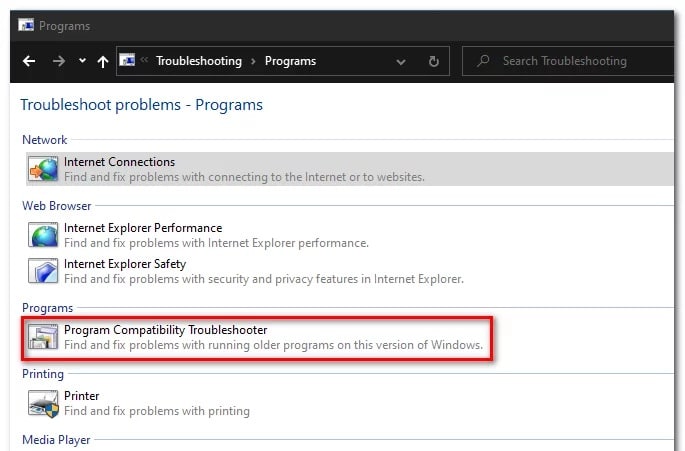
- Тока Протестируйте программу, после нажатия он перенаправит вас в программу запуска.
- Теперь вернитесь к окну Средство устранения неполадок совместимости программ и нажмите Далее
Если в Epic Game Launcher не отображается черный экран, выберите «Да» и сохраните настройки. Но если проблема с черным экраном сохраняется, выполните дополнительные действия.
- Теперь снимите флажок «Программа работала в предыдущих версиях Windows, но не будет устанавливаться и запускаться сейчас».
- Затем установите флажок Программа открывается, но отображается неправильно и нажмите Далее.
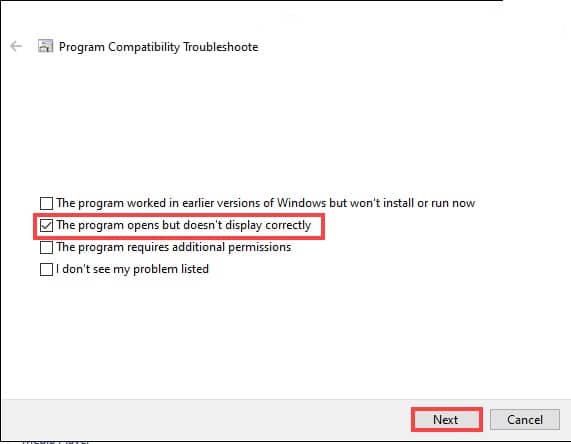
- Проверьте сообщение об ошибке, указывающее, что проблему необходимо запускать в поле выбора 256-цветного или 8-битного цветового режима. Тогда играйте дальше.
- Следующее, что вам нужно сделать, это нажать там, где написано да, попробуйте еще раз, используя другие настройки и трогает после.
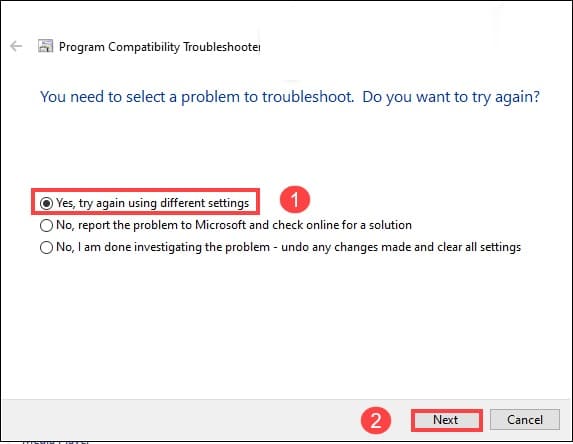
- После этого коснитесь Протестируйте программу а затем перейти к следующему.
- Нажмите да и сохраните эти настройки для этой программы.
Теперь проблема с черным экраном в Epic Game Launcher решена. Если нет, ищите другие решения.
Обновите графический драйвер
Графические драйверы очень важны для правильной работы игр и приложений. Но во многих случаях он устаревает и вызывает проблемы при запуске конкретного приложения.
Если вышеперечисленные решения не помогли, попробуйте обновить драйверы видеокарты, так как неисправные или устаревшие драйверы могут вызывать проблему с черным экраном.
Вы можете обновить свою графику, просто посетив официальный сайт производителя драйвера, найдя совместимый драйвер для вашей версии Windows и загрузив его. После завершения процесса загрузки следующим шагом будет двойной щелчок по загруженным файлам и следование инструкциям на экране для их успешной установки. Или вы можете просто перезагрузить систему, и Windows автоматически установит обновленные драйверы на ваш компьютер.
Кроме того, вы также можете обновить драйвер через Диспетчер устройств ; выполните действия, описанные ниже:
- Нажмите клавиши Windows + X, чтобы запустить прямая ссылка
- Затем нажмите на Администратор устройств из опций и дважды щелкните значок адаптеры дисплея.
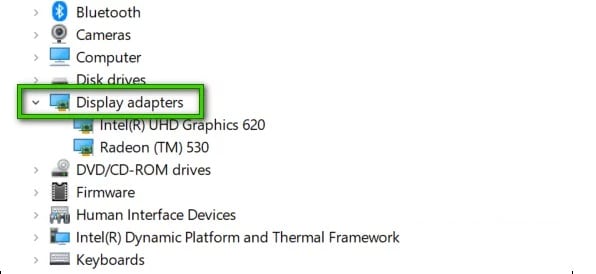
- Далее щелкните правой кнопкой мыши по выделенная видеокарта что я использовал.
- И тогда вы должны выбрать Обновить драйвер а затем нажмите «Автоматический поиск обновленных драйверов».
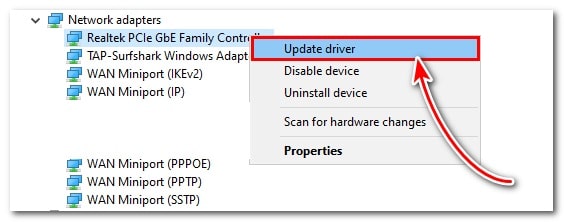
- Дождитесь завершения процесса сканирования, и если какое-либо окно обнаружит какой-либо обновленный драйвер, ваша система автоматически загрузит и установит его.
- Затем перезагрузите компьютер, чтобы немедленно сохранить его.
- После обновления графического драйвера попробуйте запустить программу запуска игры, чтобы проверить, появится ли проблема или нет.
Используйте общедоступный DNS Google
В большинстве случаев смена DNS-сервера оказывается проверенным решением. Поэтому проблема может быть связана с вашим DNS-сервером; вы можете попробовать перейти на бесплатную версию от Google , которая часто используется для устранения подобных неполадок.
В общем, проблемы DNS решить сложно, и не существует шаблонов, по которым следует следовать этому решению. Так что попробовать стоит, поскольку это ничему не помешает, а изменения можно легко отменить.
Итак, попробуйте изменить сервер на общедоступный DNS Google, выполнив действия, описанные в руководстве ниже:
- Откройте Панель управления.
- Нажмите на опцию Сеть и Интернет.
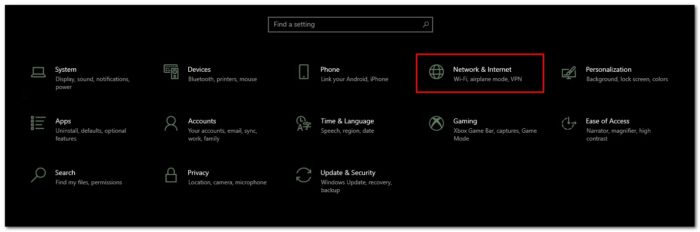
Примечание : Убедитесь, что раздел «Сеть и Интернет» отображается в категории:
- Теперь нажмите «Центр управления сетями и общим доступом».
- Далее выберите соединения. (Ethernet/Wi-Fi/Другие) и выберите Объекты.
- Коснитесь параметра Интернет-протокол версии 4 (TCP / IPv4) а затем выберите Объекты.
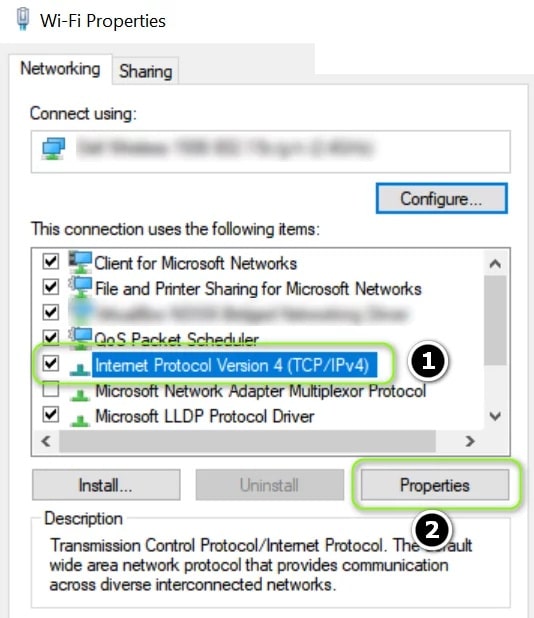
- Теперь установите флажок «Используйте следующий адрес DNS-сервера«
- После этого напишите «8888» на предпочитаемом DNS-сервере и «8444» на альтернативном DNS-сервере.
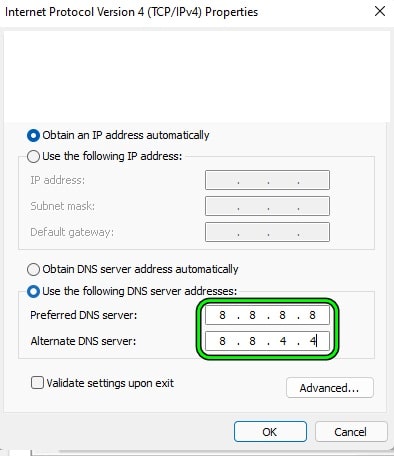
- Затем коснитесь Принять для сохранения настроек и выхода из окна.
- Наконец, перезагрузите систему и проверьте, решена ли проблема или нет.
Очистить кэш DNS
Если изменение DNS-сервера на Google Public DNS не решает проблему, вам следует очистить кэш DNS. Как видно во многих случаях, проблема заключается в том, что запросы также могут быть запущены из-за отсутствия, повреждения или повреждения кэша DNS. Поэтому, если этот случай применим, вам необходимо очистить кэш DNS, а затем снова зарегистрировать DNS в вашей системе Windows, чтобы исправить ошибку.
Следуйте инструкциям ниже:
- Откройте приложение «Бег», нажав Win + R.
- Сейчас поиск Командная строка письменность CMD в поле «Выполнить» и нажмите кнопку Клавиши Ctrl+Shift+Ввод чтобы запустить это.
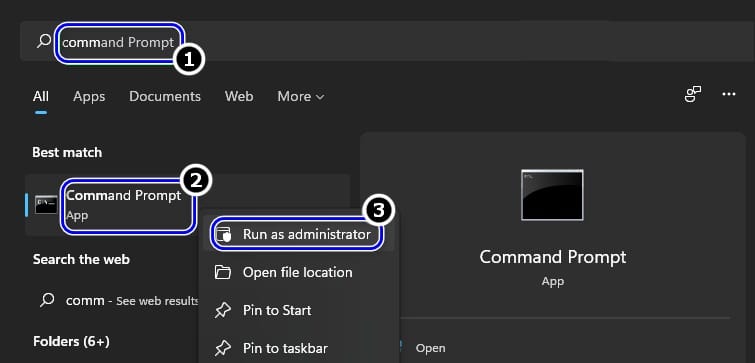
- После этого в панели cmd запустите команду команды вводите по одному и нажимайте Enter после каждого.
ipconfig / flushdns
IPCONFIG / registerdns
ipconfig/релиз
ipconfig/renova r
Когда вы закончите процесс, перезагрузите систему, это сохранит изменения в вашей системе и, возможно, решит проблему.
Изменить настройки разрешения
Многие пользователи предположили, что изменение настроек DPI решает для них проблему. Проверьте, не установили ли вы настройки DPI на низкий уровень, это может быть конфликтом и сбоем приложения, и если ни одно из вышеперечисленных решений не работает, вы можете изменить настройки высокого DPI. Выполните следующие действия:
- Щелкните правой кнопкой мыши ярлык панели запуска и выберите параметр «Свойства».
- Теперь иди за Совместимость.
- После этого выберите опцию Измените настройки высокого разрешения.
- Теперь установите флажок Переопределить поведение масштабирования при высоком разрешении на дюйм..
- Обязательно выберите Приложение в раскрывающемся меню.
- Посмотрите, решена ли проблема в вашем случае, или перейдите к следующему решению.
Используйте встроенную видеокарту
Здесь рекомендуется использовать встроенную видеокарту, поскольку это решает проблему для многих пользователей. Встроенная графика не использует отдельный блок памяти для видеокарты и графического процессора, поэтому графический процессор использует системную память, общую с центральным процессором.
На ноутбуках с Windows 10 есть функция, которая заставляет приложения и игры использовать встроенную видеокарту. Поэтому использование этой видеокарты может помочь в устранении проблем с отображением и решить проблему с черным экраном в Epic Games Launcher.
Итак, выполните следующие действия, чтобы использовать встроенную видеокарту.
- Нажмите клавишу Windows + I, чтобы открыть «Настройки», и в появившемся окне введите настройки графики в поле поиска.
- Начать настройки графики.
- Затем перейдите к опции классического приложения в разделе «Выберите приложение для установки предпочтений».
- Тока исследовать после этого.
- Изучите исполняемый файл запуска (По умолчанию: C:\Program Files (x86)\Epic Games\Launcher\Engine\Binaries\Win64.)
- Теперь зайдите в приложение и нажмите Параметры.
- Нажмите «Энергосбережение», а затем нажмите «Сохранить».
- Теперь закройте окно и снова запустите Epic Games Launcher.
- Проверьте, устранена ли проблема в вашем случае, а если нет, следуйте следующему возможному решению.
Разрешить запуск через брандмауэр
Возможно, причиной ошибки в работе Epic Games Launcher является установленная на вашей системе программа безопасности. Брандмауэр Windows 10 блокирует файлы Launcher и препятствует установлению соединения с сервером в целях безопасности.
Поэтому, если вы включили брандмауэр Windows, рекомендуется разрешить приложению проходить через брандмауэр, чтобы избежать подобных ошибок. Выполните следующие действия:
- Перейдите в поле поиска и найдите брандмауэр, а затем выберите Межсетевой экран и защита сети.
- Сейчас играю Разрешить приложению или функции доступ через брандмауэр Defender для Windows.
- Затем проверьте, добавлена ли программа запуска Epic Games в список или нет. Если нет, измените настройки, следуя инструкциям на экране, чтобы добавить программу запуска в список.
Используйте хороший VPN-сервис
Если ни один из вышеперечисленных способов не решает проблему с черным экраном в Epic Games Launcher, попробуйте использовать VPN . Большинство пользователей на форумах сообщают, что использование VPN при запуске Epic Games Launcher действительно решает проблему.
В интернете доступно множество VPN-сервисов , как бесплатных, так и платных, которые позволяют получить неограниченный доступ и наслаждаться бесперебойной работой интернета. Однако использование бесплатного VPN иногда может быть проблематичным. Поэтому попробуйте использовать хороший или платный VPN.
Это потенциальные решения, которые помогут вам решить проблему черного экрана в программе запуска Epic Games, позволяя вам снова играть в свои любимые игры без дальнейших перерывов.

Меня зовут Хавьер Киринос, и я увлечен технологиями. Сколько себя помню, я увлекался компьютерами и видеоиграми, и это хобби переросло в работу.
Я публикую статьи о технологиях и гаджетах в Интернете более 15 лет, особенно в mundobytes.com
Я также являюсь экспертом в области онлайн-коммуникаций и маркетинга и обладаю знаниями в области разработки WordPress.