
Существует множество способов отправлять или делиться фотографиями на вашем телефоне или планшете Android . Ниже описаны шаги, позволяющие поделиться любой фотографией или серией фотографий на вашем телефоне Android с семьей, друзьями или любым человеком, с которым вы просто хотите поделиться фотографиями.
Поделитесь одной фотографией на телефоне Android
Просматривая фотографии, довольно часто можно встретить захватывающую фотографию и сразу же почувствовать желание отправить ее своим друзьям или семье.
Выполните следующие действия, чтобы отправить или поделиться одной фотографией со своего телефона или планшета Android.
1. Откройте в приложении «Фотографии» или «Галерея» на вашем телефоне или планшете Android.
2. Нажмите на кнопку рядом с фотографией , которую хотите отправить или поделиться с другими.
3. При нажатии на фотографию на заднем плане экрана появятся значки «Поделиться», «Редактировать», «Данные» и «Удалить».

4. Нажмите кнопку с иконкой «Поделиться» , чтобы открыть всплывающее меню «Поделиться» на вашем телефоне Android.
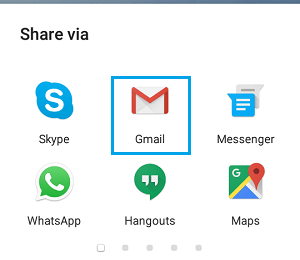
Как вы видите выше, функция «Демонстрация экрана» предлагает список приложений, которые вы можете использовать для отправки выбранной фотографии. При желании вы можете выбрать Gmail, Messenger , WhatsApp и другие приложения для отправки этой фотографии.
5. В этом случае перейдите в Gmail и нажмите на значок Gmail.
6. При нажатии на Gmail вы увидите, что находитесь в новом типе письма в Gmail. Изображение, которое вы выбрали, может быть уже указано в теме письма.
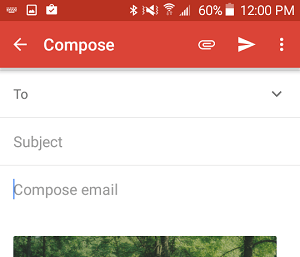
Отсортируйте сообщение, добавьте адрес электронной почты получателя и отправьте электронное письмо со связанным изображением.
Отправьте несколько фотографий на телефон Android
Действия по обмену фотографиями на телефоне Android немного отличаются, но у вас все равно будут те же возможности обмена, что упрощает обмен фотографиями по электронной почте, текстовому контенту и приложениям для обмена сообщениями.
1. Откройте в приложении «Фотографии» или «Галерея» на вашем телефоне или планшете Android.
2. Нажмите и удерживайте любую фотографию, пока на всех фотографиях не появятся пакеты подтверждения.
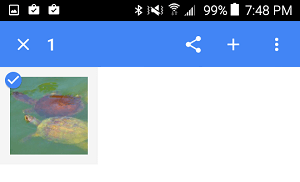
3. Выберите все фотографии, которые вам нужно отправить, написав в них соответствующий текст.
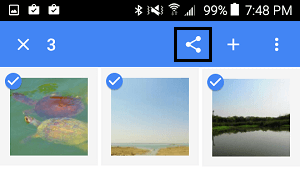
4. Теперь нажмите на кнопку «Поделиться» (см. изображение выше).
Примечание: На телефонах Samsung и других марок значок «Поделиться» скорее всего будет называться « Поделиться ».
5. При нажатии на кнопку «Поделиться» вы получите следующее сообщение: «Поделиться, отобразив параметры».
6. Подготовьте электронную почту или мессенджер, которые вам понадобятся для отправки этих фотографий.
В данном случае мы будем использовать Gmail. Нажатие на значок Gmail откроет новое окно электронной почты, в котором выбранные фотографии уже будут связаны с новым сообщением.
Все, что вам нужно сделать, это написать короткое сообщение, выбрать получателя из списка контактов и отправить электронное письмо с серией связанных фотографий.

Меня зовут Хавьер Киринос, и я увлечен технологиями. Сколько себя помню, я увлекался компьютерами и видеоиграми, и это хобби переросло в работу.
Я публикую статьи о технологиях и гаджетах в Интернете более 15 лет, особенно в mundobytes.com
Я также являюсь экспертом в области онлайн-коммуникаций и маркетинга и обладаю знаниями в области разработки WordPress.