Мобильные версии некоторых веб-сайтов имеют ограничения и не содержат всех функций, доступных в настольной версии сайта. Однако вы можете легко запросить настольную версию веб-сайта на своем телефоне или планшете Android и получить доступ ко всем функциям сайта.
Запросите настольную модель веб-сайта на мобильном телефоне или планшете Android
Поскольку большинство людей используют свои мобильные устройства для просмотра Интернета, а также для совершения покупок, большинство веб-сайтов в настоящее время разрабатывают мобильную модель своих веб-сайтов так, чтобы она содержала те же функции, которые доступны на настольной модели.
Тем не менее, вам все равно придется посещать определенные веб-сайты, которые предоставляют урезанную версию своих веб-сайтов в мобильных браузерах с целью ускорить веб-страницы и решить другие проблемы дизайна.
К счастью, телефоны и планшеты Android позволяют легко запрашивать модель веб-сайта для настольного компьютера каждый раз, когда вы действительно чувствуете, что модель сотовой связи определенного веб-сайта ограничена.
Запросить настольную модель веб-сайта в Chrome для Android
Выполните следующие действия, чтобы запросить версию интернет-сайтов для настольного компьютера на своем мобильном телефоне Android, если вы используете браузер Chrome.
1. Откройте браузер Chrome на своем Android-смартфоне или планшете.
2. Затем перейдите на веб-сайт , для которого вы хотите заказать настольную версию.
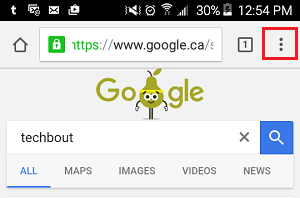
3. После посещения веб-сайта нажмите на значок Chrome с тремя точками , расположенный в правом верхнем углу экрана.
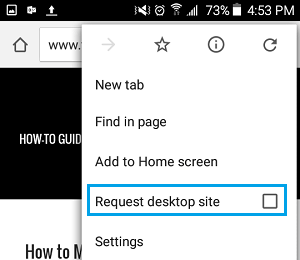
4. Из списка вариантов нажмите на опцию «Запросить веб-сайт для настольных компьютеров».
В дальнейшем весь веб-сайт, скорее всего, будет загружаться в версии для настольного компьютера, однако вы сможете просто отключить это, выполнив следующие действия.
1. Откройте браузер Chrome на своем Android-смартфоне или планшете.
2. Затем нажмите на значок меню с тремя точками .
3. Из списка вариантов нажмите на кнопку «Запросить веб-сайт для настольных компьютеров».
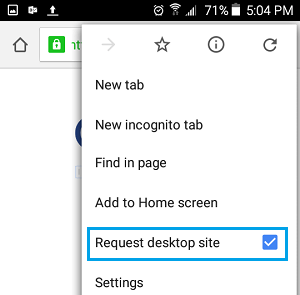
Вы также можете отключить функцию запроса веб-сайта на рабочем столе, закрыв текущую вкладку Chrome и открыв новую вкладку.
Запросить настольную модель веб-сайта в Firefox для Android
Выполните следующие действия, чтобы запросить версию веб-сайтов для настольного компьютера на своем мобильном телефоне Android, если вы используете интернет-браузер Firefox.
1. Откройте браузер Firefox на своем Android-смартфоне и найдите нужный вам веб-сайт в его настольной версии.
2. Как только вы окажетесь на сайте, нажмите на значок с тремя точками , расположенный в правом верхнем углу экрана.
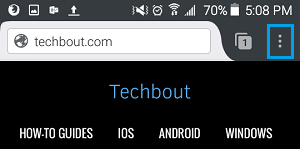
3. Затем нажмите на кнопку «Запросить веб-сайт для настольных компьютеров» в списке вариантов.
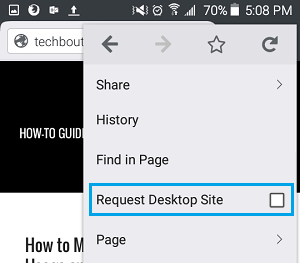
Как и браузер Chrome, браузер Firefox даже будет отображать модель рабочего стола каждого веб-сайта, на который вы заходите, за исключением того, что вы отключите функцию «Запросить веб-сайт рабочего стола», выполнив следующие действия.
1. Откройте Firefox и нажмите на значок с тремя точками .
2. Затем нажмите на веб-сайт «Запросить на рабочий стол» , чтобы снять отметку подтверждения и отключить опцию «Запросить на рабочий стол».
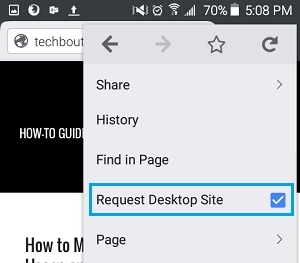
Функция запроса веб-сайта Desktop также автоматически отключается, когда вы закрываете текущую вкладку Firefox и открываете новую вкладку.

Меня зовут Хавьер Киринос, и я увлечен технологиями. Сколько себя помню, я увлекался компьютерами и видеоиграми, и это хобби переросло в работу.
Я публикую статьи о технологиях и гаджетах в Интернете более 15 лет, особенно в mundobytes.com
Я также являюсь экспертом в области онлайн-коммуникаций и маркетинга и обладаю знаниями в области разработки WordPress.