Многие пользователи сообщают о проблемах совместимости с HID-совместимыми мышами в Windows 10. Эта проблема может иметь несколько причин, но хорошая новость в том, что её легко исправить.
Если ваша HID-совместимая мышь не работает должным образом на ПК с Windows 10, обязательно прочтите эту информацию, чтобы исправить эту ошибку.
Что такое мышь, совместимая с HID?
HID расшифровывается как «устройство человеческого интерфейса». Устройства, совместимые с HID, обычно относятся к категории устройств ввода/вывода для ПК, таких как мыши, клавиатуры или USB -накопители . Это означает, что любая мышь или USB-мышь считается совместимой с HID.
Эта технология должна быть очень простой в использовании. При подключении устройства компьютер должен его сразу распознать и проблем возникнуть не должно. Однако бывают случаи, когда у HID-совместимых мышей возникают проблемы с подключением к Windows 10.
Причины неисправностей HID-совместимой мыши в Windows 10
Ниже приведены некоторые причины, которые могут вызвать проблемы совместимости или производительности HID-совместимой мыши на устройствах с Windows 10:
Проблемы с драйвером мыши
Одна из проблем, вызывающих эту проблему с HID-совместимой мышью, заключается в том, что в вашей системе не установлены правильные драйверы. Это означает, что когда вы подключаете устройство, компьютер не может его установить и, следовательно, оно не будет работать.
Решение этой причины ошибки — просто переустановить необходимые драйверы, чтобы USB-устройство могло читаться и правильно работать в Windows 10.
Состояние HID-устройств.
Это причина, которую, возможно, многие пользователи не учитывают, а именно неправильное физическое состояние HID-совместимой мыши. Это может включать заводские проблемы, влияющие на устройство.
HID-совместимая мышь не работает в Windows 10. Решения
Если вам нужно решить, что ваша HID-совместимая мышь не работает правильно на ПК с Windows 10, ниже приведены некоторые методы, которые вы можете использовать для решения этой проблемы.
Способ 1. Проверьте оборудование мыши, совместимое с HID.
Первый способ, который следует попробовать, — это проверить совместимость мыши с HID-совместимым оборудованием . Для этого подключите к HID-совместимому порту другую мышь в исправном состоянии. Также можно протестировать HID-совместимую мышь на другом компьютере.
Если вы проверили порт устройства HID, вы можете заставить другие USB-мыши работать нормально, а мышь, совместимая с HID, также может нормально работать на другом компьютере, что означает, что вы используете мышь, совместимую с HID, в Windows 10. Но если проблема не устранена , вы можете попробовать следующее решение.
Способ 2. Переустановите HID-совместимый драйвер мыши.
Если HID-совместимый драйвер мыши утерян или поврежден в Windows 10, мышь также не будет работать. Чтобы решить эту проблему, вам следует удалить драйвер мыши HID и переустановить его. Для этого просто выполните следующие действия:
- Вы должны открыть Диспетчер устройств а затем перейдите к Мыши и другие указывающие устройства.
- Щелкните правой кнопкой мыши драйвер мыши HID и выберите деинсталляция.
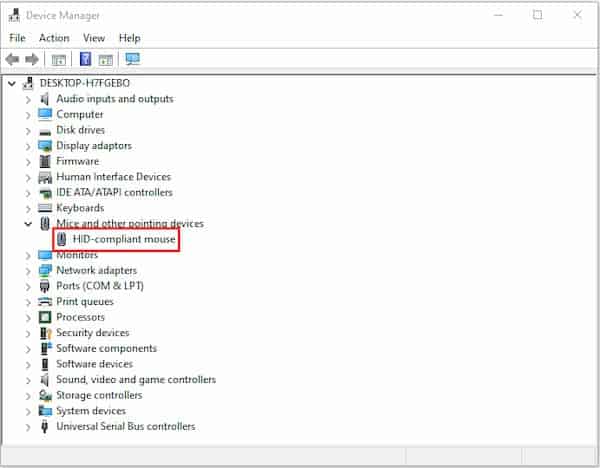
- Ожидание для завершения процесса.
- Нажмите на вкладку действие и выберите Проверьте наличие изменений в оборудовании.
- Тогда ты можешь скачайте последние версии драйверов непосредственно с веб-сайта производителя мыши.
После их переустановки вы можете проверить, устранена ли проблема с драйвером мыши, и теперь вы можете использовать HID-совместимую мышь на своем ПК с Windows 10.
Не пропустите: Беспроводная мышь Trust не работает. Причины и решения.
Способ 3. Перезапустите службу мыши, совместимую с HID.
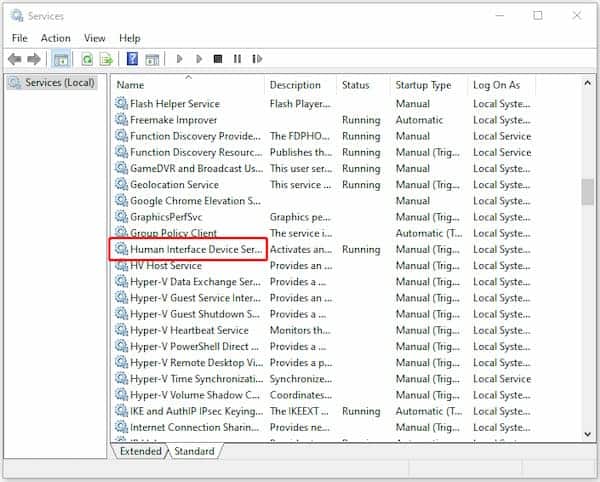
Если у вас по-прежнему возникают проблемы с HID-совместимой мышью в Windows 10, вы можете попробовать перезапустить службу устройства пользовательского интерфейса и посмотреть, решит ли это проблему с неработающим драйвером мыши HID. Шаги следующие:
- Нажмите клавиши Окна и R в то же время, чтобы открыть диалоговое окно пробег.
- Запись services.msc и нажмите ОК, чтобы открыть приложение Услуги.
- В списке приложений щелкните правой кнопкой мыши Обслуживание устройств с интерфейсом пользователя выбрать перезагружать.
Способ 4. Выполните обновление системы.
Обновления Windows могут помочь вам исправить многие системные проблемы и ошибки. Если вы столкнулись с ошибкой HID-совместимой мыши, вы можете попробовать установить последние обновления Windows и посмотреть, поможет ли это устранить эту ошибку.
- Щелкните правой кнопкой мыши по меню Главная и выбрать конфигурация.
- В окне настроек выберите Обновление и безопасность.
- В разделе Центр обновления Windows, нажмите кнопку Проверьте наличие обновлений чтобы проверить наличие новых обновлений. Затем Windows проверит наличие доступных обновлений.
- просто Следуй инструкциям на экране, чтобы завершить процесс.
- После установки последних обновлений Windows перезагрузите компьютер и проверьте, исправлена ли ошибка HID-совместимой мыши.
Заключительные слова
Если у вас возникли проблемы с HID-совместимой мышью , и она не работает на вашем компьютере с Windows 10, попробуйте методы, описанные в этом руководстве. Попробуйте их по очереди, и если ни одно из решений не сработает, обратитесь за помощью к производителю устройства.

Меня зовут Хавьер Киринос, и я увлечен технологиями. Сколько себя помню, я увлекался компьютерами и видеоиграми, и это хобби переросло в работу.
Я публикую статьи о технологиях и гаджетах в Интернете более 15 лет, особенно в mundobytes.com
Я также являюсь экспертом в области онлайн-коммуникаций и маркетинга и обладаю знаниями в области разработки WordPress.