
В этой статье мы объясним, как создать ярлык YouTube на рабочем столе . Чтобы быстро получить доступ к какой-либо программе на компьютере, просто щелкните по ярлыку этой программы на рабочем столе Windows . Ярлык обычно создается при установке программы.
Иногда вас спросят, хотите ли вы создать ярлык на рабочем столе или нет. Даже если вы не создадите ярлык в процессе установки, вы сможете сделать это позже вручную. Создание ярлыков применимо не только к программам, установленным на вашем компьютере.
Вы также можете сделать это с веб-приложениями, особенно с теми, которые вы часто используете. Если вы проводите много времени на YouTube, вам не нужно каждый раз открывать браузер, а затем вводить youtube.com, чтобы получить доступ к сайту. Вы можете сэкономить время и упростить процесс, создав ярлык YouTube на рабочем столе.
Лучший способ сделать это — использовать поисковую систему в Интернете. Мы объясним, как это сделать с помощью различных интернет-браузеров на вашем компьютере с Windows.
Возможно, вас также заинтересует: YouTube не работает в Chrome. Причины, решения и альтернативы.
Создайте ярлык YouTube на рабочем столе с помощью Google Chrome.
Вы должны выполнить следующие шаги:
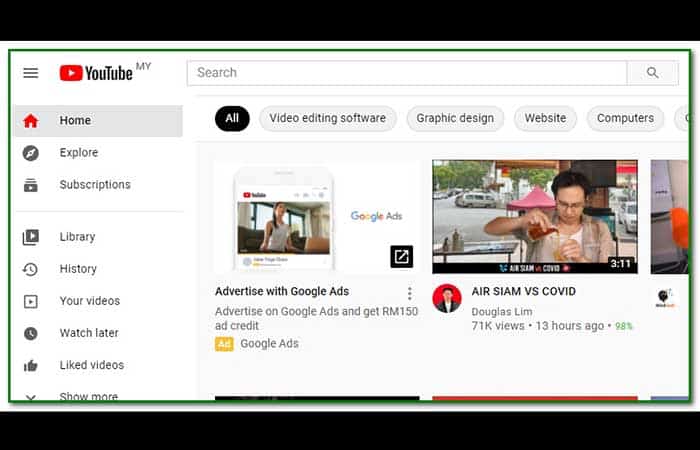
- Paso 1: сначала зайди на страницу YouTube. Оттуда вы можете перейти на свой любимый канал, если хотите.
- Paso 2: затем перейдите в правый верхний угол навигации Chrome, где вы увидите три вертикальные точки. Наведите на него курсор и он покажет Настройка и контроль Google Chrome.
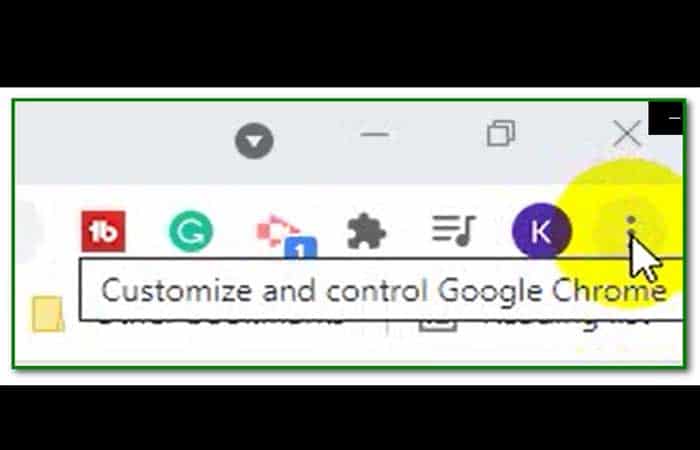
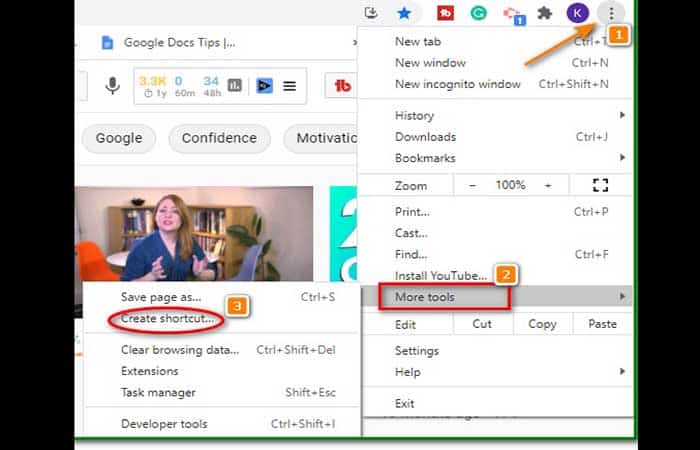
- Paso 3: нажмите на три точки.
- Paso 4: выбрать Больше инструментов.
- Paso 5: выбирать Crear Acceso Directo.
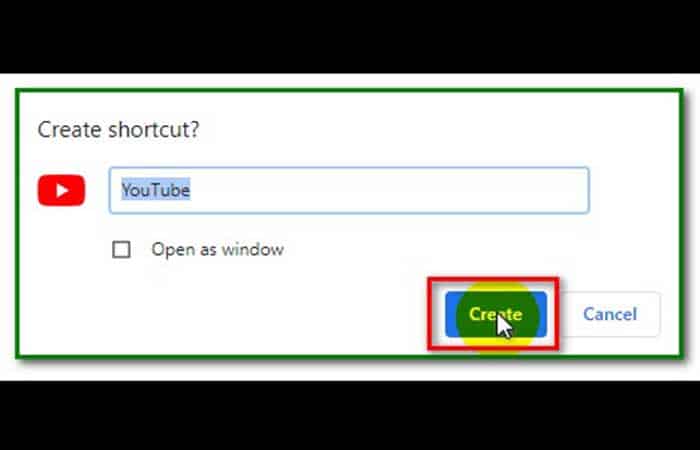
- Paso 6: появится небольшое окно. Вы можете назвать свой ярлык и нажать создать.
- Paso 7: Вы увидите прямой доступ к YouTube на своем рабочем столе.
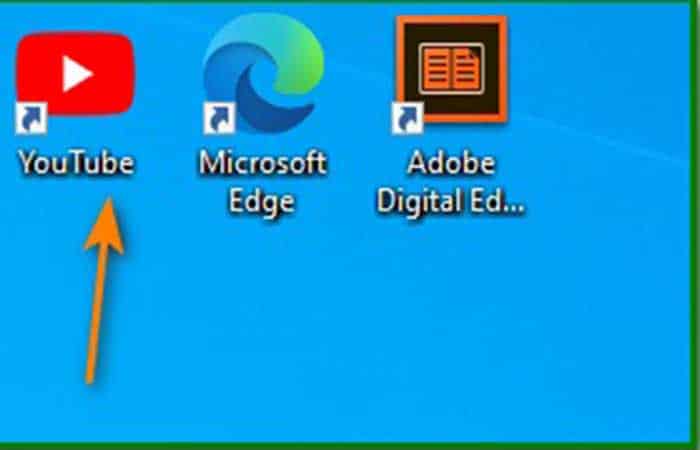
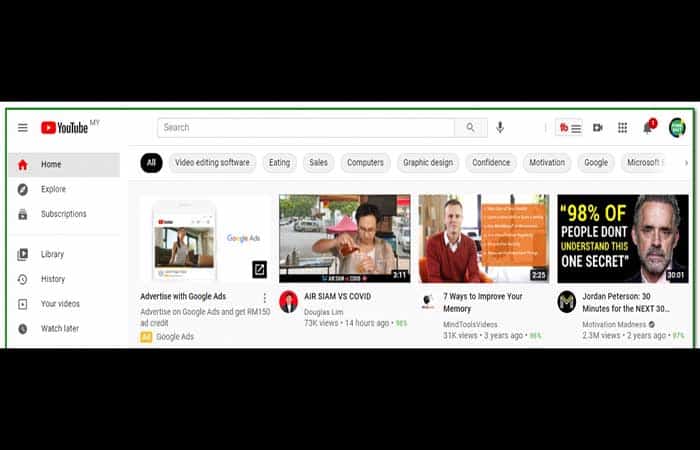
- Paso 8: При нажатии на ярлык откроется страница YouTube. Теперь вам больше не нужно запускать браузер Chrome и вводить URL-адрес YouTube.
Вам также может быть интересно узнать: Как создать собственный водяной знак на YouTube
Создайте ярлык YouTube на рабочем столе с помощью Microsoft Edge
Если вы используете Microsoft Edge , вам не нужно запускать браузер, чтобы создать ярлык YouTube на рабочем столе. Вместо этого выполните следующие действия:
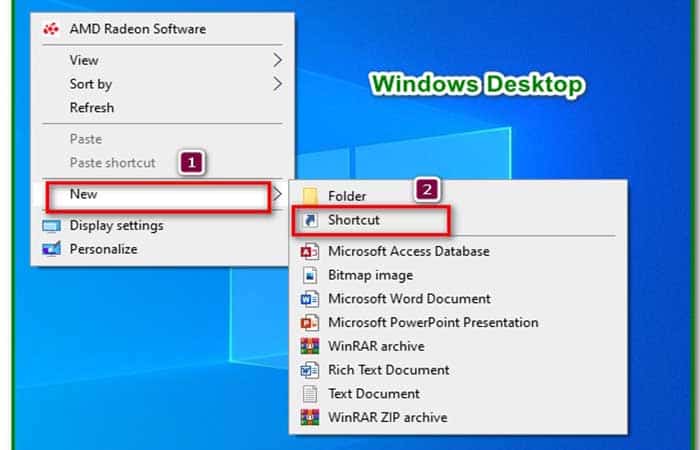
- Paso 1: просто щелкните правой кнопкой мыши свободное место на рабочем столе Windows.
- Paso 2: нажмите на ОТ ЗАСТРОЙЩИКА а затем выберите сокращенный.
- Paso 3: В поле местоположения элемента введите URL-адрес YouTube и нажмите ВПЕРЕД.
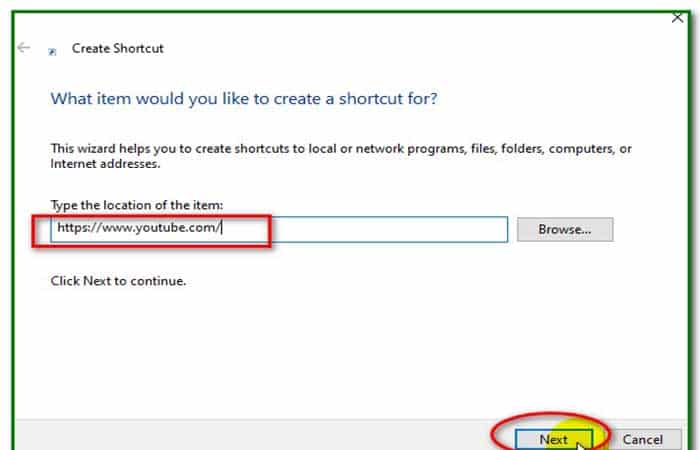
- Paso 4: в следующем окне Crear Acceso Directo, измените имя ярлыка.
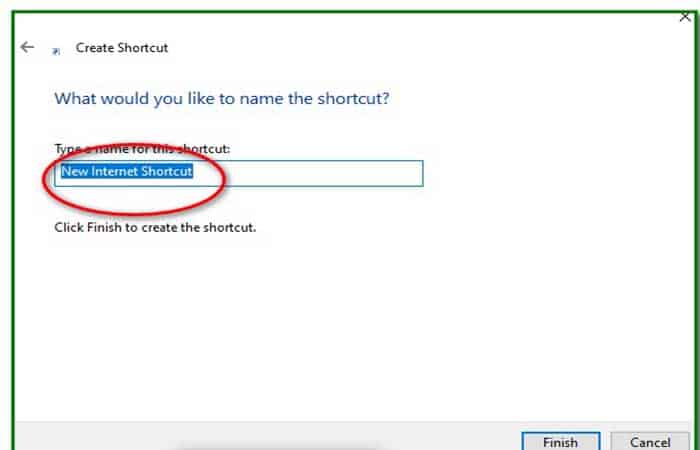
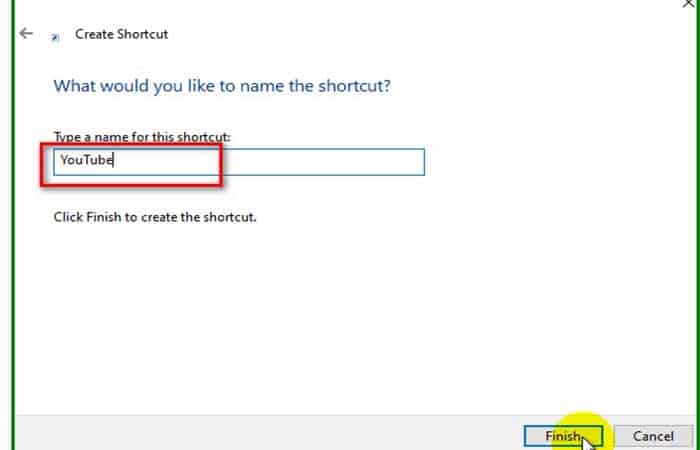
- Paso 5: запись YouTube или предпочитаемое вами имя и нажмите завершать.
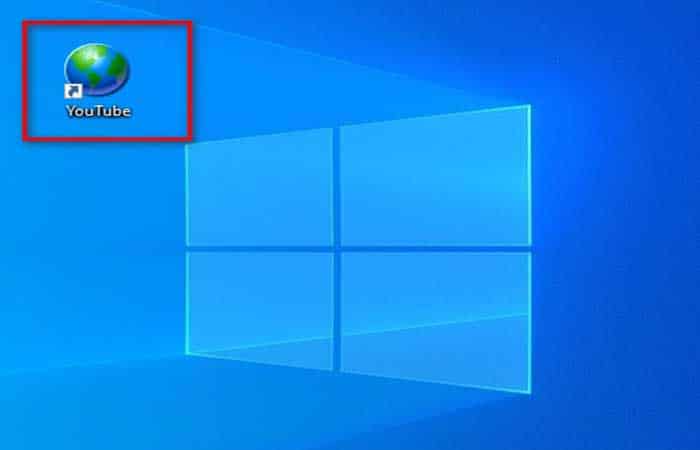
- Paso 6: На рабочем столе Windows создается ярлык YouTube.
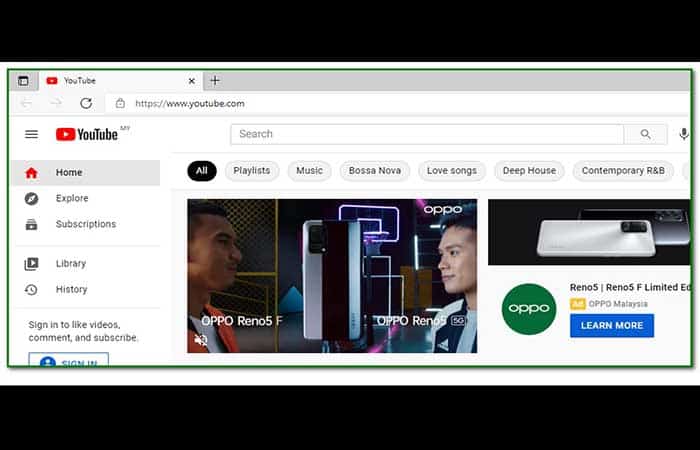
- Paso 7: Нажав ярлык YouTube на экране рабочего стола, вы перейдете на домашнюю страницу YouTube в Microsoft Edge.
Создайте ярлык YouTube на рабочем столе с помощью Mozilla Firefox.
Создание ярлыка YouTube на рабочем столе с помощью Mozilla Firefox — простой процесс. Гораздо проще, чем Chrome и Edge. Вы можете сделать это за считанные минуты. Вот шаги, которые необходимо выполнить:
- Paso 1: Запустите браузер и перейдите на страницу YouTube, для которой вы хотите создать ярлык на рабочем столе.
- Paso 2: В нашем случае мы выбрали страницу новостей YouTube.
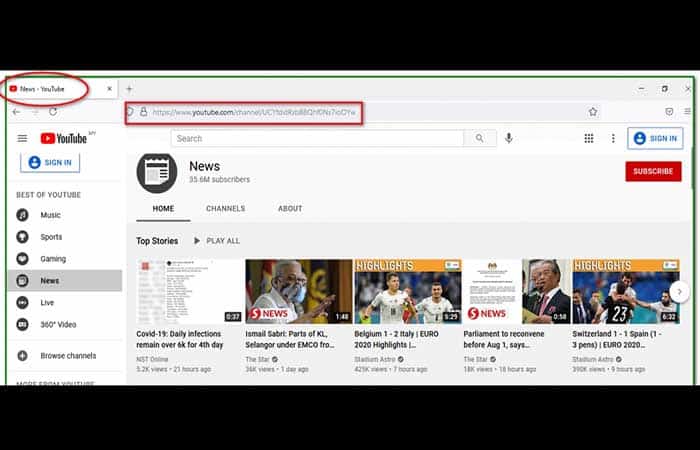
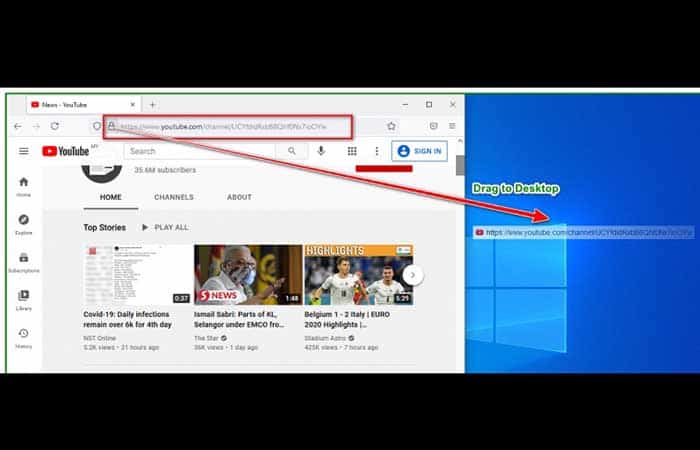
- Paso 3: затем сверните браузер Mozilla. Затем перетащите значок страницы на рабочий стол Windows.
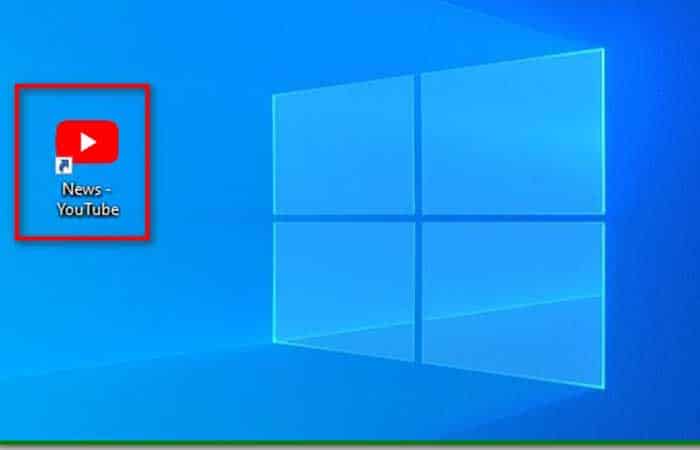
- Paso 4: Вы создали ярлык YouTube на рабочем столе с помощью браузера Mozilla.
Теперь вы увидели, как мы создали ярлыки YouTube на вашем рабочем столе с помощью трех разных браузеров. Все, что вам нужно сделать, это указать страницу YouTube, которую вы хотите открыть в браузере, и все готово.
Посмотрите также: Как исправить ошибку "Получен недействительный ответ" на YouTube
Заключительные мысли
Вот и всё! Вы научились создавать ярлык YouTube на рабочем столе Windows 10. Этот ярлык позволит вам быстро получить доступ к YouTube, не тратя время на поиск приложения. Если у вас есть какие-либо комментарии, пожалуйста, оставьте их в разделе комментариев. Мы также приветствуем любые предложения; помните, мы всегда стремимся к совершенствованию, чтобы лучше удовлетворять ваши потребности.

Меня зовут Хавьер Киринос, и я увлечен технологиями. Сколько себя помню, я увлекался компьютерами и видеоиграми, и это хобби переросло в работу.
Я публикую статьи о технологиях и гаджетах в Интернете более 15 лет, особенно в mundobytes.com
Я также являюсь экспертом в области онлайн-коммуникаций и маркетинга и обладаю знаниями в области разработки WordPress.