Многие игроки Apex Legends сталкиваются с ошибкой "Connection Rejected - Invalid Token" при попытке подключения к серверу. Эта ошибка появляется после начального экрана загрузки, сообщая игрокам о невозможности подключения. В большинстве случаев ошибка возникает на консолях PlayStation или Xbox . Чтобы помочь вам исправить эту ошибку, я предлагаю вам прочитать эту статью, которую мы подготовили специально для вас.
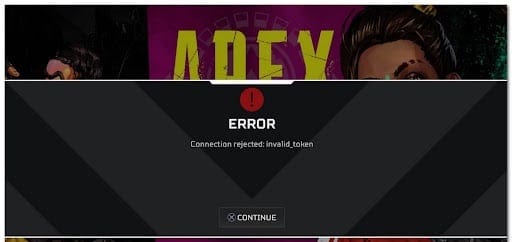
Что вызывает ошибку «Отказано в подключении недействительного токена» в Apex Legends?
После того как многие игроки пожаловались в Интернете на эту проблему, мы провели тщательное расследование и составили список всех возможных виновников, которые могли вызвать эту ошибку:
- Неполадки маршрутизатора– Ваш маршрутизатор может быть основной причиной этой проблемы, поскольку он способствует несогласованности сети, что в конечном итоге приводит к разрыву соединения с сервером Apex Legends. Вы можете исправить это, перезагрузив маршрутизатор (это самый простой способ) или перезапустив его (это займет немного больше времени).
- Ограниченный профиль маршрутизатора- Если вы используете Telekom в качестве интернет-провайдера, эта ошибка, вероятно, связана с сетевым профилем, используемым в текущих настройках вашего маршрутизатора. Все, что вам нужно сделать в этом случае, это получить доступ к настройкам маршрутизатор, затем создайте новый профиль с APN без ограничений.
- Несогласованный DNSДругой причиной, которая может вызвать эту ошибку, является непоследовательность вашего диапазона DNS. Это может повлиять на игровой процесс несколькими способами, в том числе вызвать появление этой проблемы при попытке подключения к игровой комнате. Чтобы исправить это, вам нужно зайти в сетевые настройки вашей консоли и изменить DNS на тот, который предоставлен Google.
- UPnP отключен– Как подтвердили несколько затронутых пользователей, эта ошибка может быть вызвана тем фактом, что NAT не открыт для вашей сети. Если ваш маршрутизатор имеет опцию UPnP, вы сможете решить эту проблему, зайдя в настройки маршрутизатора и включив эту опцию. Если UPnP в вашем случае не поддерживается, единственная альтернатива — вручную перенаправить порты, используемые Apex Legends.
- Случайная ошибка- Даже если это распространенная ошибка, с которой сталкивались многие, она не обязательно связана с проблемой сети. Это может быть связано со случайной ошибкой, поэтому попробуйте поискать в Твиттере официальные ответы или откройте заявку, чтобы запросить помощь самостоятельно.
- Примечание сети интернет-провайдера поддерживает закрытый тип NAT.- Обратите внимание, что за эту конкретную проблему также может быть ответственен узел уровня 3, обслуживаемый вашим интернет-провайдером. В этом случае единственный способ решить проблему — обратиться к своему интернет-провайдеру и попросить его решить проблему.
- В игре неудачи – Как выяснилось, эта проблема может иметь и внутренние причины, не имеющие ничего общего с вашей сетью или платформой, на которой вы пытаетесь играть в игру. В этом случае доступно несколько исправлений, включая присоединение к другому матчу или выход из игры сразу после звуковой очереди и ее повторное открытие.
- Ошибка кабеля Wi-Fi/LAN: Соединение отклонено: неверный токен также может быть вызван подключением к проводной локальной сети или сети Wi-Fi. В этом случае решить ее можно, нужно загрузить на телефон два приложения, а затем подключить мобильную сеть передачи данных к консоли.
Действия по исправлению ошибки «Неверное подключение токена отклонено» в Apex Legends
Теперь, когда вы знаете каждую из возможных причин этой ошибки, вот список всех решений, которые игроки использовали для исправления ошибки «Отказано в подключении недействительного токена» для Apex Legends:
1. Перезагрузите или перезагрузите маршрутизатор.
Первое, что вы можете попытаться исправить эту ошибку, — это перезагрузить или перезагрузить маршрутизатор. Эта ошибка может быть вызвана несогласованностью сети, поэтому ее можно исправить простой или немного более сложной перезагрузкой.
Выполнив простой сброс сети, вы можете сбросить настройки сетевых компонентов, не внося никаких изменений в их учетные данные и настройки. Поэтому вам не о чем беспокоиться, когда происходит принудительное обновление сети.
Чтобы перезагрузить роутер, нажмите кнопку перезагрузки (переключатель) . Если эта опция недоступна, дважды нажмите кнопку питания . В качестве альтернативы, для достижения того же результата просто отсоедините шнур питания от розетки.
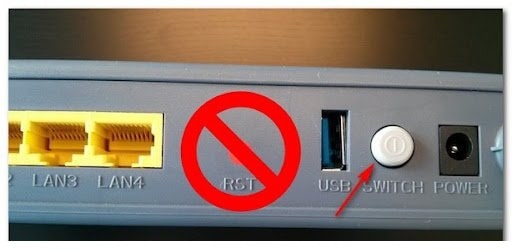
Примечание: Не нажимайте кнопку RST, так как это активирует процедуру сброса.
Если вы уже сделали это, но проблема по-прежнему возникает, попробуйте перезагрузить маршрутизатор. Но вы должны иметь в виду, что эта процедура также приведет к сбросу ваших учетных данных и адреса вашего модема по умолчанию.
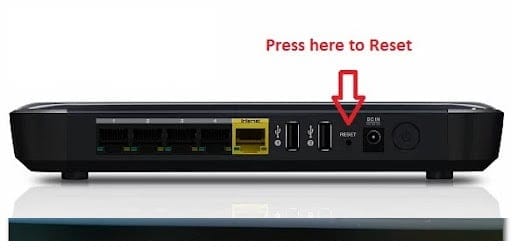
Примечание: Кроме того, ваши учетные данные для входа будут изменены на имя пользователя и пароль администратора.
Теперь все, что вам нужно сделать, это нажать кнопку сброса и удерживать ее не менее 10 секунд. Модель вашего маршрутизатора может отличаться, поэтому вам может понадобиться небольшой заостренный предмет, чтобы добраться до кнопки сброса. После завершения процедуры светодиоды маршрутизатора начнут периодически мигать.
Если ошибка «Соединение отклонено: неверный токен» по-прежнему возникает даже после этого, перейдите к следующему решению.
2. Создайте новый профиль маршрутизатора с неограниченным APN (если применимо).
Еще вы можете попробовать создать новый профиль маршрутизатора с неограниченным APN. Как сообщают игроки, им удалось предотвратить возникновение этой ошибки на своей консоли, войдя в настройки роутера и создав новый профиль с новыми данными.
Ограниченный APN (имя точки доступа) сделает игровую информацию, необходимую для подключения к игровому серверу, неуправляемой. Убедившись, что ваша APN не имеет ограничений, вы, по сути, устраняете препятствие, которое в настоящее время вызывает ошибку «Соединение отклонено: недействительный токен».
Примечание: Этот метод сработает только в том случае, если ваш интернет-провайдер — Telekom.
Если вы не знаете, как это сделать, вам следует выполнить следующие действия:
- Вы должны начать с открытия браузера по умолчанию. Теперь вам нужно получить доступ к настройкам маршрутизатора, набрав код ниже, затем нажмите Введите: 192.168.8.1
- После этого вы должны оказаться на экране входа в систему. Введите свои учетные данные для доступа к настройкам маршрутизатора.
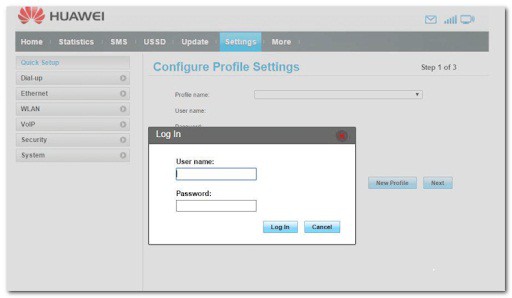
- Теперь вам необходимо получить доступ к разделу конфигурация, затем нажмите Коммутируемый доступ и управление профилями. После этого для вашего старого профиля будет установлено имя TelekomSA, и оно будет установлено по умолчанию. Вам необходимо создать новый профиль со следующими данными:
Имя профиля: без ограничений
Тип IP: IPv4
APN: без ограничений
Примечание: остальное пустое пространство следует оставить без изменений.
- Теперь необходимо сохранить новый профиль без ограничений и установить его по умолчанию.
- После этого вам следует попробовать запустить Apex Legends, чтобы проверить, не было ли отказано в соединении: неверный токен все еще появляется.
3. Измените DNS на Google.
Эта ошибка Apex Legends также может быть вызвана несогласованностью диапазона DNS. Это может привести к неправильной работе игрового сервера.
К счастью, в этом случае вы можете исправить это, разрешив вашей консоли взаимодействовать с игровыми серверами EA, установив диапазон DNS (адрес доменного имени) по умолчанию на тот, который предоставляет Google.
Примечание: это также немного увеличит скорость вашего интернета.
Инструкции, которые вам необходимо выполнить для этого, различаются в зависимости от выбранной платформы, поэтому ниже вы найдете конкретные руководства для этой операции на Xbox One, Xbox Series X/S, PlayStation 4 и PlayStation 5.
Это руководства, необходимые платформе для изменения DNS на диапазон, предоставленный Google на вашей конкретной платформе:
Измените DNS по умолчанию на Xbox One / Xbox Series X/S
Инструкции по изменению DNS по умолчанию для консолей следующего поколения примерно идентичны инструкциям для консолей следующего поколения.
Все, что вам нужно сделать, это получить доступ к меню «Дополнительные настройки» сети, к которой вы подключены, а затем перейти к ручной настройке, чтобы предоставить возможность установить собственный DNS.
Вот шаги, которые вам необходимо выполнить:
- Перейдите на главный экран консоли Xbox и нажмите меню руководства.
- Как только вы это сделаете и на вашем экране появится новое меню, выберите Все настройки.
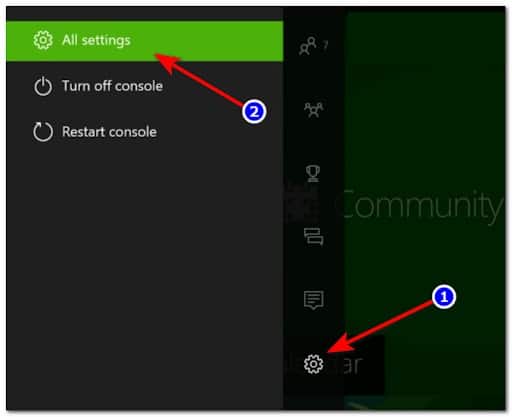
- Теперь ты должен спуститься вниз, пока не увидишь Красный, затем выберите его, чтобы открыть настройки сети.
- Когда вы находитесь в меню Сеть, выберите Дополнительные настройки. из списка доступных опций.
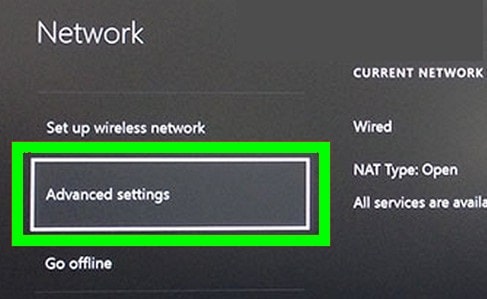
- Далее вам необходимо выбрать настройки DNS и тогда выбирай Руководство.
- После этого установите 8.8.8.8 в качестве Первичный DNS y 8.8.4.4 в качестве Вторичный DNS, затем выберите Сохраните изменения.
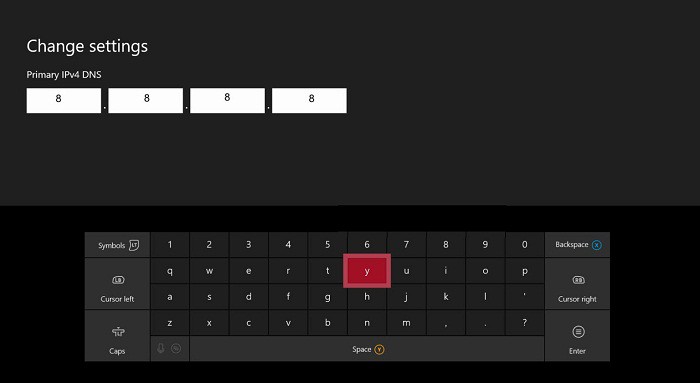
- После сохранения изменений перезагрузите консоль Xbox и маршрутизатор.
- Когда ваша консоль перезагрузится, запустите Apex Legends и попробуйте присоединиться к игре, чтобы проверить, возникает ли ошибка по-прежнему.
Измените DNS по умолчанию на PlayStation 4
Единственный способ изменить DNS в ОС PlayStation — выбрать «Настроить новое подключение к Интернету» и выбрать «Пользовательский», когда вас спросят, хотите ли вы перейти к автоматической настройке.
Вот пошаговые инструкции о том, как изменить настройки DNS по умолчанию на Google на консоли PlayStation 4:
- Перейдите на главный экран вашей системы PlayStation 4, затем перемещайтесь по вертикальному меню, пока не найдете Настройка, затем выберите его.
- Как только вы окажетесь внутри раздела конфигурация, зайди и получи доступ Издание
- Теперь вы должны выбрать Настроить интернет соединение.
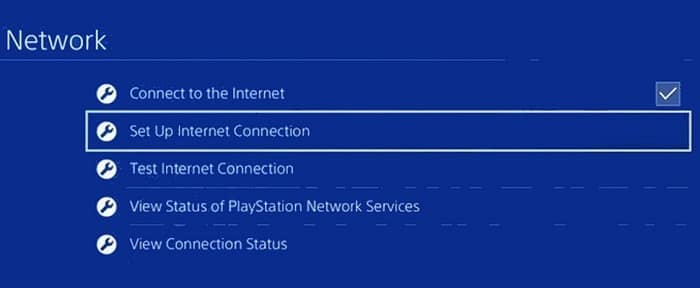
- В зависимости от типа используемого подключения выберите кабель Wi-Fi или LAN, затем выберите подгонянный не получить DNS по умолчанию.
- Вас спросят о желаемом адресе. Выберите Автоматически.
- После этого выберите Имя хоста DHCPто Не указывать.
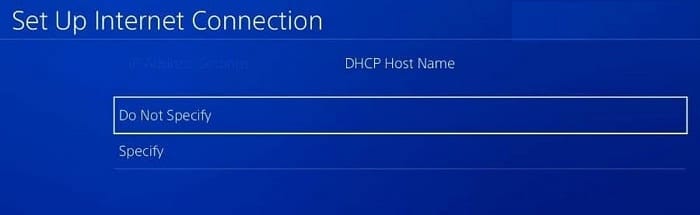
- Теперь, когда вы получили уведомление о DNS-конфигурациявыбрать Руководство по эксплуатации, затем настройте 8.8.8.8 en Основной DNS y 8.8.4.4 en Вторичный DNS.
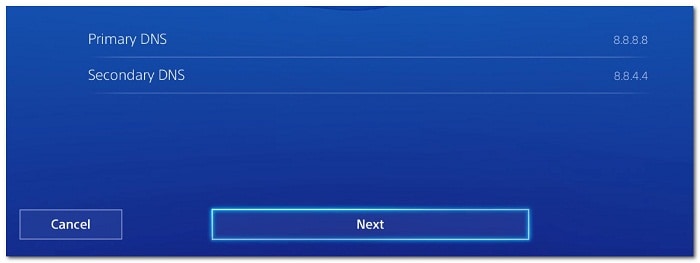
Примечание: Если вы хотите использовать IPv6, укажите следующие значения:
Первичный DNS: 208.67.222.222
Вторичный DNS: 208.67.220.220
Сделав это, сохраните изменения и перезапустите консоль и маршрутизатор, затем запустите игру и проверьте, возникает ли по-прежнему ошибка «Отказ в соединении: неверный токен».
Измените DNS по умолчанию на PlayStation 5
Для PlayStation 5 вам необходимо изменить настройки DNS в меню «Настройки», а затем выбрать настройку нового подключения к Интернету, изменив настройки сети.
Вот руководство, которому необходимо следовать, чтобы изменить DNS по умолчанию на PlayStation 5:
- Перейдите на главный экран консоли PlayStation 5, затем перейдите к значку Настройки и доступ к ним.
- После этого выберите Красный, затем выберите конфигурация снова.
- Когда вы находитесь в меню Настройки, выберите Настройка подключения к Интернету, затем из списка вариантов выберите Настройте вручную.
- Теперь, в зависимости от типа подключения, выберите Wi-Fi или сетевой кабель. Затем выберите DNS.
- После этого измените Основной DNS a 8.8.8.8 y вторичный DNS a 8.8.4.4. Когда вы закончите, сохраните изменения, выбрав Готово.
- Теперь перезагрузите консоль и маршрутизатор, затем запустите Apex Legends и проверьте, сталкиваетесь ли вы по-прежнему с той же ошибкой.
Если вы следовали руководству и оно вам не помогло, переходите к следующему методу.
4. Включите UPnP.
Пользователи сообщают, что ошибка «Отказ в соединении: неверный токен» может быть вызвана тем, что трансляция сетевых адресов (NAT) не открыта для сети, к которой подключена консоль. Им удалось это исправить, включив опцию UPnP в настройках маршрутизатора.
Примечание: Если ваш маршрутизатор не поддерживает UPnP, пропустите этот способ и попробуйте следующий.
Ниже приведены шаги для включения опции UPnP (Universal Plug and Play) на вашем маршрутизаторе:
- Прежде чем что-либо делать, вам следует убедиться, что ваша консоль подключена к маршрутизатору, на котором вы хотите включить опцию UPnP.
- Теперь откройте браузер по умолчанию и введите 192.168.0.1 o 192.168.1.1 году затем нажмите Войдите, чтобы открыть настройки роутера.
Примечание: Если IP-адрес вашего маршрутизатора по умолчанию отличается, выполняйте поиск только по конкретному адресу.
- После этого вы окажетесь на начальном экране, введите учетные данные маршрутизатора. Если вы не изменили учетные данные по умолчанию, имя пользователя и пароль для входа по умолчанию должны быть 'админ' y "1234".
Примечание: Если стандартные учетные данные не работают, и вы их ранее не меняли, ищите инструкции, специфичные для вашего маршрутизатора.
- Как только вы окажетесь в настройках роутера, войдите в меню. Ещё, затем перейдите в раздел NAT-переадресация и прокрутите вниз, пока не найдете подменю УПнП.
Примечание: меню могут отличаться в зависимости от производителя вашего маршрутизатора, поэтому, если вы не можете найти UPnP, поищите инструкции в интернете.
- Теперь обязательно включите опцию UPnP. После этого перезагрузите маршрутизатор, а затем также перезагрузите консоль.
- После перезагрузки консоли попробуйте Apex Legends и проверьте, отображается ли по-прежнему сообщение «Отказано в соединении: неверный токен».
Если вам так и не удалось избавиться от этой ошибки, перейдите к следующему способу.
5. Переадресация портов Apex Legend вручную.
Если вы ранее пробовали метод UPnP и обнаружили, что ваш маршрутизатор не поддерживает его, вы можете попробовать вручную перенаправить порты, используемые Apex Legends. Это гарантирует, что ваша сеть сможет разрешать входящие сетевые запросы с серверов Apex Legends.
Если вы не знаете, как перенаправить порты, используемые Apex Legends, выполните следующие действия:
Примечание: Инструкции могут немного отличаться в зависимости от производителя маршрутизатора, поэтому, если у вас возникли проблемы с использованием настроек вашего маршрутизатора, найдите точные инструкции в интернете.
- Откройте любой браузер, который хотите использовать, затем введите один из следующих кодов в строку поиска:
192.168.0.1
192.168.1.1
- После этого нажмите Вводить для доступа к настройкам роутера.
- Когда вы находитесь на экране входа в систему, вам необходимо ввести свои учетные данные для доступа к настройкам маршрутизатора.
Примечание: Если вы ранее не меняли свои учетные данные для входа, по умолчанию должны быть указаны имя пользователя admin и пароль 1234. Если это не работает, найдите в интернете учетные данные для входа, соответствующие вашей модели маршрутизатора.
- Как только вы окажетесь внутри конфигурации маршрутизатор, расширяет Продвинутый / Эксперт меню, затем нажмите кнопку переадресация портов/переадресация NAT вариант.
- Теперь вам необходимо вручную открыть указанные ниже порты, чтобы убедиться, что ваша сеть принимает входящие соединения с сервера Apex Legends.
- После успешной переадресации портов перезагрузите компьютер, затем проверьте игру, чтобы увидеть, возникает ли по-прежнему ошибка «Отказ в соединении: неверный токен».
Если ошибка все еще возникает, перейдите к следующему способу ниже.
6. Обратитесь в службу поддержки EA.
Еще вы можете попробовать обратиться в службу поддержки EA. Сделав это, вы получите более подробную информацию о проблеме и, возможно, они помогут вам ее решить.
Вы можете связаться с ними через официальную страницу поддержки EA в Твиттере . Они часто публикуют информацию о текущих ошибках, с которыми сталкиваются и о которых сообщают другие игроки.
Они также публикуют рекомендации по устранению неполадок, которые рекомендуют для устранения проблем. Не стесняйтесь обращаться за помощью в их сообщениях, если устранение неполадок не помогло, или самостоятельно ищите ответы, полученные другими затронутыми пользователями.
Ещё один вариант — открыть заявку в службу поддержки на официальном сайте EA . Прокрутите страницу вниз, и вы найдёте кнопку «Связаться с нами».
Нажмите на нее, и вы перейдете на другую страницу, где вас спросят различные подробности о проблеме. Задав вопросы, вы будете перенаправлены на страницу, где сможете открыть тикет об ошибке.
Если и этот метод не помог, переходите к следующему.
7. Свяжитесь с интернет-провайдером и попросите его изменить тип NAT.
Этот метод немного сложнее других, поскольку в нем участвуют другие люди, но он все же оказался эффективным в случаях некоторых затронутых пользователей. Они рекомендуют вам позвонить своему интернет-провайдеру (интернет-провайдеру), и он поможет вам решить эту проблему.
Когда вам удастся связаться с ними, дайте им информацию о вашем роутере, а затем попросите передать ее в техподдержку. Им нужно будет изменить ваш тип NAT на второй. После перезапуска всего ваша ошибка Apex Legends должна быть исправлена.
Если вы попробовали это и ошибка все еще не устранена, переходите к следующему решению.
8. Вступить в чужую группу (временное решение)
Некоторым пользователям удалось исправить ошибку «Соединение отклонено: неверный токен» при присоединении к чужой группе. Сделав это, они смогли временно поиграть в игру, но через некоторое время ошибка появилась снова.
Если вы столкнулись с проблемой, попробуйте выйти из группы, в которой вы состоите, а затем присоединиться к группе, созданной кем-то другим. Затем попробуйте мгновенно присоединиться к матчу. Некоторое время это будет работать, но потом вам придется повторить процесс после повторного появления ошибки.
Если этот обходной путь вам совсем не помог, воспользуйтесь следующим способом.
9. Выйдите из игры после звукового эффекта и зайдите снова (временное решение).
Еще одно временное решение, которое удалось найти игрокам, — это выйти из игры в определенное время, чтобы они могли присоединиться и сыграть матч. Но после матча вам придется делать это снова каждый раз, когда вы захотите присоединиться к матчу.
Итак, все, что вам нужно сделать, это приступить к вводу матча. Когда вы слышите звуковой эффект, который слышите, когда выходите из лобби на матч, вам нужно выйти из матча. Это должно поставить вас в матче. Если это сработает, повторяйте этот процесс каждый раз, когда захотите поиграть.
Если ни один из предыдущих методов не помог вам исправить ошибку «Отказ в соединении: неверный токен» для Apex Legends, это последнее решение, которое нам удалось найти.
10. Внедрите Hotspot Fix на PS4 (временное исправление).
Последнее, что вы можете попробовать, — это изменить соединение вашей PlayStation 4 с кабеля Wi-Fi/LAN на мобильные данные, используя точку доступа с вашего телефона. Этот метод помог многим пользователям играть в игры при использовании точки доступа.
Важно: Хотя этот метод может также работать на консолях Xbox и PlayStation 5, мы не смогли это проверить.
Но прежде чем подключать PlayStation 4 к мобильной точке доступа, вы должны сначала загрузить два приложения, необходимые для работы этого метода (Hotspot Shields и Every Proxy).
Примечание : Если вы используете iOS , этот метод не сработает, поскольку эти приложения недоступны в App Store; их можно найти только в Play Store.
Вот шаги, как это сделать:
- открывает Play Маркет с твоего телефона Android и найдите приложение Hot Spot Shields, затем загрузите и установите его.
- Сейчас поиск Каждый прокси и установите приложение тоже.
- После установки приложений включите мобильную точку доступа из Настройка, затем запустите приложение Hotspot Shield. Внутри нажмите на большой круг на экране, чтобы активировать VPN точка доступа.
- Теперь вам нужно запустить приложение Каждый прокси и нажмите кнопку переключения рядом с HTTP / HTTPS чтобы активировать опцию.
- Сделав это, вы можете отложить телефон в сторону и получить доступ к конфигурация на вашей PlayStation 4, но не забудьте оставить приложения и точку доступа включенными.
- Теперь перейдите к Red и выберите его, затем нажмите там, где написано Настроить интернет соединение. Кроме того, выберите Wi-Fi а затем убедитесь, что вы выбрали Настраиваемый.
- В настройки DNS, для типа Первичный DNS 8.8.8.8 и по типу Вторичный DNS 8.8.4.4, выберите Далее. Теперь выберите Автоматически.
- Далее вы увидите опцию Прокси-сервер, выбирать Использовать. Внутри него введите 192.168.43.1 как адрес прокси y 8080 como el номер порта.
- Теперь проверьте свое соединение, а затем, когда оно будет готово, запустите Apex Legends и попробуйте присоединиться к матчу, чтобы проверить, решена ли ваша проблема.

Меня зовут Хавьер Киринос, и я увлечен технологиями. Сколько себя помню, я увлекался компьютерами и видеоиграми, и это хобби переросло в работу.
Я публикую статьи о технологиях и гаджетах в Интернете более 15 лет, особенно в mundobytes.com
Я также являюсь экспертом в области онлайн-коммуникаций и маркетинга и обладаю знаниями в области разработки WordPress.