
То, что вы работаете с электронными таблицами, вовсе не означает, что вы не можете использовать эмодзи в Excel ! Эмодзи помогут добавить индивидуальности вашим таблицам и создать забавный визуальный эффект для более эффективной передачи информации. Вы даже можете использовать эмодзи с некоторыми формулами Excel ! В следующих разделах мы расскажем вам, как вставлять и использовать эмодзи в различных ситуациях.
4 способа вставить смайлы в Excel
Вот некоторые способы вставки смайлов в Excel:
1. Используйте инструмент выбора смайлов в Excel.
Скорее всего, на вашем компьютере есть встроенный инструмент выбора смайлов. Он очень прост в использовании:
Шаг 1: Сначала откройте инструмент выбора эмодзи:
- Пользователи Windows 10, нажмите клавишу Windows +.
- Пользователи Macпресс Control + Command + Пробел.
Возможно, вас также заинтересует: Функция ранжирования в Excel с примерами формул.
Шаг 2: Далее выберите нужный смайлик.
Шаг 3: Нажмите Enter . Нажмите Enter еще раз, чтобы вставить эмодзи несколько раз.
Шаг 4: Выйдите из окна выбора эмодзи.
2. Вставьте смайлы в Excel из символов.
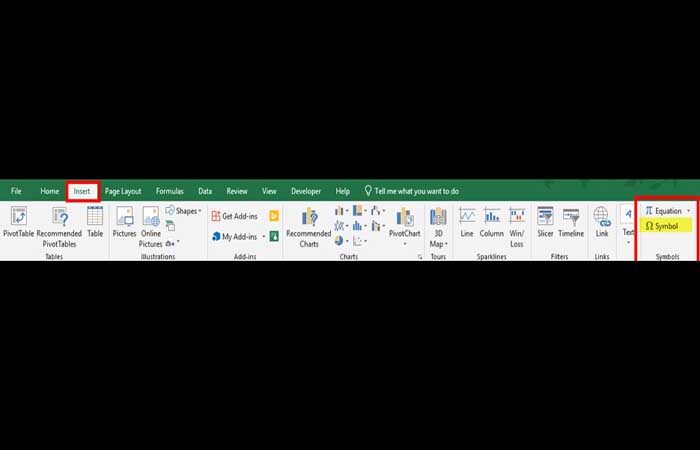
В Excel можно вставлять различные эмодзи, используя параметры «Символы» . Эти параметры находятся на вкладке «Вставка», в разделе «Символы».
- Paso 1: Нажмите, чтобы открыть параметры Символы.
- Paso 2: В источниках выберите Wingdings. К вашему сведению, в Wingdings2 также есть несколько символов, похожих на смайлики, которые вы, возможно, захотите проверить.
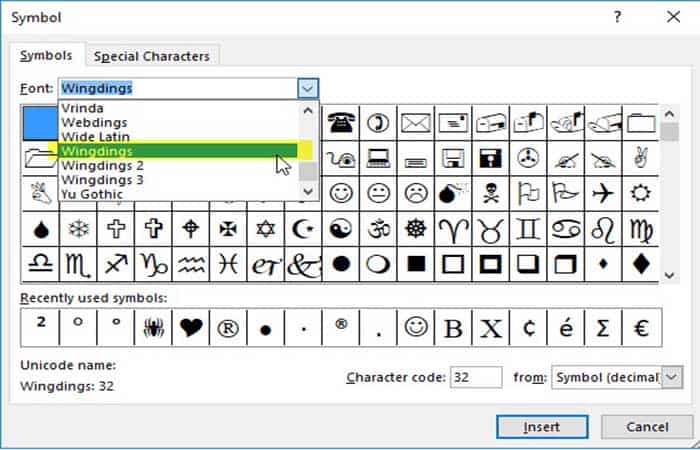
- Paso 3: нажмите на вставить чтобы вставить его в свою таблицу.
3. Используйте альтернативные коды клавиатуры.
Альтернативные коды — это специальные символы, цифры или буквы, которые можно вставить, одновременно нажав клавишу Alt и определенное число на цифровой клавиатуре вашей клавиатуры.
Примечание: Для использования любой комбинации клавиш Alt ваша клавиатура должна иметь цифровую панель. Использование цифр в верхней части клавиатуры не сработает.
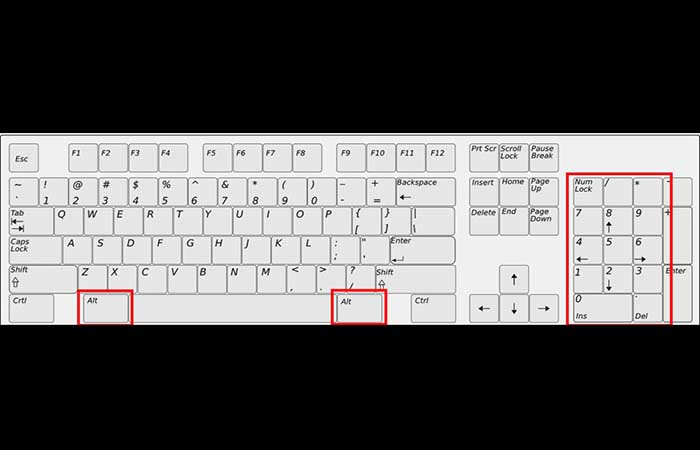
Вот несколько альтернативных кодов, которые вы можете использовать для смайлов:
- Альт + 1 :☺
- Альт + 2 :☻
- Альт + 3: ♥
- Альт + 4: ♦
- Альт + 5: ♣
- Альт + 6: ♠
- Альт + 11: ♂
- Альт + 12: ♀
- Alt + 13: ♪
- Alt + 14: ♫
- Alt + 15: ☼
4. Вставьте значок-символ
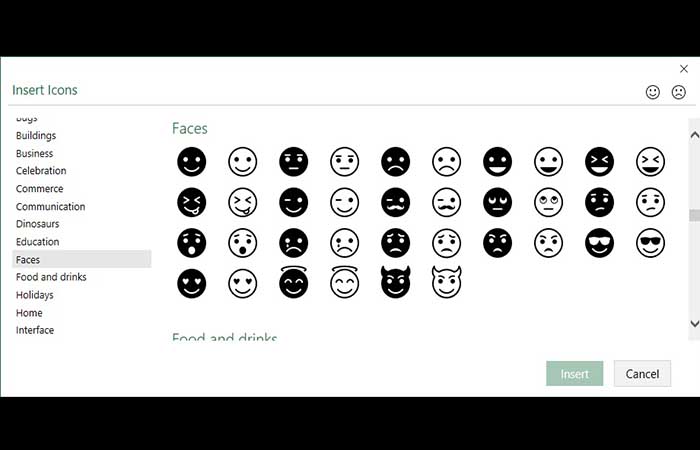
Если у вас установлен Office 2019 или подписка на Office 365, вы можете выбрать из сотен значков для использования в своих проектах. Вы найдете значки на вкладке «Вставка» / в разделе «Иллюстрации» / «Значки».
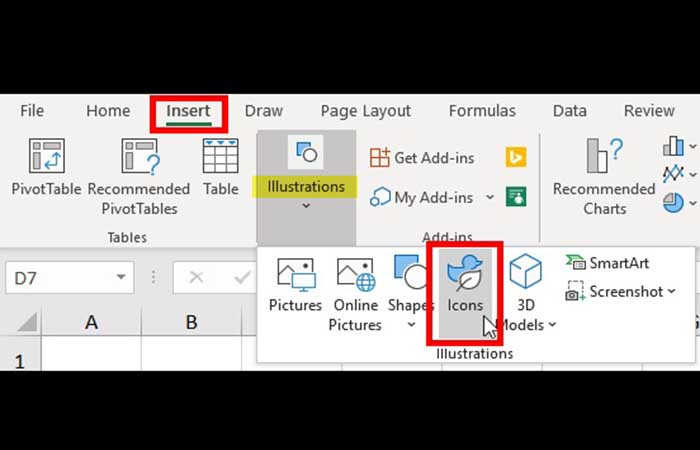
Просто выберите значок, который хотите использовать, и нажмите «Вставить» . Затем вы можете изменить цвет и размер значка так же, как и любой другой фигуры в Excel.
Используйте смайлы в формулах Excel
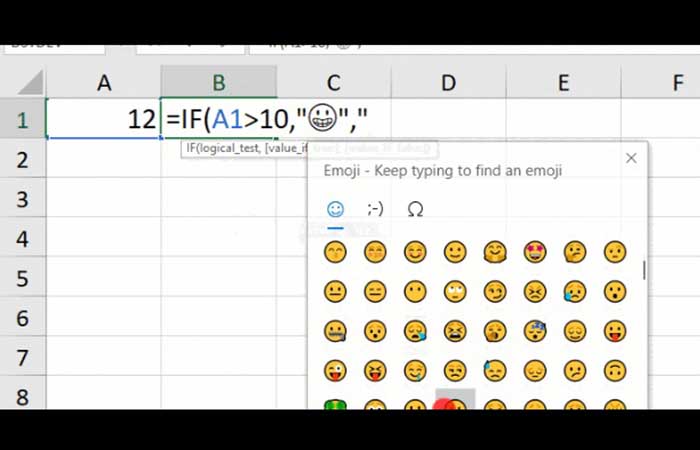
Теперь, когда вы знаете различные способы вставки смайлов в Excel, вам, вероятно, интересно узнать о новых способах их использования для улучшения ваших электронных таблиц. Это будет работать со всеми способами вставки смайлов, перечисленными здесь, ЗА ИСКЛЮЧЕНИЕМ случаев, когда вы используете символы значков, И это очень просто! Все, что вам нужно сделать, это вставить смайлы в формулу, обязательно заключая их в кавычки.
ПРИМЕЧАНИЕ: Если вы используете Excel Online, вам может потребоваться вставить эмодзи в другую ячейку, а затем скопировать и вставить его в формулу. Например, чтобы вернуть эмодзи с помощью функции IF , вы можете ввести что-то вроде:
= ЕСЛИ (A1> 10, ” ?”, ” ?”)
ПРИМЕЧАНИЕ: На изображении ниже мы используем Excel на компьютере, но если вы используете онлайн-версию, ваши эмодзи будут цветными.
Действия по вставке символов Wingdings (рядом с смайликами) в Windows 7 или более ранней версии
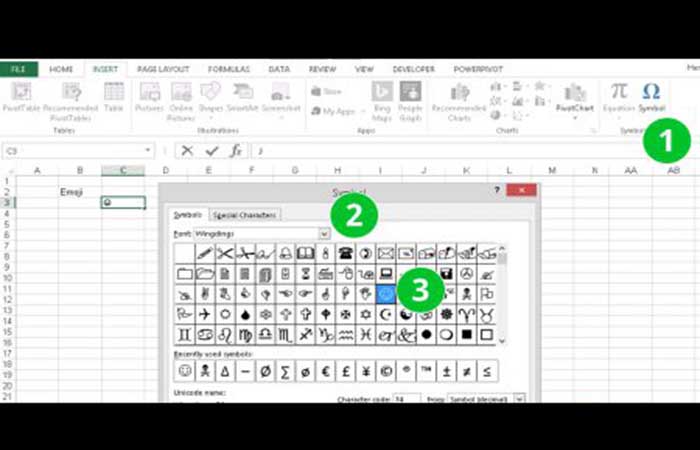
В Windows 7 и более ранних версиях встроенных смайлов нет. Но есть нечто похожее: вы можете вставлять символы Wingdings. Они не совсем похожи на известные смайлы, но некоторые из них похожи. Подвох: Wingdings — это предустановленный шрифт в Windows. На самом деле существует 3 разных шрифта Wingdings: Wingdings 1, 2 и 3. Вот шаги, которые вам нужно выполнить:
- Paso 1: перейдите в «Вставка» и нажмите Символы На правой стороне.
- Paso 2: установите шрифт Wingdings (или Wingdings 2 или 3, у них разные символы).
- Paso 3: Дважды щелкните символ, который вы хотите вставить.
- Paso 4: Обратите внимание: поскольку Wingdings — это шрифт, его необходимо установить на ПК или Mac, чтобы правильно отображать смайлы.
В Windows 8, Windows 10 или более поздних версиях вы можете использовать встроенные смайлы.
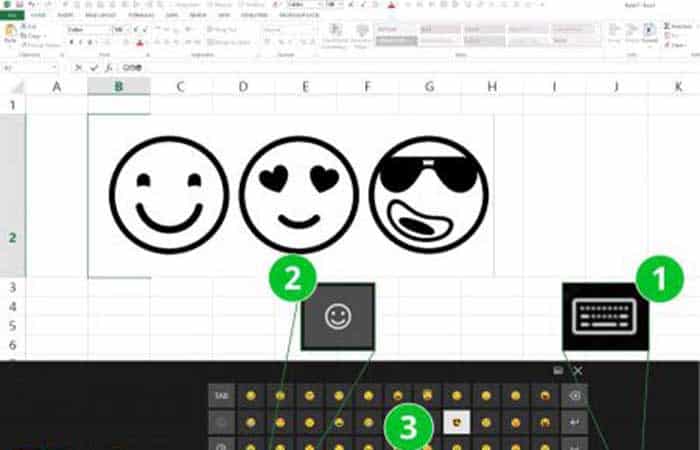
В Windows 8 или 10 доступны все смайлы, хотя они выглядят не так привлекательно. Начиная с Windows 8 установлена виртуальная клавиатура. Благодаря этому вы можете легко добавить смайлик. К сожалению, выглядят они непривлекательно, но, по крайней мере, они есть. Выполните следующую процедуру:
- Paso 1: Откройте экранную клавиатуру с маленьким символом на панели задач.
- Paso 2: Нажмите на нужные смайлы, чтобы вставить их.
Обновление: Windows 8 (или более поздняя версия) и Excel 2016.
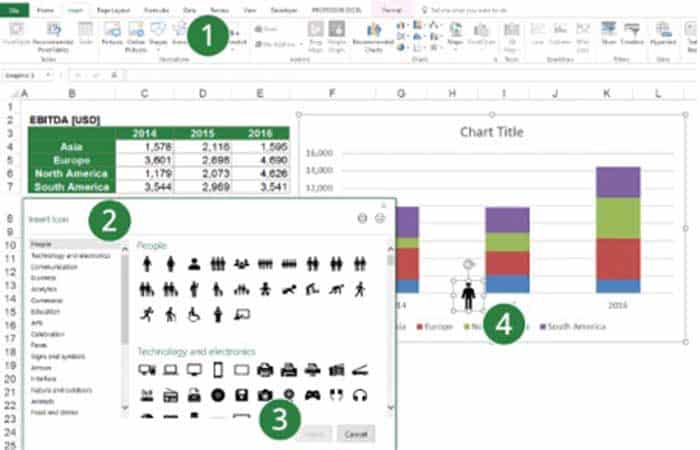
В последней версии Office 2016 появилась возможность вставлять «иконки». Это как картинки, только выглядят они как из 90-х. Начиная с последнего обновления Office «Ноябрь 2016», вы можете вставлять иконки в Excel . Опять же, это не настоящие эмодзи. Но они предлагают более широкий выбор, даже если выглядят довольно скучно. Однако, возможно, вы сможете найти подходящую иконку именно там. Вот шаги, которые необходимо выполнить:
- Paso 1: нажмите на "иконки» на ленте вставить.
- Paso 2: Выберите нужный значок. Также можно выбрать несколько значков.
- Paso 3: нажмите на вставка. Excel загрузит их и добавит в виде изображений.
- Paso 4: вы можете перетащить их и изменить их размер. Вы также можете добавить их в свою диаграмму.
Наше мнение: это довольно разочаровывает. Эти значки напоминают Windows 95, и, если вы не собираетесь печатать таблички для туалетов, они практически бесполезны.
Возможно, вам также будет интересно узнать: Как объединить Excel и Word: импорт данных из Excel в Word
Обновление: Windows 10 и Excel 2019/Office 365.
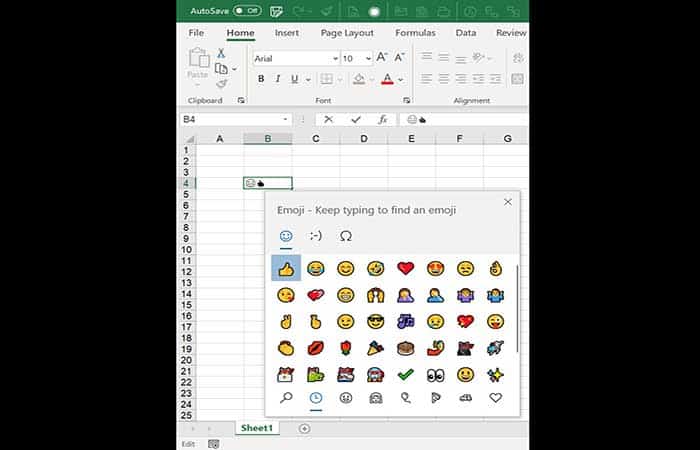
В Windows есть «Выбор эмодзи». Открыть его можно, нажав сочетание клавиш Windows + 2 на клавиатуре. Эмодзи по-прежнему не отличаются красотой, но немного «эволюционировали».
Рекомендации по улучшению результатов использования смайлов в Excel
Скопируйте смайлы из Интернета и вставьте их как изображения в Excel. Это не идеально, но, вероятно, это лучший способ. Microsoft не предоставляет встроенную поддержку смайлов, поэтому вам придется устанавливать размер вручную.
Наша рекомендация: на сайте http://emojipedia.org/ они представлены в формате PNG с прозрачным фоном и приемлемым разрешением. Большинство других сайтов предлагают их только в виде текста или с водяным знаком. Но вам нужны именно изображения. Поэтому выполните следующие шаги:
- Paso 1: Перейдите к нужному смайлу, например http://emojipedia.org/grinning-face/, щелкните правой кнопкой мыши понравившийся дизайн и нажмите «Копировать изображение».
- Paso 2: Переключитесь в Excel и вставьте его, нажав Ctrl + v.
На Mac вы можете использовать все стандартные смайлы.
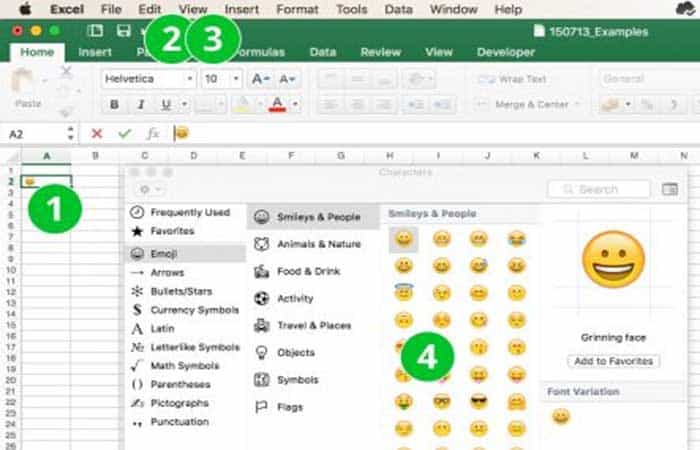
В этом случае пользователям Mac повезло: доступны привлекательные и простые в использовании эмодзи. На Mac вы можете легко добавить все эмодзи в свою электронную таблицу Excel. Они даже похожи на эмодзи на iPhone и iPad . Вот как это сделать:
- Paso 1: введите ячейку для ввода (например, нажав FN + F2 на клавиатуре или двойным щелчком по нему).
- Paso 2: нажмите на редактировать.
- Paso 3: нажмите на эмодзи и символы.
- Paso 4: Выберите и вставьте нужный смайлик, дважды щелкнув по нему.
Обратите внимание, что смайлы могут выглядеть по-разному на Windows и Mac. Поэтому смайлы, вставленные на Mac, выглядят по-разному на компьютере с Windows.
Как использовать эмодзи в качестве меток осей диаграммы
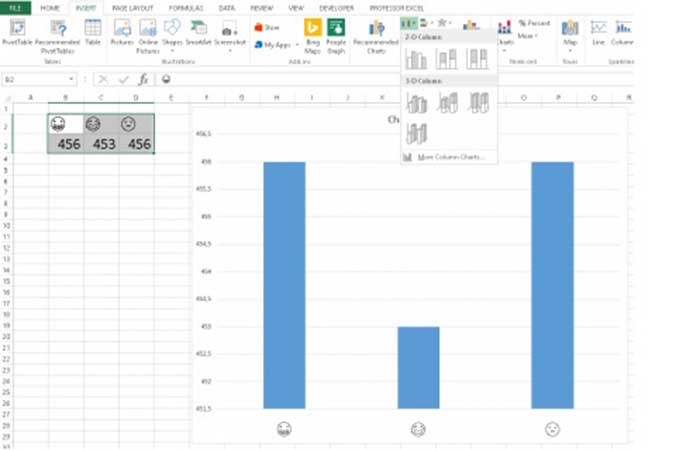
Создайте диаграммы как обычно, но замените заголовки смайликами. Это работает так же, как обычные метки осей диаграммы: подготовьте данные с заголовком или заголовками. Но вместо обычных слов используйте смайлы. Когда вы вставляете диаграмму, просто выберите диапазон данных, как обычно.
Вставка символов с помощью карты символов в Excel
Утилита «Символ» работает в Excel и других приложениях Office. Вы можете использовать программу просмотра символов на ПК с Windows, чтобы получить символы, доступные в утилите символов. Вот шаги, которые вы должны выполнить:
- Paso 1: нажимай клавиши «Журнал Windows + R» и откройте индикатор пробег.
- Paso 2: запись CharMap и нажмите Enter открыть приложение Таблица символов.
- Paso 3: измените шрифт на Wingdings o Webdings и найдите смайлик, соответствующий вашей цели.
- Paso 4: дважды щелкните смайлик, чтобы выбрать его, и нажмите кнопку «Скопируйте» чтобы сохранить скопированный смайлик в буфер обмена.
Теперь можно вставить скопированные вами смайлы в Excel и другие документы. Также можно включить несколько буферов обмена в Windows 10 и копировать в буфер обмена различные смайлы для дальнейшего использования.
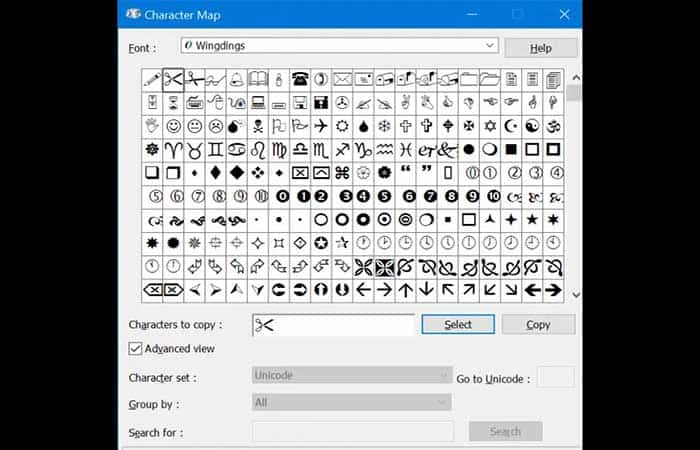
Версия Excel Office 365 для Mac имеет те же возможности, что и Windows 10, для вставки смайлов. Обратите внимание, что в отличие от Windows Excel, Mac будет отображать смайлы в виде красочных символов.
Параметры ярлыков кода в Excel на MAC для Emoji
Клавиши выбора на Mac аналогичны клавишам Alt в Windows. При желании вы можете включить шестнадцатеричный ввод в Юникоде и использовать эти дополнительные клавиши в качестве клавиш быстрого доступа. Например, опция +263A создаст символ смайлика как ☺.
Как использовать клавиатуру Emojis в Excel на MAC
Mac предлагает приложение для просмотра символов, которое представляет собой комбинацию карты символов Windows и клавиатуры с эмодзи. Выполните следующие действия:
- Paso 1: Дважды щелкните ячейку, чтобы поместить внутрь курсор.
- Paso 2: зайти в меню «Вставка > Символ» так, чтобы Просмотрщик персонажей открывается на карте.
- Paso 3: введите ключевое слово в поле поиска, чтобы отфильтровать смайлы, или перейдите в раздел «Emoji» чтобы найти смайлы, которые уже сгруппированы в разные категории.
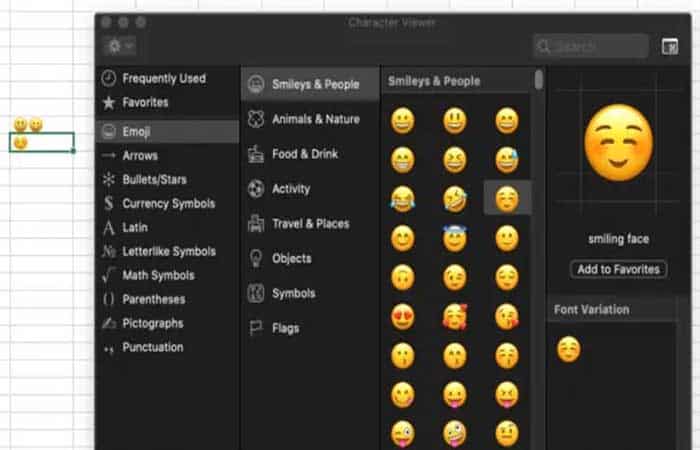
Преимущество Mac заключается в том, что можно выбрать вариант шрифта для написания элегантных символов (кроме смайлов). Однако вам следует подумать, возникнет ли необходимость в совместном использовании Excel с пользователями Windows. В таком случае Windows Excel удалит варианты шрифта Mac и отобразит смайлики в оттенках серого.
Примеры использования эмодзи
Приведем пример использования смайлов в Excel:
- У вас есть значения, соответствующие столбцам B3 и C3.
- Сравните B3 и C3, верните отметку ✔, если C3 больше, или верните отметку ❌.
- Покажите результат в D3.
Вы можете применить к D3 простую формулу, например =IF(B3>C3,E3,F3), поставив ✔ в E3 и ❌ в F3. Столбцы E и F можно скрыть, чтобы отображались только столбцы B, C и D с полезным содержанием.
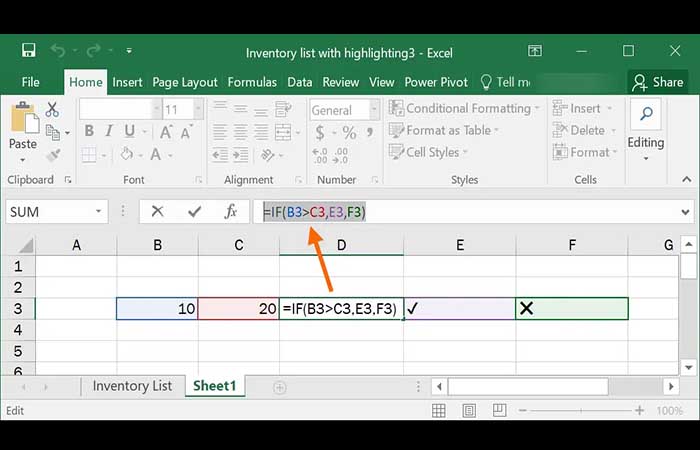
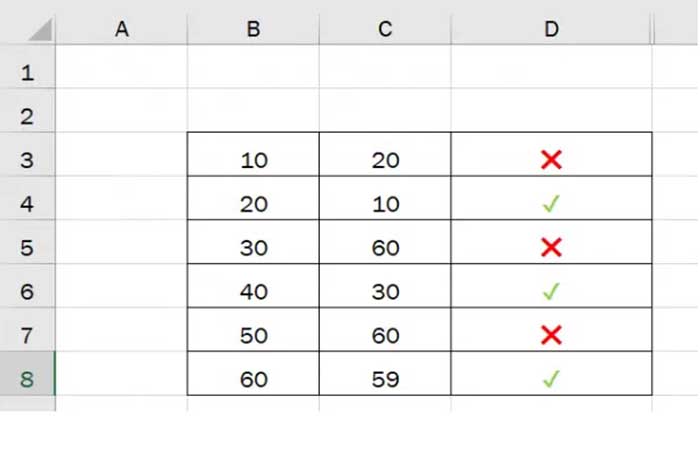
Excel позволяет использовать смайлики в простых формулах в качестве ссылки на ячейку. Помните, что в этом примере не следует использовать знак напрямую или отмечать смайлы в формуле, соответствующей D3. Вам необходимо добавить их в E3 и F3 и сослаться на них в формуле D3. Применив сравнение, вы получите следующую таблицу:
См. также: Как исправить ошибку "Невозможно открыть приложение Microsoft Excel" в macOS
Заключительные мысли
Готово, теперь вы знаете, как вставлять смайлы в Excel. Во многих случаях простые вещи могут дать нам хорошие результаты, особенно если мы применяем их творчески. В этом уроке вы увидели различные способы использования Emojis в Excel. Надеемся, что материал был для вас полезен. Вы можете рассказать нам свое мнение и свой опыт через раздел комментариев.

Меня зовут Хавьер Киринос, и я увлечен технологиями. Сколько себя помню, я увлекался компьютерами и видеоиграми, и это хобби переросло в работу.
Я публикую статьи о технологиях и гаджетах в Интернете более 15 лет, особенно в mundobytes.com
Я также являюсь экспертом в области онлайн-коммуникаций и маркетинга и обладаю знаниями в области разработки WordPress.