Если вам не нужно, чтобы на iPhone отображались уведомления о сообщениях от определенных контактов , ниже вы найдете пошаговую инструкцию, как скрыть уведомления о сообщениях от отдельных контактов на iPhone.
Оповещения об обложках сообщений на iPhone от контактов конкретного человека
Оповещения о сообщениях на iPhone нравятся большинству пользователей, и они в основном предназначены для поддержания контактов пользователей iPhone с семьей, друзьями и другими контактами.
Однако иногда каждый сталкивается с необходимостью скрыть или запретить показ предупреждений о сообщениях на iPhone из-за конфиденциальности и по разным причинам.
Поэтому приложение «Сообщения» на iPhone оснащено встроенной функцией «Уведомления о закрытии», которую можно использовать для закрытия предупреждений о сообщениях от любого из ваших контактов на iPhone.
1. Сокрытие уведомлений о сообщениях от контактов определенного человека на iPhone
Следуйте инструкциям ниже, чтобы скрыть оповещения о сообщениях на iPhone от контактов определенного человека.
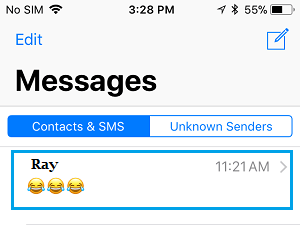
1. Откройте приложение «Сообщения» > Откройте чат , для которого необходимо закрыть уведомления о новых сообщениях.
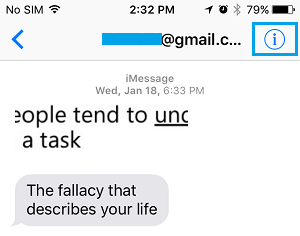
2. Как только вы окажетесь в чате, нажмите на значок « i » (значок «Подробности»), расположенный в правом верхнем углу экрана.
3. На следующем экране переведите переключатель «Оповещения о покрытии» в положение «ВКЛ».
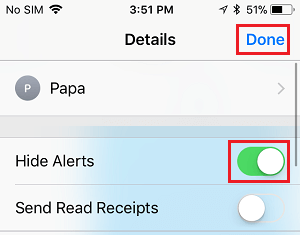
После этого вы больше не будете видеть оповещения о сообщениях от этого конкретного контакта на своем iPhone.
2. Быстрая стратегия для покрытия оповещений о сообщениях из чатов отдельных людей на iPhone
Вместо перехода к определенному экрану дисплея вы также можете скрывать оповещения о сообщениях от любого из ваших контактов прямо с экрана чатов.
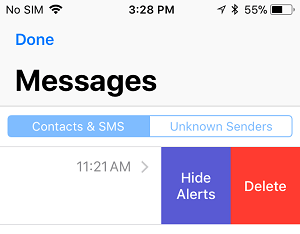
1. Откройте приложение «Сообщения» > Проведите пальцем влево по чату , для которого нужно закрыть уведомления о новых сообщениях.
2. Вы увидите варианты «Удалить» или «Закрыть оповещения», выберите вариант «Закрыть оповещения».
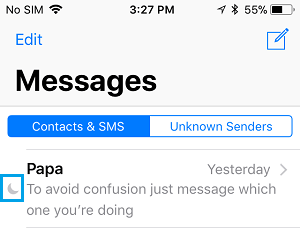
Если вы разрешите скрывать уведомления о сообщениях от определенного контакта, перед чатом, из которого вы скрываете уведомления, появится значок серой луны .
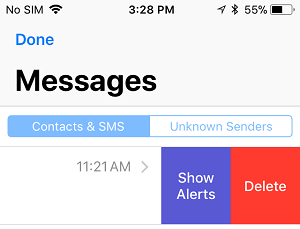
В любой момент вы можете начать отображать оповещения от любого контакта на iPhone, проведя пальцем влево по чату , для которого хотите отобразить оповещения, и выбрав опцию «Отобразить оповещения» .
Если вас беспокоят уведомления от неизвестных отправителей, iPhone предлагает простой способ отключить уведомления от неизвестных отправителей.
- Простые способы скрыть сообщение Предварительный просмотр на iPhone или IPad
- Простые способы разрешить режим «Не беспокоить» во время вождения на iPhone

Меня зовут Хавьер Киринос, и я увлечен технологиями. Сколько себя помню, я увлекался компьютерами и видеоиграми, и это хобби переросло в работу.
Я публикую статьи о технологиях и гаджетах в Интернете более 15 лет, особенно в mundobytes.com
Я также являюсь экспертом в области онлайн-коммуникаций и маркетинга и обладаю знаниями в области разработки WordPress.