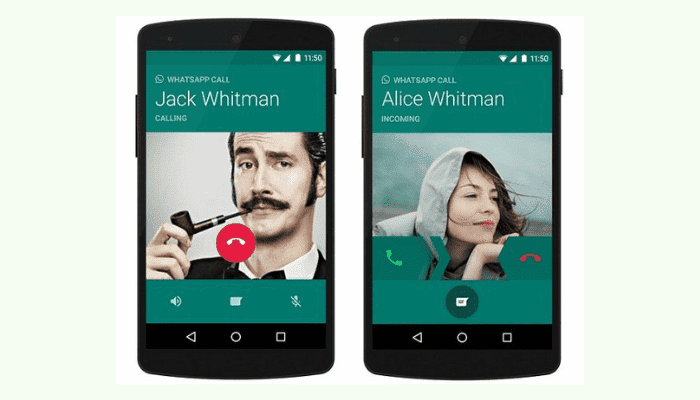
WhatsApp — одно из самых популярных в мире приложений для обмена сообщениями и, несомненно, самое используемое в Индии. Недавно приложение было обновлено, и теперь пользователи могут применять фотофильтры к видеозвонкам WhatsApp.
Однако есть один нюанс! Чтобы получить доступ к фильтрам видеозвонков, вам нужно выйти из своей учетной записи WhatsApp. Это может быть неудобно, если вы находитесь в середине важного разговора.
Появился новый трюк, позволяющий получить доступ к фильтрам WhatsApp без необходимости выхода из приложения. В течение этого времени вы сможете продолжать использовать все функции WhatsApp в обычном режиме. Здесь мы объясним, как это сделать:
Последнее обновление WhatsApp добавляет опцию фильтра для видеозвонков.
Последнее обновление WhatsApp предоставляет возможность применять фотофильтры к видеозвонкам в WhatsApp. Однако, если вы не являетесь поклонником фильтров или хотите сохранить их, пока вносите другие изменения в свою учетную запись, есть способ сделать это без необходимости выходить из своей учетной записи и снова входить в нее.
Чтобы включить или отключить эти параметры:
- Откройте WhatsApp и войдите в настройки.
- Нажмите «Настройки учетной записи», а затем «Конфиденциальность и безопасность».
- Теперь выберите «Фильтры и ограничения» в трехточечном меню в правом верхнем углу экрана (как показано на снимке экрана ниже).
Однако возможность применять фотофильтры к видеозвонкам в WhatsApp по умолчанию недоступна . Для доступа к этой опции необходимо выйти из учетной записи WhatsApp. Это может быть неудобно, если вы находитесь в середине важного разговора. Кроме того, существует риск потери ваших сообщений в процессе.
Вам придется выйти из WhatsApp, чтобы получить доступ к этой опции.
- Выйти из WhatsApp
- Выйдите из WhatsApp и войдите снова.
- Заблокируйте сеанс WhatsApp на вашем телефоне и перезапустите его.
- Выйдите из своей учетной записи WhatsApp на всех устройствах, которые имеют к ней доступ, и войдите снова на каждом из них.
Это может раздражать, если вы находитесь в середине важного разговора. Раздражает необходимость выходить из WhatsApp и терять историю чата, чтобы активировать фильтры фото-видеозвонков в WhatsApp. Раздражает необходимость ждать повторной загрузки приложения.
Однако есть способы избежать этих проблем и продолжить использовать видеозвонки WhatsApp со своими друзьями или семьей.
Также существует риск потерять ваши чаты в процессе. Вы также можете потерять свои чаты, группы и контакты. Поэтому будьте осторожны, прежде чем приступить к этому методу.
Если у вас есть какие-либо вопросы относительно этого процесса или вы хотите поделиться своим мнением о нем, оставьте комментарий в разделе комментариев ниже и помогите нам сделать эту статью лучше для других пользователей, которые хотят знать, как применять фотофильтры к видеозвонкам в WhatsApp.
Применяйте фотофильтры к видеозвонкам в WhatsApp
Появился новый трюк, который поможет вам получить доступ к фотофильтрам и применять их к видеозвонкам в WhatsApp без необходимости выхода из приложения.
Используя WhatsApp, вы можете получить доступ к фильтрам, не выходя из системы.
Как это сделать:
- Стирайте несколько раз, пока на экране не появятся два варианта. Коснитесь любого варианта, который вы хотите использовать для видеозвонка, и начните говорить.
- В течение этого времени вы сможете продолжать использовать все функции WhatsApp в обычном режиме.
Вы сможете продолжать совершать и принимать звонки, отправлять и получать сообщения, обмениваться файлами с другими пользователями, а также использовать приложение в целом. В течение этого времени вы сможете нормально использовать все функции WhatsApp.
Здесь мы объясним вам, как это сделать:
1. Откройте WhatsApp и позвоните или примите звонок, как обычно.
- Откройте WhatsApp и позвоните или примите звонок, как обычно. Как только вы услышите звук звонка, коснитесь значка видео на фотографии профиля вашего контакта, чтобы начать видеовызов. Это удалит все фильтры WhatsApp, и вы сможете четко видеть их на экране, а также свободно перемещаться во время разговора с ними.
2. На экране чата быстро и быстро проведите пальцем вниз сверху вниз примерно семь раз.
- На экране чата быстро и плавно проведите вверх и вниз примерно семь раз.
- Вот как заставить видеозвонок снова работать в WhatsApp без необходимости выходить из системы или закрывать приложение.
3. На экране появятся две опции: значок звездочки и значок смайлика, а также другие параметры, такие как функции обмена текстом, изображениями и аудиоклипами, которые обычно появляются во время чата один на один.
Теперь, когда вы знаете, как применять фотофильтры к видеозвонкам в WhatsApp, пришло время узнать, как активировать фотофильтры в видеозвонках WhatsApp, не упуская при этом ничего интересного. Это можно сделать, коснувшись значка смайлика, который появляется в правом верхнем углу экрана.
На экране вы увидите две опции: значок звездочки и значок смайлика, а также другие параметры, такие как функции обмена текстом, изображениями и аудиоклипами, которые обычно появляются во время чата один на один.
Нажав на эту опцию, вы заметите, что теперь под ней есть три опции: 1) Фильтровать содержимое видеозвонка; 2) Отключить все фильтры для этой сессии; 3) Покиньте этот сеанс (если вы хотите завершить этот конкретный видеозвонок).
4. Нажмите любую опцию, включая фильтры, стикеры, смайлы и т. д., нажав соответствующие значки, и получите к ним доступ без необходимости выхода из своей учетной записи WhatsApp.
Чтобы получить доступ к фильтрам, стикерам и параметрам смайликов в видеозвонках WhatsApp, выполните следующие действия:
- Откройте свою учетную запись WhatsApp и коснитесь значка видеовызова, чтобы начать видеозвонок с кем-либо.
- На экране, который появляется после нажатия значка видеовызова, нажмите «Добавить фильтры» в нижней части экрана. Откроется новое окно со всеми доступными фильтрами, наклейками и опциями смайлов. Теперь вы можете использовать любую из этих опций без необходимости выходить из своей учетной записи WhatsApp и снова входить в систему, если вы хотите снова получить к ним доступ в будущих звонках.
Получите фильтры WhatsApp, не выходя из системы
Чтобы получить доступ к фильтрам без необходимости выхода из WhatsApp, сначала нажмите кнопку меню из трех точек в правом верхнем углу экрана.
- Откроется список опций, и вам нужно будет нажать на "Настройки".
- Далее, в Общие настройкивыбрать «Восстановить настройки по умолчанию» и нажмите кнопку «Восстановить настройки по умолчанию».
- После того, как вы закончите восстановление настроек по умолчанию в WhatsApp Messengerвернуться к Настройки>Видеозвонок и фильтры видеозвонков.
Не пропустите: Как добавить длинное видео в статус WhatsApp
Заключение
Этот трюк проверен и работает! Теперь вы можете применять фотофильтры к видеозвонкам в WhatsApp . Имейте в виду, что процесс может занять некоторое время и потребовать практики, прежде чем вы сможете успешно получить доступ к желаемым параметрам с помощью этого метода.

Меня зовут Хавьер Киринос, и я увлечен технологиями. Сколько себя помню, я увлекался компьютерами и видеоиграми, и это хобби переросло в работу.
Я публикую статьи о технологиях и гаджетах в Интернете более 15 лет, особенно в mundobytes.com
Я также являюсь экспертом в области онлайн-коммуникаций и маркетинга и обладаю знаниями в области разработки WordPress.