С выходом iOS 11 компания Apple наконец-то добавила долгожданную функцию, позволяющую пользователям настраивать «Сердце управления» на iPhone или iPad , добавляя, удаляя и переставляя значки «Сердца управления» в соответствии со своими личными потребностями.
Настройте Management Heart на iPhone и iPad
С тех пор, как Apple выпустила Management Heart в iOS 7, клиенты были готовы к замене, которая позволит им настраивать Management Heart.
Apple наконец-то сделала «Сердце управления» настраиваемым в iOS 11, а также обновила дизайн «Сердца управления», придав ему более модный и чистый вид.
Наряду с этим, в Центре управления в iOS 11 есть гораздо более быстрый выбор, если вы нажмете 3D-контакт на значок руководства в Центре управления. Даже те, у кого нет 3D-контактных блоков, могут иметь возможность многократно нажимать на значок управления, чтобы быстро ввести некоторые быстрые варианты.
Переходя к части настройки, теперь вы можете добавлять элементы управления, удалять элементы управления, а также управлять элементами управления в Центре управления.
Тем не менее, эта функция по-прежнему очень ограничена, и вы не можете убрать или реорганизовать основные элементы управления, такие как Wi-Fi, Мобильный телефон, Режим полета, Bluetooth, Сейчас наслаждаюсь, поворот экрана, «Не беспокоить», Зеркальное отображение экрана, элементы управления яркостью и количеством.
Эти основные элементы управления всегда будут оставаться в Центре управления и не могут быть удалены или реорганизованы. Кроме того, функция настройки будет недоступна для сторонних приложений.
Добавьте элементы управления в «Управление сердцем» на iPhone
Выполните следующие действия, чтобы добавить элементы управления в Центр управления на вашем iPhone или iPad.
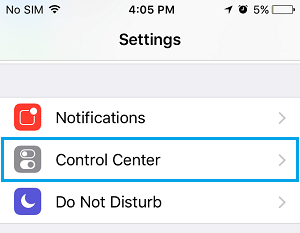
1. Откройте «Настройки» на своем iPhone или iPad, а затем нажмите на опцию «Центр управления».
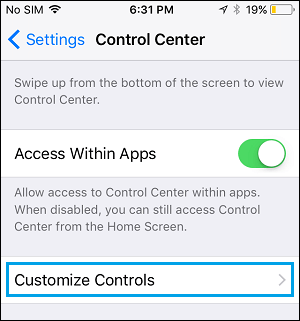
2. На экране «Управление» нажмите «Настроить элементы управления» . (См. рисунок ниже)
3. На экране «Настройка элементов управления» прокрутите вниз до раздела «Дополнительные элементы управления» и нажмите кнопку «плюс» рядом с элементом управления, который вы хотите добавить в центр управления на вашем iPhone или iPad (см. изображение ниже).
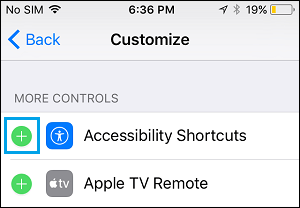
В приведенном выше примере нажатие на значок плюса рядом с пунктом «Ярлыки специальных возможностей» добавит ярлык специальных возможностей в Центр управления.
Уберите контроль из Management Heart на iPhone
Соблюдайте следующие шаги на случай, если вам понадобится убрать какое-либо управление из «Сердца управления».
1. Нажмите на «Настройки» > «Управление» > «Сердечко».
2. На экране «Управление» нажмите « Настроить элементы управления».
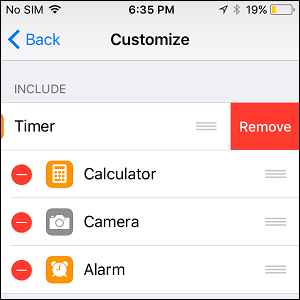
3. На следующем экране прокрутите вниз до раздела «Embody», а затем нажмите на красный значок «Минус», расположенный рядом с пунктом «Управление», который вы хотите удалить из Центра управления (см. рисунок ниже).
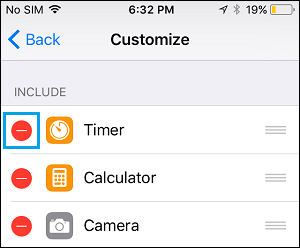
4. Затем нажмите на красную кнопку «Удалить» , чтобы удалить управление из Центра управления на вашем iPhone или iPad.
Управление элементами управления в Managing Heart на iPhone
После включения и удаления элементов управления из «Сердца управления» вы даже можете управлять «Сердцем управления» по своему вкусу.
1. Нажмите на «Настройки» > «Управление» > «Сердечко».
2. На следующем экране нажмите на опцию «Настроить элементы управления» .
3. На экране «Настройка» вы сможете перетаскивать элементы управления вверх или вниз , нажав и удерживая значок с тремя линиями, расположенный справа от имени администратора (см. рисунок ниже).
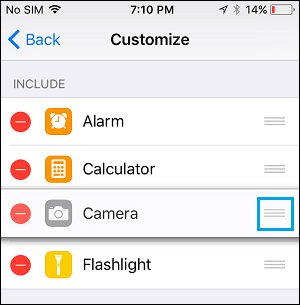
4. В зависимости от ваших потребностей или желаний, вы сможете переставлять элементы управления по своему усмотрению.
- Правильный способ отключить мобильную информацию для определенных приложений на iPhone

Меня зовут Хавьер Киринос, и я увлечен технологиями. Сколько себя помню, я увлекался компьютерами и видеоиграми, и это хобби переросло в работу.
Я публикую статьи о технологиях и гаджетах в Интернете более 15 лет, особенно в mundobytes.com
Я также являюсь экспертом в области онлайн-коммуникаций и маркетинга и обладаю знаниями в области разработки WordPress.