
Когда гаджет неисправен или не работает должным образом, обычно выполняется программный или полный сброс гаджета. Ниже вы найдете инструкции по программному сбросу Kindle Fireside, а также шаги по аппаратному сбросу Kindle Fireside Capsule.
Разница между мягким и полным сбросом?
Хотя для устранения неполадок и ремонта неисправных устройств используются как программный, так и аппаратный сброс, они имеют разные результаты на устройстве.
Мягкий сброс сбрасывает настройки гаджета, в первую очередь до заводских, без стирания хранящейся на гаджете информации. Так что программный сброс может оказаться полезным, если проблемы с вашим гаджетом связаны с неправильными настройками.
Для сравнения, аппаратный сброс стирает все данные и информацию, хранящиеся на гаджете, и возвращает его в состояние, в котором он был на момент покупки. Поэтому очень важно перед выполнением сброса сделать резервную копию информации на вашем гаджете.
Как и следовало ожидать, быстрый сброс может оказаться полезным, если проблемы с вашим гаджетом связаны с повреждением данных или неисправностью.
Мягкий сброс Kindle Heartth Pill
Если ваш Kindle Fireside Capsule зависает или выходит из строя, вам всегда следует начинать с программного сброса или других стратегий устранения неполадок и выбирать полный сброс только в том случае, если все другие стратегии не дали результата.
Выполните следующие действия, чтобы аккуратно перезагрузить планшет Kindle Fireside.
1. Нажмите и удерживайте одновременно кнопки «Питание» и «Уменьшить значение» на вашем Kindle Fireside, пока изображение не начнет тускнеть.
2. Запустите приложение «Снижение энергопотребления » после полного выключения Kindle Fireside.
3. Когда Kindle Fireside полностью выключится, подождите еще 10 секунд.
4. Затем включите планшет Kindle Fireside, нажав кнопку экстренного включения питания .
Действия по программному сбросу устройств Kindle HD и HDX (технологии с 1-й по 4-ю) немного отличаются.
1. Нажмите и удерживайте кнопку питания на вашем Kindle Fireside около 20 секунд (игнорируйте любые сообщения, которые могут появиться на экране).
2. После полного выключения Kindle Fireside подождите около 30 секунд.
3. Затем включите планшет Kindle Fireside, резко нажав кнопку питания.
Дорогой Kindle Fireside, сброс настроек с помощью настроек
Вы можете попытаться выполнить полный сброс Kindle Fireside, если ваш гаджет не работает должным образом, даже после того, как вы выполнили программный сброс и попробовали различные решения для устранения проблемы.
Внимание: Перед выполнением дорогостоящей процедуры сброса настроек важно создать резервную копию информации на вашем устройстве, чтобы предотвратить возможную потерю данных.
Прежде чем приступить к выполнению следующих действий по сбросу настроек Kindle Fireside Capsule, убедитесь, что ваш гаджет заряжен как минимум на 30 %.
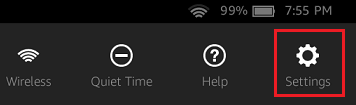
1. На вашем Kindle проведите пальцем вниз от верхнего края экрана , затем нажмите на вкладку «Настройки» (см. изображение ниже).
2. На экране настроек нажмите «Выбор станка» .
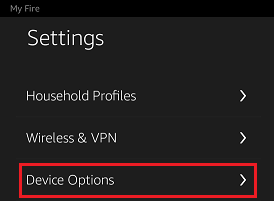
Примечание: Для первой или второй версии Kindle Fireside нажмите «Дополнительно» , затем « Возможности устройства».
3. На экране выбора оборудования нажмите на опцию «Сбросить до заводских настроек» (см. изображение ниже).

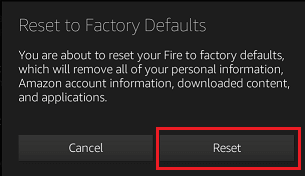
4. В появившемся всплывающем окне нажмите кнопку «Сброс» и подтвердите, что хотите сбросить настройки планшета Kindle Fireside.
Сбросить обременительный пароль Fireside для Kindle
Вы не сможете получить доступ к настройкам своего гаджета, если потеряете пароль Kindle Fireside. В этих обстоятельствах вы сможете получить доступ к своему гаджету, выполнив следующие действия, чтобы полностью сбросить Kindle Fireside без пароля.
1. Нажмите и удерживайте кнопку питания на вашем Kindle Fireside, пока на экране устройства не появится индикатор «Выключено». Нажмите OK , чтобы выключить Kindle Fireside.
2. После выключения устройства одновременно нажмите и удерживайте кнопки «Питание» и «Уменьшить сумму» , пока на экране устройства не появится логотип Amazon (это может занять около 10-15 секунд).
Если одновременное нажатие кнопок питания и уменьшения громкости на вашем устройстве не помогает, нажмите и удерживайте кнопки питания и уменьшения громкости , пока не появится логотип Amazon.
3. Через несколько секунд логотип Amazon исчезнет, и вы заметите, что система Amazon перезагрузит экран вашего Kindle Core.
4. На экране восстановления системы Amazon с помощью кнопки со стрелкой вниз выберите опцию сброса до заводских настроек и очистки данных , затем нажмите кнопку питания , чтобы подтвердить выбор этой функции.
5. На следующем экране, после нажатия кнопки питания , используйте кнопку со стрелкой вниз, чтобы перейти к опции « Очистить — Стереть все данные пользователя», и запустите полный сброс настроек вашего планшета Kindle Fireside.
- Сравнение сердечек из картофельных чипсов | Какое жареное картофельное сердце купить?
