
Хотите узнать, почему панель управления Nvidia не отображается на вашем компьютере? Отсутствует ли панель управления Nvidia в контекстном меню рабочего стола? Нет ли её в панели управления Windows ? Или её по-прежнему невозможно запустить?
Это случается со многими владельцами видеокарт NVIDIA. Причин может быть много, но, следуя советам из этого руководства, вы, скорее всего, найдете панель управления NVIDIA. Более того, возможно, Windows скрыла вашу панель управления NVIDIA во время обновления Windows, или же программное обеспечение случайно изменило ваши графические настройки.
18 Решение проблемы (не появляется панель управления Nvidia)
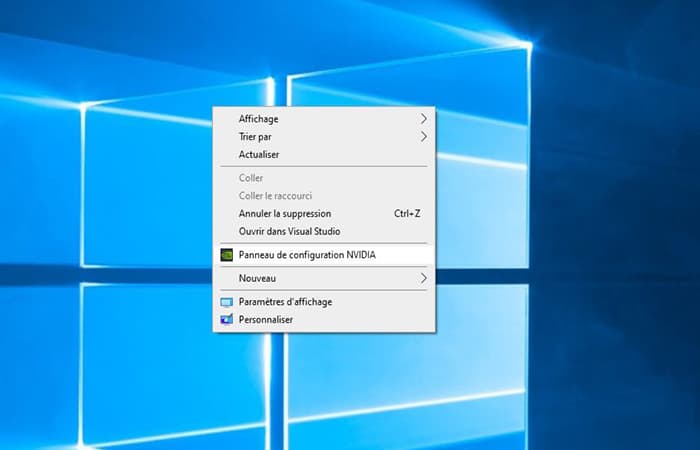
Во-первых, чтобы исправить проблему «панель управления Nvidia не отображается», нужно щелкнуть правой кнопкой мыши на рабочем столе, что откроет контекстное меню, в котором будет видна панель управления Nvidia.
Если он не виден или вы не можете его открыть, перезагрузите компьютер, прежде чем что-либо делать . Затем проверьте, присутствует ли он и доступен ли снова. Если нет, выполните действия, описанные ниже.
Здесь вы можете узнать о: 5 лучших программах для редактирования фотографий на Mac.
Способ 1. Загрузите панель управления Nvidia из Microsoft Store.
ПРИМЕЧАНИЕ : Обратите внимание, что начиная с версии драйверов 441.87 от 6 января 2020 года, панель управления больше не входит в состав драйверов.
- Шаг 1: Итак, первым делом скачайте панель управления Nvidia отсюда LINK. Если это не решит проблему, продолжайте использовать следующие методы, чтобы исправить ошибку «Панель управления Nvidia не появляется».
Способ 2. Проверьте наличие панели управления Nvidia.
Первый шаг — проверить, присутствует ли он по-прежнему на панели Windows, следующим образом:
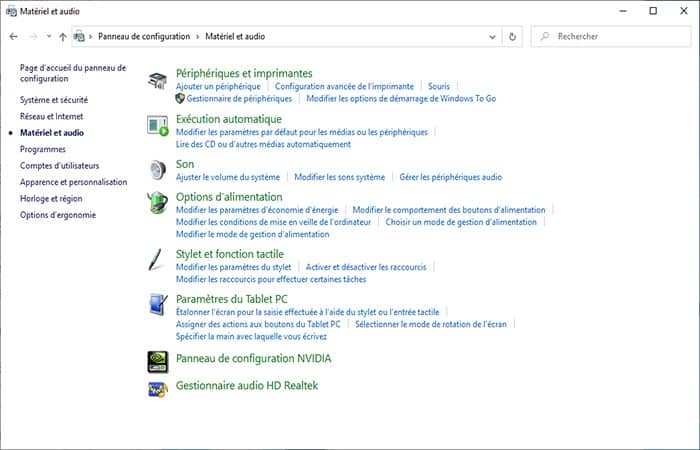
- Шаг 1: нажмите клавишу Windows, затем введите "Панель управления" и выберите его.
- Шаг 2: Затем выберите «Оборудование и звук».
- Шаг 3: Должна быть видна панель управления Nvidia, оттуда ее можно запустить.
Способ 3. Установите драйверы Nvidia еще раз, чтобы найти панель управления.
Существует множество ситуаций, из-за которых панель управления Nvidia может не быть найдена. Например, ваши драйверы Nvidia не обновлены или даже программное обеспечение для изменения настроек Windows.
Фактически, если к панели управления Nvidia невозможно получить доступ с рабочего стола Windows или вы не можете ее запустить, лучшим решением будет переустановка официальных драйверов.
Прежде всего, избегайте программного обеспечения, которое обновляет драйверы. Они часто содержат стороннее программное обеспечение, которого следует избегать. Это самый простой и безопасный способ установить последние версии драйверов и найти панель управления Nvidia:
- Шаг 1: Необязательно: удалите драйверы Nvidia.
- Шаг 2: Загрузите последние версии драйверов с официального сайта по этому адресу. LINK.
- Paso 3: После завершения загрузки запустите установку, щелкнув загруженный файл.
- Paso 4: Если панель управления Nvidia по-прежнему не найдена, перезагрузите компьютер.
Способ 4. Установите Geforce Experience, чтобы поддерживать актуальность драйверов.
Если вы хотите упростить себе жизнь, установите программное обеспечение GeForce Experience по этой ССЫЛКЕ . Оно автоматически загрузит последние драйверы. Также оно предлагает множество опций для автоматической настройки графических параметров в играх.
Другие способы решения ошибки: «не появляется панель управления Nvidia»
Проблема, почему не появляется панель управления Nvidia, возникает во всех версиях операционной системы Windows, от Windows 7 до Windows 10. Было показано, что все попытки открыть панель управления Nvidia через меню «Пуск» не увенчались успехом. .
В этой части руководства мы обсудим другие способы решения проблемы «Панель управления Nvidia не открывается», такие как: Обновление и переустановка последних версий драйверов для видеокарты с официального сайта.
Мы также попробуем управлять службой драйвера дисплея NVIDIA, обновить библиотеки .NET Framework, перезапустить процесс панели управления Nvidia и т. д. Давайте посмотрим, что это за дополнительные решения:
Способ 1: переустановить драйверы Nvidia
Сначала попробуйте переустановить драйверы Nvidia. Для этого действуйте следующим образом:
- Шаг 1: Нажимать Windows + R и написать MSC.
- Шаг 2: С Диспетчер устройств открыть, найти вкладку «Видеокарты» и откройте его.
- Шаг 3: Нажмите ПКМ в графическом ускорителе и выберите "Избавиться от". Подтвердите свои намерения, поставив галочку «Удалить драйвера для этого устройства» и нажав на Принять.
- Шаг 4: Затем перейдите на официальный сайт Nvidia и загрузите необходимые драйверы для вашей видеокарты.
ПРИМЕЧАНИЕ: Мы не рекомендуем выбирать автоматический поиск драйверов, так как это иногда приводит к многочисленным сбоям и может занять много времени. Предпочтительнее использовать ручной выбор драйверов.
- Шаг 5: После загрузки набора драйверов с веб-сайта Nvidia запустите программу установки, чтобы начать процесс установки драйверов. Вы уже удалили драйверы видеокарты через диспетчер устройств, но всегда лучше проверить эту опцию. «Чистая установка» во время установки.
- Шаг 6: После установки новых драйверов перезагрузите компьютер и попытайтесь получить доступ к Опять панель управления NVIDIA.
ПРИМЕЧАНИЕ: Другой способ установки драйверов — Диспетчер устройств , который также можно использовать для включения установки драйверов. Однако этот метод иногда может вызывать проблемы. Если вы хотите установить драйверы таким способом, выполните следующие действия:
- Шаг 1: Нажимать Windows + R и написать мск.
- Шаг 2: Открыв Диспетчер устройств, найдите вкладку «Видеокарты» и откройте его.
- Шаг 3: Нажмите ПКМ по вашей видеокарте и выберите "Обновить драйвер...", после чего Диспетчер устройств все установит.
Способ 2. Настройка службы драйвера дисплея NVIDIA
Служба NVIDIA Display Driver отвечает за запуск панели управления Nvidia. Поэтому, если это программное обеспечение перестает отвечать на запросы, перезапуск зависящей от него службы является вполне разумным решением.
- Шаг 1: Нажимать Windows + Rпишет MSC и нажмите ENTER.
- Шаг 2: Найдите службу по имени Служба драйверов дисплея NVIDIA.
- Шаг 3: дважды щелкните по нему, чтобы перейти к его свойствам.
- Шаг 4: найти раскрывающееся меню. «Тип запуска» и щелкните по нему.
- Шаг 5: выберите вариант «Автомат».
- Шаг 6: Затем убедитесь, что служба работает. В противном случае нажмите кнопку "Запустить".
- Шаг 7: повторите те же действия для всех служб Nvidia, работающих на вашем компьютере.
- Шаг 8: После выполнения этих шагов попробуйте перезапустить панель управления Nvidia.
ПРИМЕЧАНИЕ: Даже если отображается сообщение о том, что службы Nvidia запущены, лучше перезапустить их вручную. Для этого нажмите «Остановить» → «Запустить» и повторите этот процесс для каждой службы Nvidia.
Способ 3. Перезапустите процесс панели управления Nvidia.
Этот метод во многом похож на предыдущий. При запуске панели управления Nvidia ее процесс может начать работать со сбоями. В этом случае вам просто нужно перезапустить процесс. Выполните следующие действия:
- Шаг 1: Нажмите кнопку Комбинация клавиш Ctrl+Shift+Esc вызвать админдор де тареас.
- Шаг 2- Перейдите на вкладку с открытыми процессами.
- Шаг 3: Найдите процесс под названием Exe,нажмите на него ПКМ и выберите "Завершить процесс".
- Шаг 4: Также попробуйте закрыть другие процессы, связанные с Nvidia.
- Шаг 5: Теперь, когда все процессы закрыты, попробуйте снова открыть панель управления Nvidia.
Если процесс пошел не так, простой перезапуск поможет решить вопрос, почему не запускается Панель управления Nvidia.
Способ 4. Установите более высокое разрешение.
Некоторым людям удалось решить проблему, почему не появляется панель управления Nvidia, довольно странным решением: установкой более высокого разрешения. Опять же некоторые пользователи утверждают, что оно может не запуститься из-за низкого разрешения. Это процедура.
- Шаг 1: щелкните правой кнопкой мыши на рабочем столе и выберите «Разрешение экрана».
- Шаг 2: щелкните раскрывающееся меню «Разрешение» и выберите максимально возможное разрешение для вашего монитора.
- Шаг 3: применить изменения разрешений.
С более высоким разрешением попробуйте запустить Панель управления Nvidia. Если это началось, проблема должна быть решена, и вы можете установить стандартное разрешение.
Способ 5: восстановить реестр Windows
Если вы по-прежнему не можете решить проблему при запуске панели управления Nvidia, попробуйте исправить записи в реестре Windows. Как всегда, будьте осторожны при редактировании записей. Мы рекомендуем вам сделать резервную копию реестра Windows, чтобы его можно было быстро восстановить, если произойдет что-то неожиданное.
- Шаг 1: Нажимать Windows + Rпишет regedit y пресс
- Шаг 2: перейти к HKEY_CLASSES_ROOT\Directory\Background\ContextMenuHandler.
- Paso 3: Искать Нвкплдесктопконтекст, нажмите на него ПКМ и выберите «удалять».
- Paso 4: Теперь вы должны пойти в HKEY_CLASSES_ROOT\Directory\Background\Shell.
- Paso 5: Теперь щелкните правой кнопкой мыши Оболочкаи выберите «Создать → Раздел» y поручить ему имя Панель управления NVIDIA.
- Paso 6: Затем щелкните правой кнопкой мыши на Панель управления NVIDIA и выберите «Создать → Раздел«. Дайте этому разделу название команда.
- Paso 7: дважды щелкните по команда и напиши значение C:\Windows\System32\nvcplui.exe, затем нажмите Принять.
- Paso 8: Выйдите из реестра Windows и перезагрузите компьютер.
После внесения незначительных изменений в реестр Windows попробуйте снова открыть панель управления Nvidia. На этот раз его обязательно следует открыть спокойно.
Способ 6: обновление .NET Framework и распространяемого компонента VС++
Как и ожидалось, приложения NVIDIA работают на таком программном обеспечении, как .NET Framework и распространяемый компонент VC++. Если на вашем компьютере установлены устаревшие версии этих библиотек, невозможность открыть Панель управления Nvidia может стать долгожданной проблемой.
Попробуйте обновить .NET Framework и Visual C++ Redistributable, загрузив их из раздела загрузок на официальном сайте Microsoft. Кроме того, вы можете проверить наличие ожидающих обновлений операционной системы. Попробуйте установить их, если это необходимо.
Способ 7: отключить быстрый запуск
В прошивке на основе UEFI есть функция быстрой загрузки , которая ускоряет загрузку компьютера. Однако у этой функции есть недостаток: из-за этого сторонние приложения, драйверы и службы просто не могут запускаться одновременно с системой; другими словами, их запуск игнорируется.
Если эта функция включена, а вы по-прежнему не можете запустить панель управления Nvidia, возможно, возникла описанная выше проблема. Вам необходимо зайти в настройки BIOS и отключить быструю загрузку или быстрый запуск.
Способ 8. Перезапустите службы NVIDIA, чтобы решить проблему с отсутствием панели управления NVIDIA.
Исчезновение панели управления NVIDIA может произойти не только в системном трее, но и в контекстном меню рабочего стола. Еще один простой способ попробовать — перезапустить некоторые службы NVIDIA. Давайте посмотрим, как перезапустить эти службы на вашем компьютере:
- Шаг 1:Открыть "пробег» одновременным нажатием клавиш Windows + R. Сейчас типа MSC en пробег Затем нажмите кнопку "ВОЙТИ".
- Шаг 2: Откроется окно Услуги. Здесь вы найдете все службы, работающие на вашем компьютере. В списке служб найдите службы, имена которых начинаются с NVIDIA. Выберите каждую услугу NVIDIA и нажмите кнопку Re. Операция доступна в левой части окна.
Примечание: Если служба не запущена, щелкните правой кнопкой мыши и выберите « Запустить ».
Если вы столкнулись с ошибкой 14109 с сообщением о том, что Windows не может запустить службу Nvidia Display Container, выполните следующие действия.
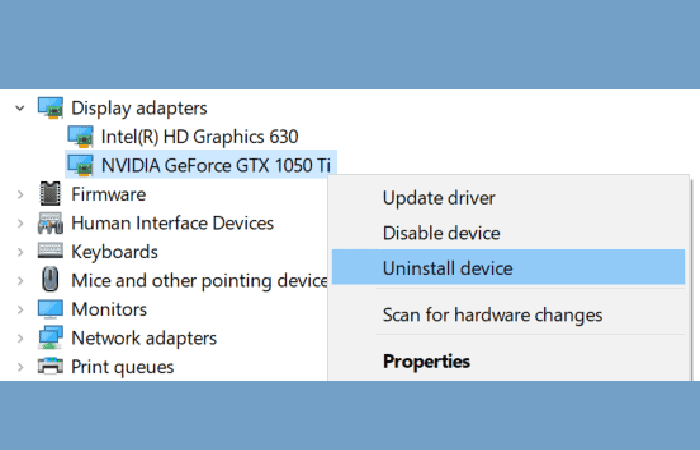
- Шаг 1: Щелкните правой кнопкой мыши «Главная»И нажмите«Диспетчер устройств» чтобы открыть его.
- Шаг 2: Развернуть видеокарты.
- Шаг 3: щелкните правой кнопкой мыши и удалите драйвер Nvidia.
- Шаг 4: Перезагрузите компьютер.
ПРИМЕЧАНИЕ : Проверьте, восстановил ли этот метод потерянную панель управления NVIDIA. Если нет, перезагрузите компьютер и проверьте снова. Если ничего не изменилось, попробуйте следующий метод.
Способ 9: вручную активируйте панель управления NVIDIA, чтобы вернуться к утраченной панели управления NVIDIA.
Пока вы не найдете окончательное решение, вы также можете попробовать вручную запустить панель управления NVIDIA в вашей системе, чтобы решить проблему. Вот шаги для ручного запуска и запуска ярлыка на рабочем столе из панели управления NVIDIA:
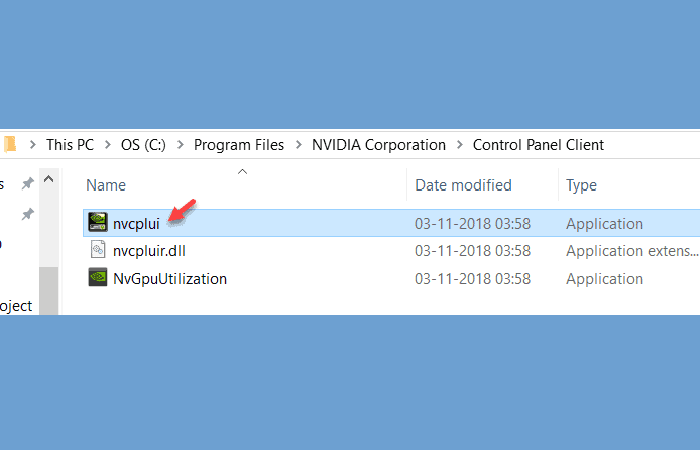
- Шаг 1: Открыть папку Мой компьютер. Перейти в папку C Drive и найди папку Программные файлы. В папке Program Files вы найдете папку NVIDIA Corporation. Если вы не можете найти папку NVIDIA Corporations в этом месте, найдите ее в папке Program Files (x86). Однажды в папке компании NVIDIA, открывает панель управления клиентом. В этой папке найдите файл nvcplui.
- Шаг 2: щелкните правой кнопкой мыши по файлу NVCPLUI нажмите на "Запуск от имени администратора».
Также можно создать ярлык на рабочем столе из панели управления. NVIDIA: из контекстного меню nvcplui.
Способ 10. Переустановите приложение «Панель управления Nvidia» из Microsoft Store.
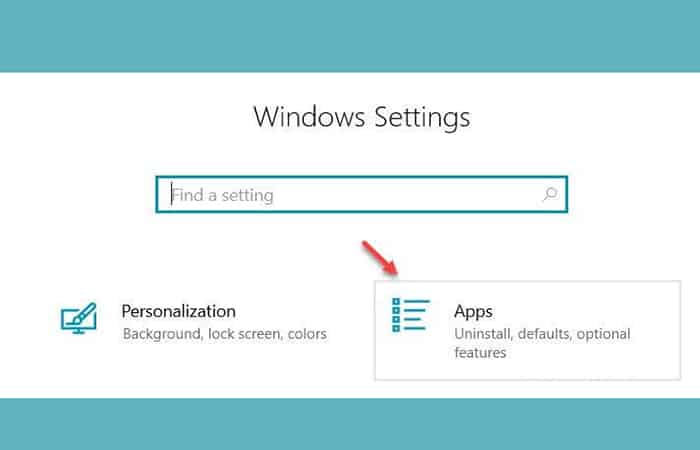
- Шаг 1: нажмите кнопку «Пуск», а затем щелкните значок шестеренки, чтобы открыть настройки.
- Шаг 2: нажмите «Приложения».
- Шаг 3: нажмите «Приложения и функции» в меню слева.
- Шаг 4: Найдите Панель управления Nvidia в поле поиска и проверьте, отображается ли панель управления Nvidia. Nvidia Он уже установлен в вашей системе.
- Шаг 5: Теперь перейдите в Панель управления. Nvidia. Это знак, который говорит: «Установить ссылку в магазине Microsoft». И установите его. Вы можете скачать его здесь.
Способ 11: показать панель управления NVIDIA
Если вы не видите панель управления NVIDIA в контекстном меню рабочего стола или меню «Пуск», возможно, она скрыта. Это часто происходит, когда вы обновляете программное обеспечение видеокарты NVIDIA. Давайте посмотрим, как вернуться в панель управления NVIDIA, выполнив следующие действия:
- Шаг 1: открыть панель управления. Для этого нажмите клавиши Windows + R Каждый раз пишите Управление в коробке Carrera и нажмите ENTER.
- Шаг 2: на открывшейся панели управления отобразите параметры с помощью больших значков, затем дважды щелкните параметр «Панель управления NVIDIA».
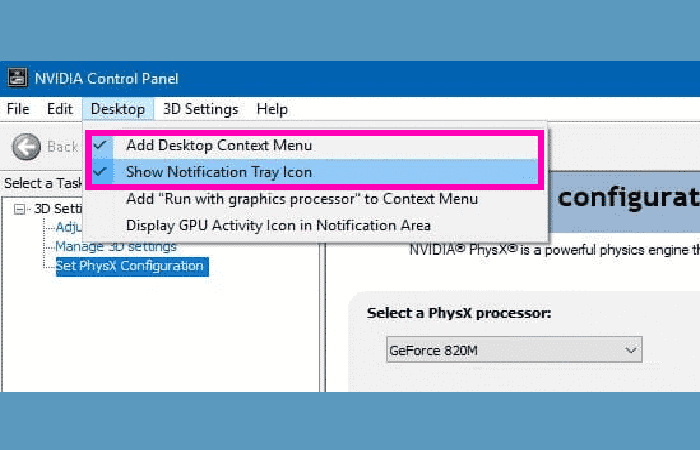
- Шаг 3: найдите рабочий стол или меню дисплея, щелкните его и выберите меню падать "Добавить контекстное меню».
Перейдите на рабочий стол вашего компьютера и посмотрите, отображается ли панель управления NVIDIA в контекстном меню рабочего стола.
Метод 12: постоянное решение для потерянной панели управления NVIDIA с поддержкой NVIDIA
Хотя другие методы могли исправить отсутствующую панель управления NVIDIA, некоторые пользователи сообщали об этой ошибке несколько раз. Таким образом, поддержка NVIDIA обеспечила постоянное решение этой проблемы. Выполните следующие простые шаги, чтобы попробовать этот метод:
- Шаг 1: Открыть " Мой компьютер» и следуйте по пути к папке ниже:
- Программные файлы (x86)
- Компания NVIDIA
- НвКонтейнер
ПРИМЕЧАНИЕ : Если вы не можете найти папку NVIDIA в папке Program Files (x86), поместите её в папку Program Files.
- Шаг 2: в папке НвКонтейнер, вы найдете файл с именем Дисплей.NvContainer. Щелкните его правой кнопкой мыши и выберите опцию «Транскрипт».
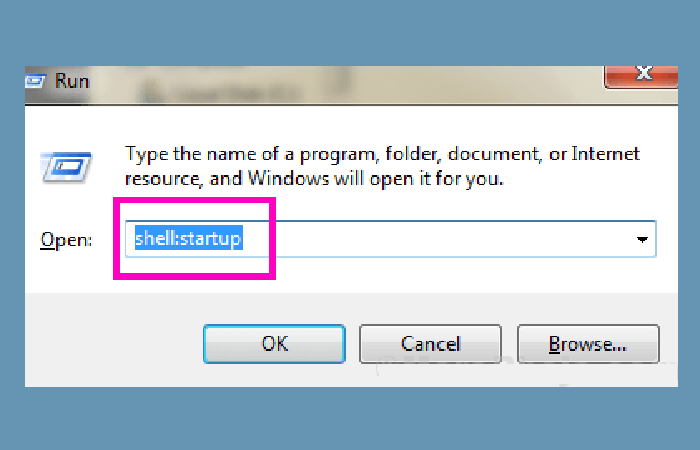
- Шаг 3: открыть домашнюю папку. Для этого нажмите клавиши Windows + R вместе и откройте коробку с игрой. В нем» пробег ", пишет оболочка: начать и нажмите кнопку «Enter».
- Шаг 4: В открытой домашней папке щелкните правой кнопкой мыши и вставьте файл. НвКонтейнер скопировано.
- Шаг 5: щелкните файл правой кнопкой мыши. НвКонтейнер который вы вставили в домашнюю папку и выберите «Объекты».
- Шаг 6: В " Объекты«, вам нужно зайти в «Совместимость с«. Там у вас будет возможность запустить эту программу в качестве опции выбора администратора; выберите его и нажмите » Принять » Применить настройки.
После выполнения этих шагов перезагрузите компьютер, чтобы найти отсутствующую панель управления NVIDIA в контекстном меню рабочего стола и на панели задач.
Способ 13. Обновите графический драйвер NVIDIA, чтобы устранить проблему с отсутствием панели управления NVIDIA.
Если описанный выше метод не решает проблему с отсутствием панели управления NVIDIA, скорее всего, проблема связана с драйвером. В этом случае вам следует перейти в Диспетчер устройств и обновить драйвер видеокарты NVIDIA . Это должно исправить отсутствие панели управления NVIDIA в Windows 10. Выполните следующие действия:
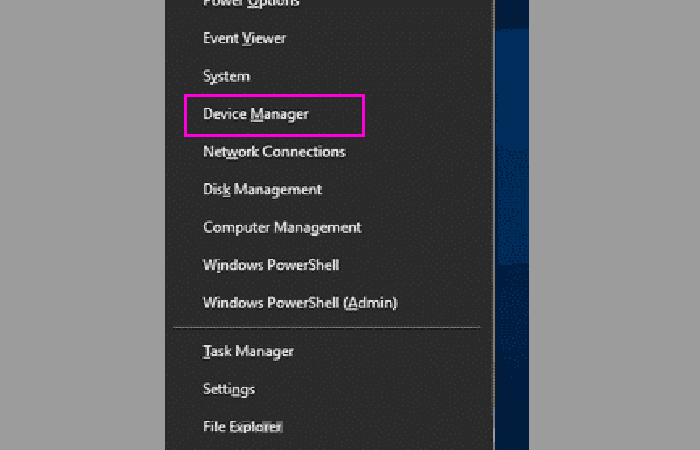
- Шаг 1: На клавиатуре нажмите клавиши Windows + X вместе, чтобы открыть меню Win + X. В меню нажмите кнопку «Диспетчер устройств», чтобы открыть его.
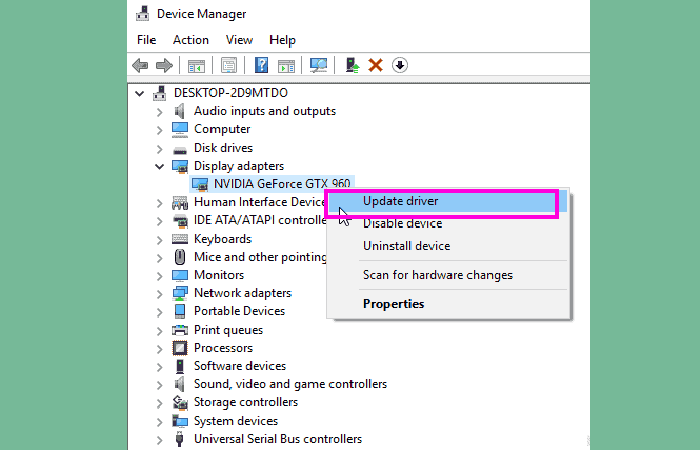
- Шаг 2: В "Диспетчер устройств«, найдите вариант «Видеоадаптеры«. Разверните, чтобы найти контролерla карты графика NVIDIA . Щелкните драйвер правой кнопкой мыши и выберите команду Обновить драйвер.
- Шаг 3: Откроется новое окно; щелкнуть Автоматический поиск обновленный вариант драйвера. Это автоматически проверит и обновит драйвер, если он доступен. Если обновлений нет, вы также получите уведомление.
Если обновление не помогло, если панель управления NVIDIA отсутствует, попробуйте переустановить драйвер.
Способ 14. Переустановите графический драйвер NVIDIA.
Обновление драйвера видеокарты NVIDIA не помогло? Попробуйте переустановить его, если панель управления NVIDIA не отображается в контекстном меню рабочего стола и в системном трее. Вот шаги, которые помогут вам это сделать:
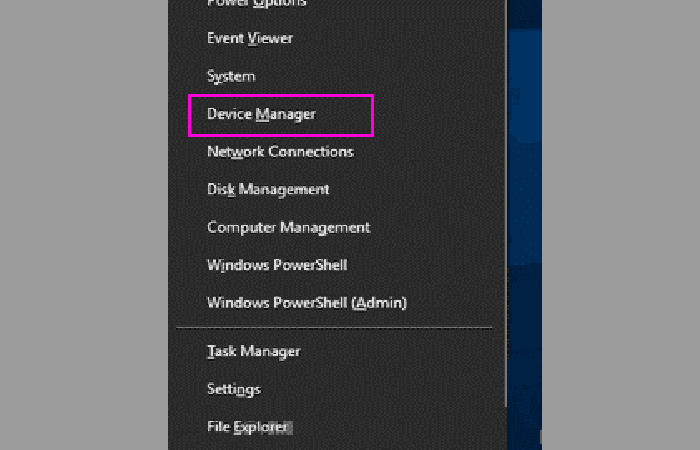
- Шаг 1: Открыть » Диспетчер устройств» одновременным нажатием клавиш Windows + X и выбором » Диспетчер устройств » в появившемся меню.
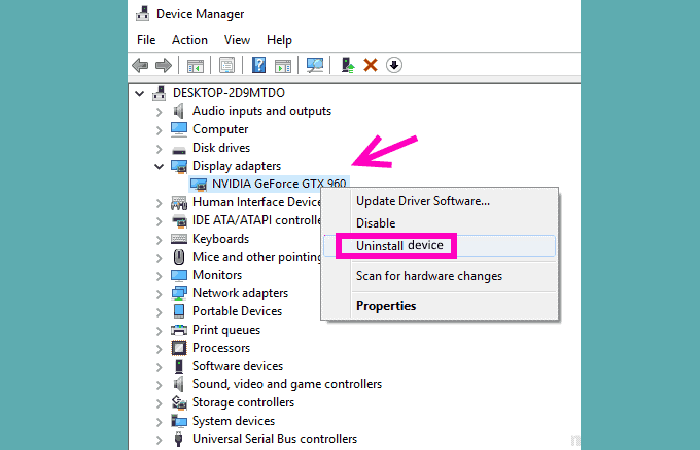
- Шаг 2: развернуть опцию Видеокарты из списка драйверов в диспетчере устройств. Щелкните правой кнопкой мыши драйвер видеокарты NVIDIA и выберите вариант. Пробные.
- Шаг 3: После успешного удаления драйвера вам необходимо зайти на сайт NVIDIA и скачать драйвера. Там выберите соответствующий тип продукта, серию продукта и параметры продукта в соответствующих раскрывающихся меню в зависимости от конфигурации вашего компьютера, чтобы загрузить последнюю версию драйвера. После загрузки установите драйвер на свой компьютер.
Перезагрузите компьютер и проверьте, доступна ли теперь панель управления NVIDIA в контекстном меню рабочего стола и на панели задач.
Вам также может быть интересно прочитать о: 5 программах для League of Legends, которые нужны каждому игроку.
Заключение
Хотя способы 4 и 5 являются лучшим решением для устранения отсутствия панели управления NVIDIA в Windows 10, вам всегда следует начинать с методов, перечисленных в верхней части статьи. Если эти методы также не помогают, попробуйте задать вопрос на форуме NVIDIA. До тех пор вы можете использовать метод 6, чтобы вручную открыть панель управления NVIDIA и получить доступ к параметрам графики.

Меня зовут Хавьер Киринос, и я увлечен технологиями. Сколько себя помню, я увлекался компьютерами и видеоиграми, и это хобби переросло в работу.
Я публикую статьи о технологиях и гаджетах в Интернете более 15 лет, особенно в mundobytes.com
Я также являюсь экспертом в области онлайн-коммуникаций и маркетинга и обладаю знаниями в области разработки WordPress.