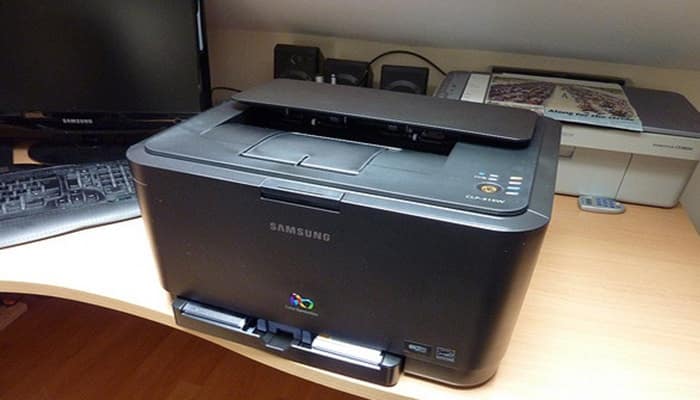
В этой статье вы узнаете, как печатать в нестандартных размерах . При создании задания вы не всегда будете использовать стандартные размеры бумаги. Иногда вам потребуется печатать на открытках размером 4x6 дюймов или на почтовых отправлениях размером 6,25x11 дюймов.
Все принтеры разные, и даже между двумя похожими принтерами одного производителя могут быть различия. Поэтому, вместо того чтобы пытаться перечислить все возможные принтеры, в этой статье мы сосредоточимся на некоторых распространенных моделях.
Как только вы поймете, как это сделать, вы сможете настроить принтер для работы с бумагой нестандартных размеров . При печати на бумаге нестандартного размера (нестандартной) установите размер, тип и плотность бумаги нестандартного размера на панели управления.
Далее зарегистрируйте размер бумаги в драйвере принтера. Примеры приведены ниже для HP Officejet 6500, Brother MFC-J6710DW и Ricoh CL4000DN. Мы также объясним настройки для каждой операционной системы.
Вам также может быть интересно: Лучшая программа для печати фотографий | 8 альтернатив
Как напечатать нестандартный размер
Ниже приведены шаги, которые необходимо выполнить для печати на бумаге неправильного или нестандартного формата:
Шаг 1. Снимите размеры для нужного формата бумаги.
Нашим первым шагом будет проверка правильности измерений. Дважды отмерь, один раз распечатай.
Шаг 2. Откройте документ для печати и откройте диалоговое окно. печать
После открытия файла вы можете открыть диалоговое окно печати , перейдя в меню «Файл» > «Печать» или используя сочетание клавиш « Ctrl + P ». Здесь вы можете выбрать принтер. Диалоговое окно будет обновляться новой информацией каждый раз, когда вы меняете выбранный принтер.
Шаг 3: Нажмите кнопку Объекты.
Нажмите кнопку «Свойства» рядом с названием принтера, чтобы ввести дополнительные параметры.
Шаг 4. Найдите нестандартную бумагу и установите ее размер.
На этом этапе принтеры начнут различаться. У некоторых будет большая удобная кнопка для печати в нестандартных размерах, как у Ricoh , в то время как у других она будет внизу выпадающего меню, как в случае с HP. Мы разделим этот шаг на три более мелких части, чтобы рассмотреть процесс для каждого из трех принтеров, которые мы рассматриваем в этой статье.
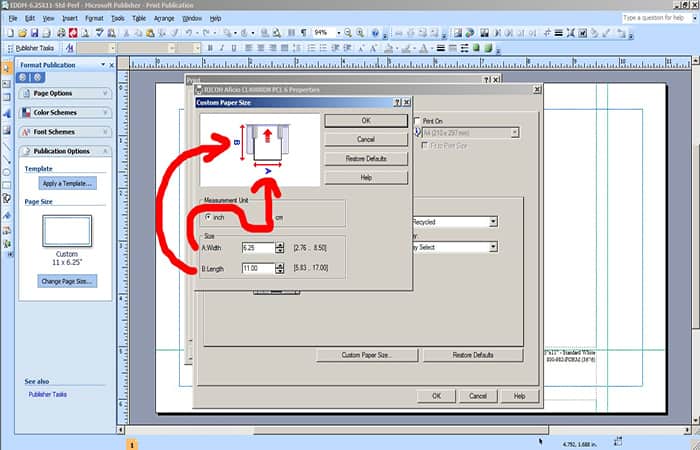
4а. Ricoh Aficio CL4000DN
Вы должны выполнить следующие шаги:
- Paso 1: ve a главный экран свойств.
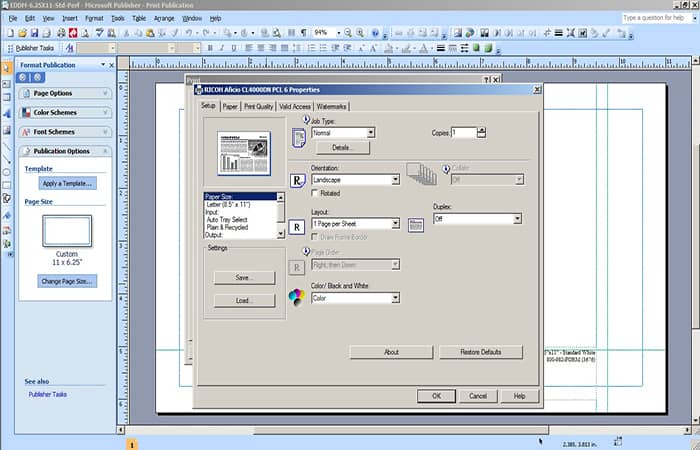
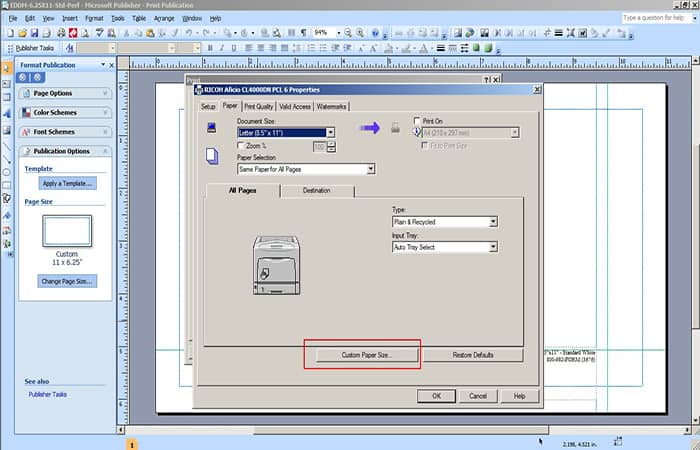
- Paso 2: перейти на вкладку Роль и нажмите кнопку Нестандартный размер.
- Paso 3: убедитесь, что вариант дюймов выбран.
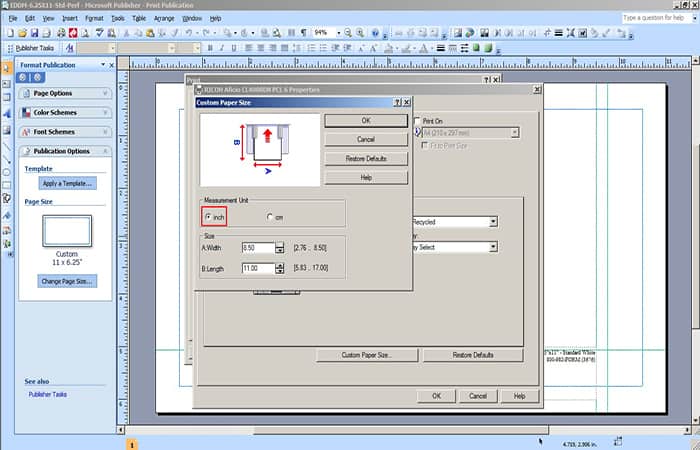
- Paso 4: устанавливает нестандартный размер.
4б. HP OfficeJet 6500
В этом случае необходимо выполнить действия, показанные ниже:
- Paso 1: ve a Главный экран свойств.
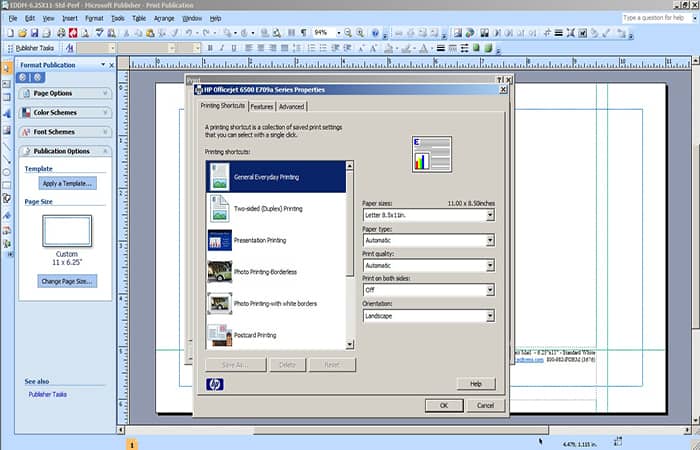
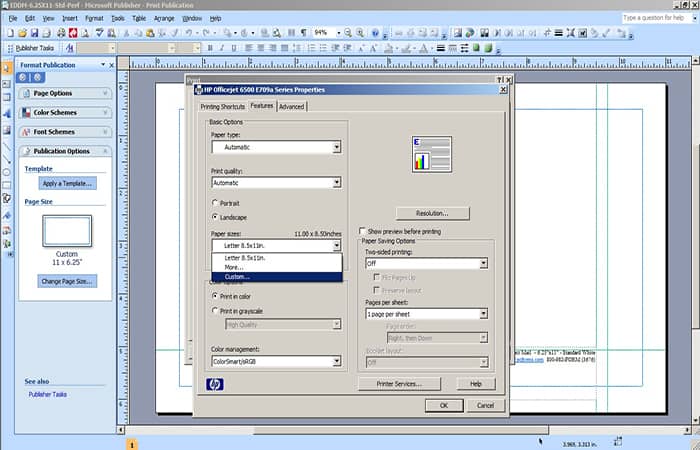
- Paso 2: перейти на вкладку функции и выбрать Нестандартный размер внизу выпадающего меню размер бумаги.
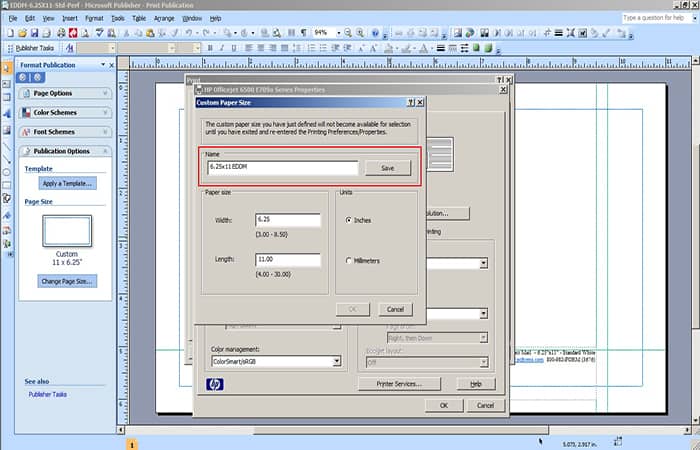
- Paso 3: вы должны назвать нестандартный размер. Введите нестандартный размер после того, как вы его назвали.
4в. MFC-J6710DW
Следуйте процедуре, показанной ниже:
- Paso 1: пойти в Главный экран свойств.
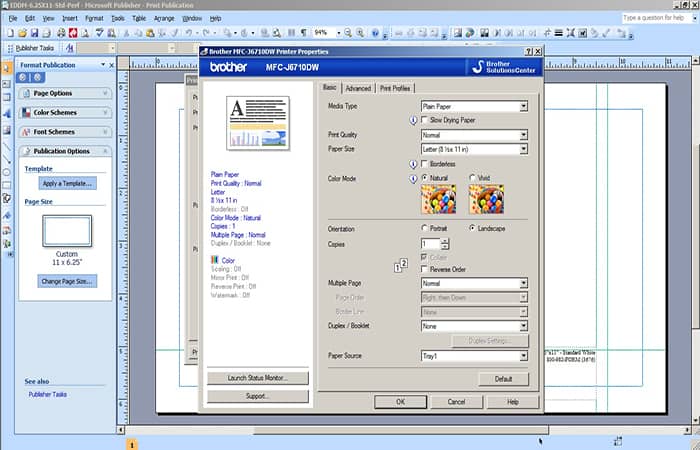
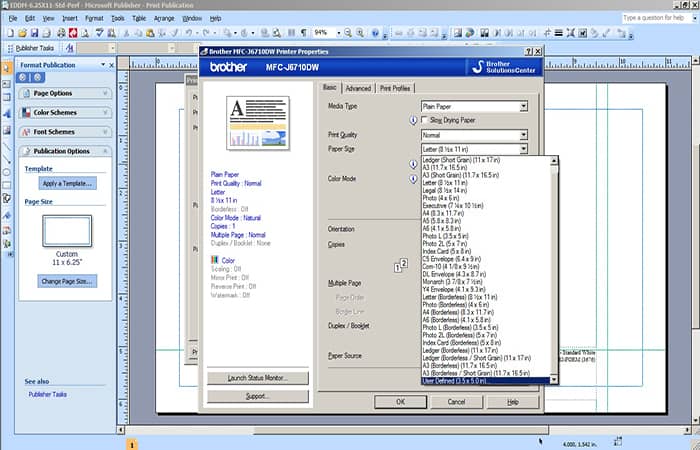
- Paso 2: выбрать Определяемые пользователем внизу выпадающего меню размер бумаги.
- Paso 3: установить Пользовательский размер бумаги.
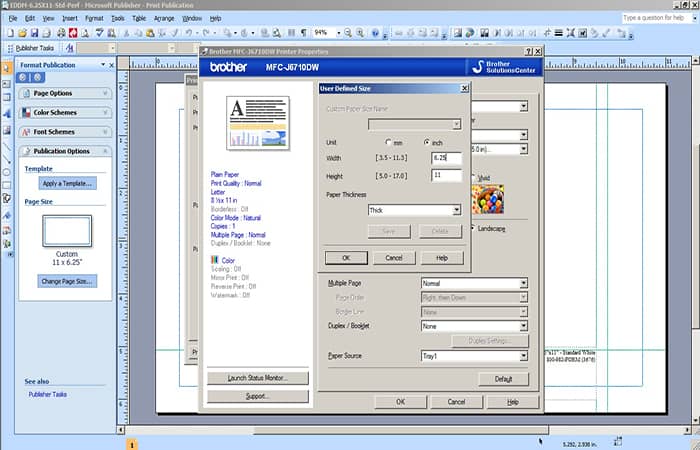
Шаг 5: Нажмите все, Принять ипечать!
И все! Закройте и распечатайте свой великолепный дизайн!
Возможно, вам также будет интересно узнать: Как распечатать электронные письма из Gmail
Добавить нестандартный размер в Windows 8
Чтобы задать пользовательский размер страницы в Windows 8, Windows 8.1 или Windows Server 2012:
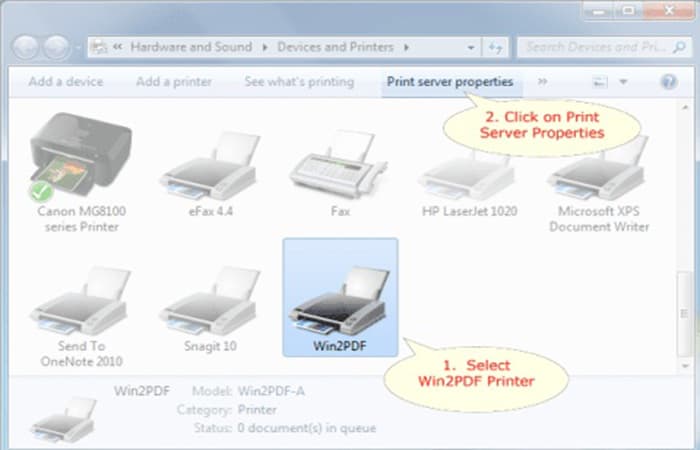
- Paso 1: открыть Панель управления письмо "Панель управления» в строке поиска меню инициирование. Нажмите на «Просмотр устройств и принтеровВМеталлоизделия и звук» в Панели управления. Выберите принтер с именем «Win2PDF» и затем нажмите на пункт меню «Свойства сервера печати» в строке заголовка окна.
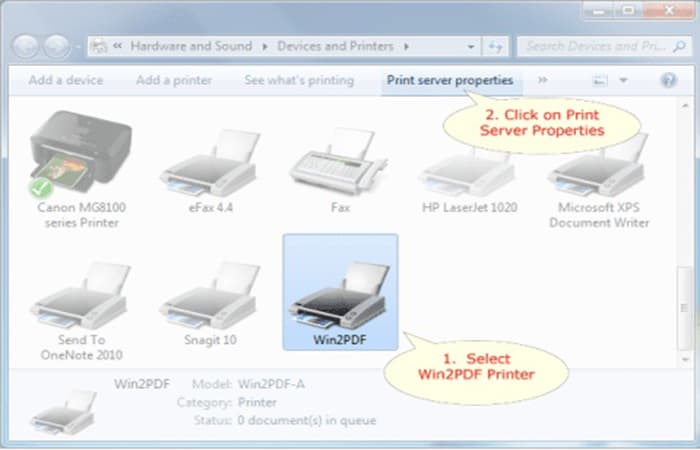
- Paso 2: в окне»Свойства сервера печати«, присвойте имя и задайте размеры формата бумаги.
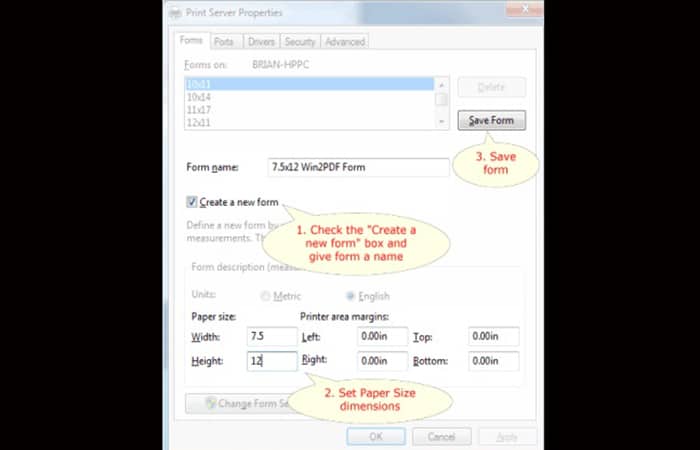
- Paso 3: Выбирать "Сохранить форму» и закройте окно. Ваша форма теперь должна быть доступна для Win2PDF.
Печать в нестандартном размере в Windows 10
Чтобы определить новый пользовательский размер страницы, выполните следующие действия:
- Paso 1: запись Принтеры и сканеры в поле поиска в левом нижнем углу экрана, затем нажмите, чтобы выбрать параметр «Принтеры и сканеры».
- Paso 2: щелкните принтер в списке (например, Плоттер_401_z3200), затем нажмите «Управлять».
- Paso 3: В появившемся диалоговом окне нажмите «Настройки печати«. На вкладке «Бумага/Качество» в разделе «Качество печати» выберите «Пользовательские параметры». В "Варианты бумаги", Выбирать "подгонянный» и введите соответствующую ширину и высоту. Убедитесь, что вы установили ширину меньше длины.
- Paso 4: Присвойте новому размеру страницы оригинальное описательное имя, например «24x36» или «Индивидуальный размер А».
- Paso 5: нажмите кнопку экономить.
- Paso 6: нажмите кнопку Принять когда вы закончите
Этот новый размер должен быть доступен для использования со всеми аналогичными принтерами. Обратите внимание: при выполнении первого шага вы, вероятно, не увидите все принтеры в списке. Это связано с тем, что Windows 10 сгруппировала их. Просто выберите из списка принтер, похожий на ваш.
Печать в нестандартном размере в Windows 11
Чтобы задать пользовательский размер страницы в Windows 11 :
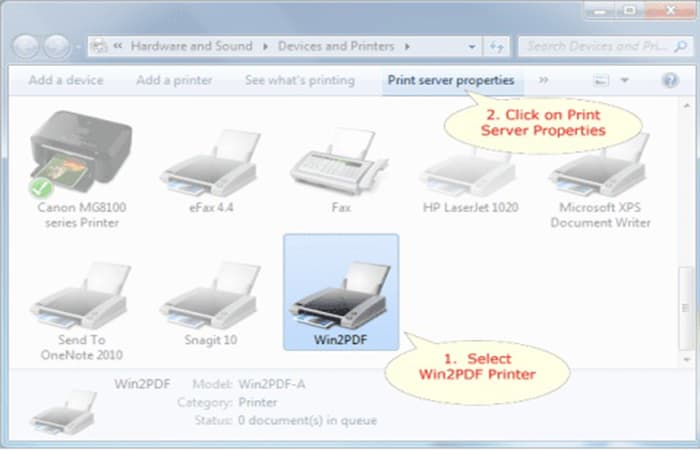
Шаг 1: Найдите « Панель управления » в меню поиска Windows 11. В панели управления в разделе « Оборудование и звук » щелкните « Просмотр устройств и принтеров » . Выберите принтер с именем « Win2PDF », а затем щелкните пункт меню « Свойства сервера печати ».
Шаг 2: В окне « Свойства сервера печати » присвойте имя и настройте размеры бумаги.
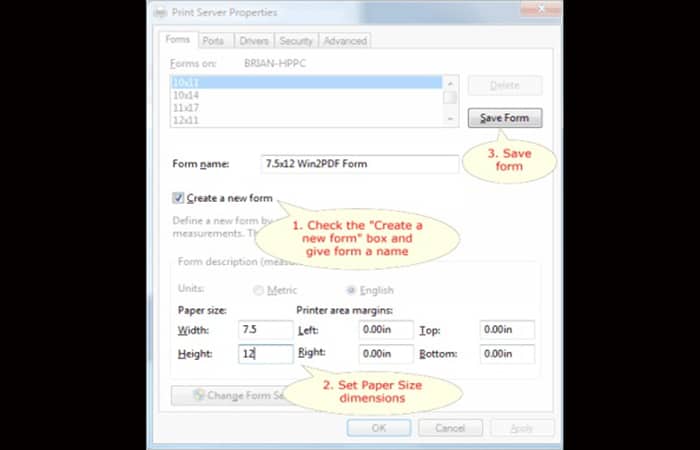
Шаг 3: Выберите « Сохранить форму » и закройте окно. Теперь ваша форма должна быть доступна для Win2PDF.
Печать в нестандартном размере в Mac OS
Если вы хотите распечатать изображение нестандартного размера в Mac OS, выполните следующие действия:
- Paso 1: В любом приложении зайдите в Файл -> Настройки страницы.
- Paso 2: en Размер бумагивыбирать Управление нестандартными размерами.
- Paso 3: нажать на + чтобы создать новый размер. будет вызван Неквалифицированный.
- Paso 4: дважды щелкните по имени Неквалифицированный чтобы установить желаемое имя.
- Paso 5: установите параметры ширины и длины и нажмите Принять.
Теперь вы увидите этот нестандартный размер во всех своих приложениях (возможно, потребуется перезапустить каждое приложение) как доступный размер бумаги.
Посмотрите также: Как распечатать плакат в натуральную величину
Заключительные мысли
Ваш принтер может выглядеть не совсем так, как показано выше, но у вас должно быть лучшее представление о том, как настроить его для печати в пользовательском размере. Эта опция может представлять собой большую кнопку или располагаться внизу выпадающего меню « Размер бумаги ». Она может даже не называться « Пользовательский размер »! Иногда она отображается как « Задается пользователем ».

Меня зовут Хавьер Киринос, и я увлечен технологиями. Сколько себя помню, я увлекался компьютерами и видеоиграми, и это хобби переросло в работу.
Я публикую статьи о технологиях и гаджетах в Интернете более 15 лет, особенно в mundobytes.com
Я также являюсь экспертом в области онлайн-коммуникаций и маркетинга и обладаю знаниями в области разработки WordPress.