- Ошибка 0xC0000142 в Office обычно возникает из-за поврежденные файлы, конфликты версий или отключенные службы.
- Обновление Office и самого себя Windows, а также восстановление и даже полная переустановка пакета являются распространенными и эффективными решениями.
- Контроль инструментов оптимизации и постоянное использование официального программного обеспечения снижает вероятность возникновения этой ошибки.
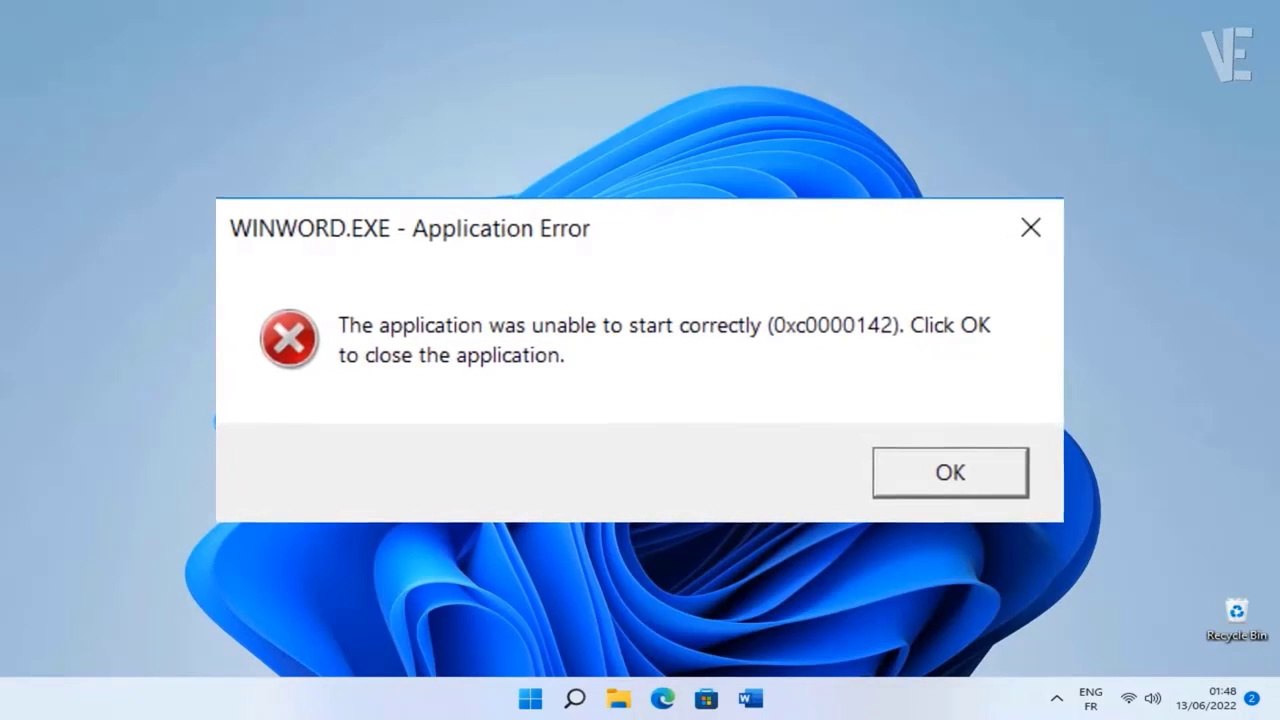
Если вы когда-либо пытались открыть Word , Excel, PowerPoint или любое другое приложение Microsoft Office и сталкивались с сообщением об ошибке 0xC0000142, вы, вероятно, испытывали разочарование из-за невозможности получить доступ к своим документам или рабочим инструментам. Эта проблема встречается чаще, чем кажется, и может затрагивать как пользователей Windows 10, так и Windows 11 , вызывая много неопределенности и вопросов о том, как эффективно ее решить.
В этой статье вы найдете полное объяснение причин возникновения ошибки 0xC0000142 при запуске Office, наиболее распространенных ее причин, а также подробный обзор всех возможных эффективных решений. Мы шаг за шагом поможем вам восстановить доступ к пакету Office, предоставив понятные объяснения, подходящие как для начинающих, так и для опытных пользователей.
Что означает ошибка 0xC0000142 в Office?
Ошибка 0xC0000142 обычно появляется при попытке открыть приложение Office, когда программа отказывается запускаться корректно, отображая сообщение с предупреждением о том, что приложение не удалось запустить.
Причиной такой ситуации может быть множество факторов , но чаще всего это происходит из-за поврежденных файлов в установочном пакете Office, проблем с обновлениями, конфликтов со старыми версиями, отключенных системных служб или даже стороннего программного обеспечения, которое изменило важные файлы пакета.
Наиболее распространенные причины ошибки 0xC0000142 в Office
Прежде чем перейти к решениям, полезно ознакомиться с наиболее распространенными причинами этой проблемы:
- Поврежденные или испорченные файлы Office в результате неправильного удаления предыдущих установок или из-за использования таких программ, как оптимизаторы и очистители (например, CCleaner, AVG TuneUp или Norton), которые могли случайно удалить критически важные файлы.
- Ожидаемые обновления как для Office, так и для самой WindowsЕсли у вас устаревшая операционная система или пакет, могут возникнуть несовместимости.
- Основные услуги отключены, в частности Office Software Protection Platform или Software Protection. Если какая-либо из этих ключевых служб не запущена, Office может не запуститься.
- Остатки старых сооружений, будь то предыдущие версии Office или другие программы, оставившие файлы в реестре Windows.
- Проблемы с лицензией, особенно на компьютерах, на которых использовались неофициальные активаторы, просроченные лицензии или системы KMS.
Пошаговые решения для ошибки 0xC0000142 в Office
Мы рассмотрим каждое из рекомендованных решений по очереди, начиная с самых быстрых и распространенных и заканчивая самыми сложными процедурами, чтобы вы могли снова в полной мере использовать Word, Excel, PowerPoint или любой другой инструмент Office. Важно следовать шагам по порядку, проверяя после каждого из них, решена ли проблема . Если нет, переходите к следующему варианту.
Решение 1: Обновите Office до последней доступной версии.
Во многих случаях простая процедура обновления может устранить ошибку . Microsoft рекомендует убедиться, что вы используете как минимум версию 2102 (сборка 13801.20808) или более позднюю. Если у вас отключены автоматические обновления, вы можете принудительно обновить систему, выполнив следующие действия:
- Нажмите на строку поиска Windows и введите Планировщик заданий. Откройте приложение.
- В программаторе перейдите к Библиотека планировщика задач, затем введите Майкрософт > Офис.
- На центральной панели найдите Автоматические обновления для Office 2.0Щелкните правой кнопкой мыши по этой задаче и выберите пробег.
Затем откройте любое из приложений Office, чтобы проверить, исчезла ли проблема. Если это не решит проблему, перейдите к следующему методу.
Ремонт Офиса с Панели Управления
Ещё один эффективный способ — использовать встроенную функцию восстановления в Office . Процесс может различаться в зависимости от версии Windows или типа установки пакета (Click-to-Run или MSI), но общие шаги будут следующими:
- Доступ к Панель управленияперейти к Программы и компоненты.
- Выберите свою версию Microsoft Office и нажмите Менять.
- Из предложенных вариантов выберите один из следующих: Быстрый ремонт o Онлайн ремонтОнлайн-ремонт более тщательный, но занимает больше времени и требует подключения к интернету.
- Следуйте инструкциям на экране и дождитесь завершения процесса.
Закончив, перезагрузите компьютер и попробуйте снова открыть приложения Office.
Запустите Центр обновления Windows и проверьте наличие обновлений системы.
Своевременное обновление Windows имеет важное значение. Системные обновления обычно включают исправления проблем совместимости как с Office, так и со службами, связанными с активацией и безопасностью . Чтобы убедиться, что все обновлено , проверьте раздел «Распространенные ошибки» в Центре обновления Windows .
- Откройте Параметры Windows (можно нажать клавиши Windows + I).
- Доступ к Обновление и безопасность и нажмите Проверьте наличие обновлений.
- Установите все ожидаемые обновления и перезагрузите компьютер.
После завершения процесса попробуйте снова запустить Office.
Проверьте активность служб защиты программного обеспечения.
Для корректной работы Office необходимо, чтобы были активны определенные службы Windows . Две наиболее важные из них:
- Платформа защиты офисного программного обеспечения
- Защита программного обеспечения
Чтобы проверить и активировать их при необходимости, выполните следующие действия:
- Нажмите кнопку «Пуск», введите Услуги и откройте соответствующее приложение.
- Прокрутите список вниз и найдите услуги, упомянутые выше.
- Щелкните правой кнопкой мыши по каждому из них, выберите Объекты и проверьте, что Тип запуска быть будто Automatico y el Статус услуги en Бег.
- Если штат указан как арестованный, Нажмите Начало.
Это действие обычно устраняет ошибку, связанную с лицензированием или проверкой Office.
Полная очистка и переустановка Office с помощью официального инструмента
Если предыдущие решения не помогли, возможно, остались старые установки или поврежденные файлы, препятствующие корректной работе пакета . Microsoft предлагает бесплатный инструмент для полного удаления Office с вашего компьютера, удаляющий все следы из реестра, просроченные лицензии и даже нелегальные активаторы. Для получения более подробной информации вы можете ознакомиться с этим подробным руководством по ошибкам активации.
Следуйте следующей процедуре:
- Загрузите Инструмент удаления Office с официального сайта Microsoft.
- Запустите программу и следуйте инструкциям. Будут отображены все версии Office, присутствующие в системе; отметьте их все для удаления.
- Процесс может занять от 15 до 60 минут в зависимости от скорости вашего ПК и количества мусора, который необходимо удалить.
- По завершении перезагрузите компьютер.
- Загрузите и установите версию Office, соответствующую вашей оригинальной лицензии, избегая пиратских версий или активаторов KMS.
- Активируйте Office с помощью действующего ключа; таким образом вы избежите проблем с проверкой, и ошибка исчезнет.
Этот метод особенно полезен, если вы перепробовали все остальное и все еще не можете открыть приложения. Он также устраняет потенциальные конфликты со старыми версиями или учетными записями Office, которые могли остаться в системе.


Страстный писатель о мире байтов и технологий в целом. Мне нравится делиться своими знаниями в письменной форме, и именно этим я и займусь в этом блоге: покажу вам все самое интересное о гаджетах, программном обеспечении, оборудовании, технологических тенденциях и многом другом. Моя цель — помочь вам ориентироваться в цифровом мире простым и интересным способом.