
Код ошибки 0x87d00607 означает, что SCCM/клиент не может найти контент, и причины могут быть различными, например, неправильная настройка ограничений или групп ограничений, предварительно настроенный контент, блокировка брандмауэром и другие.
Вы можете исправить ошибку с кодом 0x87d00607, попробовав приведенные ниже решения, но прежде чем переходить к более техническим вопросам, проверьте, решит ли проблему перезапуск основного сервера SCCM . Также убедитесь, что дата и время установлены правильно как на сервере, так и на клиентских машинах.
Аналогичным образом, необходимо убедиться, что все обновления или исправления SCCM установлены на вашем компьютере. Также проверьте, присутствуют ли все затронутые пользователи в каталоге SourceContentLib . Если нет, добавьте пользователей в указанную библиотеку и проверьте, решена ли проблема.
Если для пакета или приложения, которое вы пытаетесь установить (или удалить), существует официальный установщик/деинсталлятор (например, Adobe CC Uninstaller), проверьте, решит ли проблему использование этого официального установщика/деинсталлятора.
Не забудьте проверить…
Также не забудьте проверить, не пытаетесь ли вы установить обновленную версию приложения (например, MS Office), которое уже установлено на клиентском компьютере; убедитесь, что удаление предыдущей версии приложения позволяет без проблем установить более новую версию.
Способы исправления кода ошибки 0x87d00607
Чтобы решить код ошибки 0x87d00607, вы можете попробовать методы, которые мы опишем ниже:
1.- Измените браузер по умолчанию на клиентском компьютере.
Приложение или пакет могут отображать код ошибки 0x87d00607, если в качестве браузера по умолчанию на вашем клиентском компьютере не установлен Edge или Internet Explorer (из-за различных зависимостей операционных систем в корпоративной сетевой среде). В этом случае установка браузера по умолчанию клиентского компьютера (или компьютеров) на Internet Explorer или Edge может решить проблему.
Прежде чем продолжить, проверьте, используете ли вы лимитное соединение (например, ноутбук с SIM-картой), затем разрешите его в настройках клиента SCCM по умолчанию, чтобы решить проблему.
- Нажмите Windows, введите команду: Приложения по умолчанию а потом открыть Приложения по умолчанию.
- Теперь нажмите на опцию под веб-браузер (например, Google Chrome) и выберите Internet Explorer.
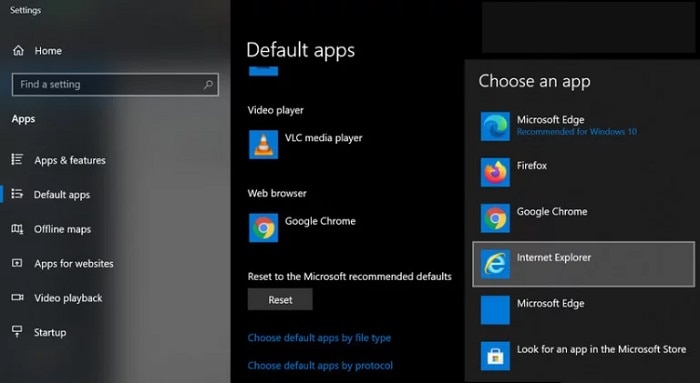
- Затем перезагружается ваш клиентский компьютер и после перезагрузки проверьте, нет ли на нем кода ошибки 0x87d00607.
- Если на шаге 2 в качестве браузера по умолчанию уже установлен Internet Explorer, установите для него значение Microsoft Edge и перезагрузите компьютер, чтобы проверить, устранена ли ошибка 0x87d00607.
2.- Добавьте маршрут SMS_DP в конфигурацию IIS.
В папке SMS_DP размещаются файлы журналов DP, файлы проверки содержимого, предварительно подготовленное содержимое (если включено) и она служит временным хранилищем для пакета/приложения перед его добавлением в библиотеку содержимого. Если путь к папке SMP_DP неправильно настроен в параметрах DP IIS, может возникнуть ошибка 0x87d00607.
В этом случае добавление маршрута к SMS_DP в конфигурации IIS может решить проблему. Но прежде чем продолжить, убедитесь, что вы удалили NAP (защиту доступа к сети), поскольку Microsoft объявила его устаревшим в Windows Server 2012 R2, и если вы все еще используете его, удаление может решить проблему.
- Войдите в ДП-сервер и перейдите к своему Конфигурация IIS.
- Теперь выберите сервер и открыть Ограничения ISAPI и CGI.
- Затем вам нужно проверить, есть ли запись для SMS_DP присутствует там. В противном случае добавьте Новая запись со следующими маршрут: C:\Windows\system32\inetsrv\smsfileisapi.dll
- Сейчас применять изменения и проверьте, устранена ли ошибка 0x87d00607.
3.- Используйте HTTP для клиентских подключений.
Код ошибки может быть вызван неправильной настройкой протокола клиентских подключений; Клиенты должны подключаться к серверу по протоколу HTTPS. В этом случае настройка клиентских подключений на использование протокола HTTP может решить проблему.
- открывает SCCM и на левой панели разверните Настройки сайта.
- Теперь выберите Серверы и правила системы сайта и на правой панели откройте административный пункт (в разделе «Системные роли» сайта).
- Затем вы должны выбрать HTTP y применять перемены.
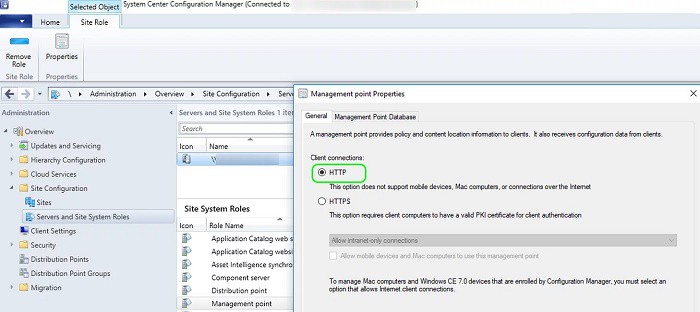
- Ожидание не менее 5 минут и проверьте, устранена ли ошибка 0x87d00607.
- Если это не сработало, проверьте, правильно ли работает DNS-сервер вашей организации.
4.- Разблокируйте исходные файлы пакета/приложения.
Вы можете столкнуться с кодом ошибки 0X87d00607 2016410105, если операционная система вашего устройства не доверяет некоторым исходным файлам и блокирует ваше выполнение. В этом контексте разблокировка исходных файлов может решить проблему.
- Просмотр до каталог из исходных файлов вашего пакета/приложения, щелкните с помощью el Право в любом из файлов и выберите Объекты.
- Затем проверьте, доступна ли опция разблокировки (флажок или кнопка), если да, нажмите на нее, чтобы отпереть файл.
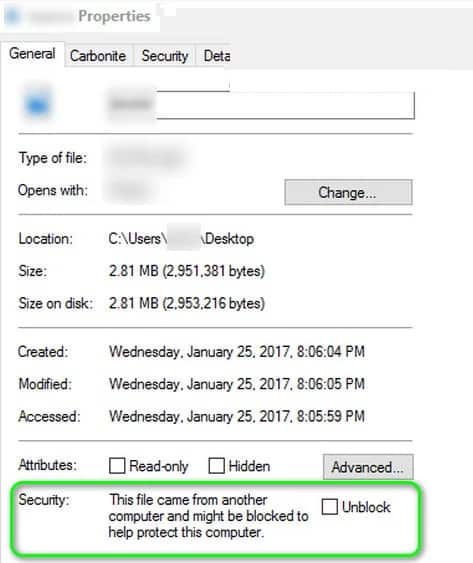
- Сейчас повторение то же самое, чтобы разблокировать все исходные файлы и проверить, нет ли в системе кода ошибки 0X87d00607 2016410105.
Этот метод может сработать для некоторых файлов, но для большого количества файлов можно использовать SysInternels Streams , чтобы разблокировать их все. Если это не поможет, проверьте, решит ли проблему удаление пакета/приложения с сервера SCCM, создание новой директории на сервере SCCM и копирование исходных файлов пакета/приложения в эту директорию.
5.- Измените параметры развертывания пакета/приложения.
Вы можете столкнуться с кодом ошибки 0x87d00607, если параметры развертывания пакета/приложения не настроены на локальный запуск. В этом случае настройка параметров развертывания для загрузки содержимого и его локального запуска может решить проблему.
- Открой Объекты из вашего пакета/приложения в SCCM и перейдите на вкладку содержание.
- Теперь разверните раскрывающееся меню Варианты развертывания и выберите Загрузите контент из точки распространения и запустите его локально..
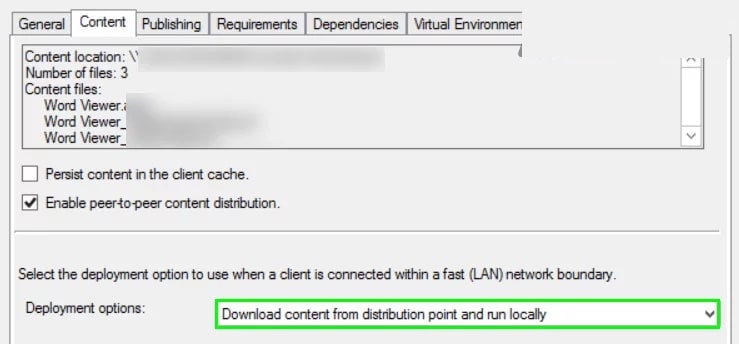
- Затем применять изменения и убедитесь (по крайней мере, через 5 минут), что ошибка, вызванная изменением программного обеспечения, устранена.
6.- Отключите предварительно настроенное содержимое точки распространения.
Вы можете столкнуться с кодом ошибки 0X87d00607 в SCCM, если вы настроили точку распространения на использование только предварительно настроенного содержимого (который будет принимать только содержимое, скопированное вручную). В этом случае отключение предварительно настроенного содержимого для точки распространения может решить проблему.
- открывает SCCM и откройте Объекты из пункта раздачи.
- Теперь уберите галочку с Включите эту точку распространения для предварительно настроенного контента. y применять соответствующие изменения.
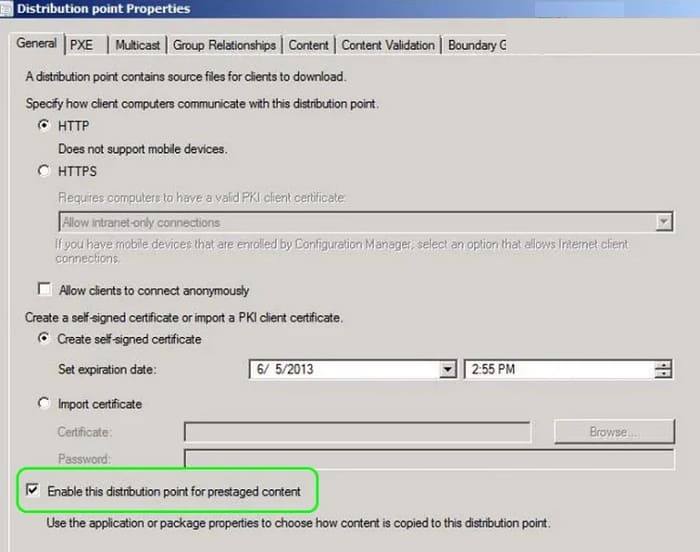
- Тогда, подожди 5 минут и проверьте, удален ли код ошибки 0x87d00607.
7.- Включить резервное хранилище для контента.
Если клиентский компьютер не может получить доступ к предпочтительной точке распространения, включение резервного хранилища содержимого может позволить машине получить его из другого источника и, следовательно, устранить рассматриваемую ошибку.
- Открой Объекты из вашего пакета/приложения и перейдите на вкладку содержание.
- Теперь проверьте опцию Разрешить клиентам использовать исходное местоположение альтернатива для содержания и убедитесь, что раскрывающееся меню Варианты развертывания настроен на Загрузите контент из точки распространения и запустите его локально..
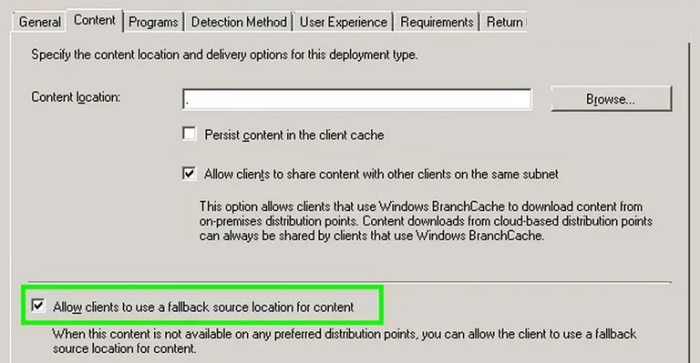
- Затем применять внесите изменения и проверьте (хотя бы через 5 минут), исчез ли код ошибки 0X87d00607 2016410105.
8.- Позволяет пользовательским компьютерам использовать точки распространения.
Если ваша организация использует точки распространения SCCM для распространения пакетов/приложений, то разрешение клиентским компьютерам использовать точки распространения группы границ сайта по умолчанию может устранить ошибку 0x87d00607. Но прежде чем продолжить, проверьте, решает ли проблему установка окна обслуживания развернутого программного обеспечения на сбор.
- Перейти к вашей пакет/приложение в SCCM и откройте Объекты пакета/приложения.
- Теперь вам необходимо перейти на вкладку содержание и отметьте опцию Разрешить клиентам использовать точки распространения группы границ сайта по умолчанию.
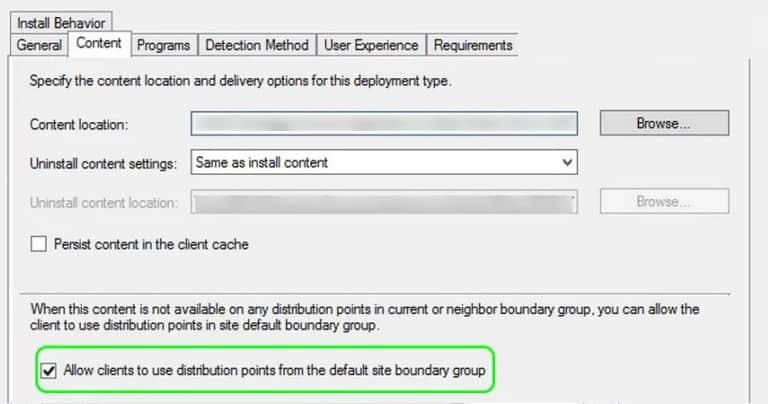
- Тогда вы должны применять внесите изменения и проверьте, устранена ли ошибка SCCM 0X87d00607.
Если это не помогло, проверьте, решит ли проблему разрешение клиентским машинам загружать файлы из облачного источника/точки распространения . Если и это не поможет, проверьте, не поврежден ли сервер точки распространения или не отсутствует ли он в группе серверов точки распространения.
9.- Отредактируйте лимиты и группу лимитов в SCCM.
Код ошибки 0x87d00607 в SCCM может возникнуть, если лимиты и группа лимитов настроены неправильно или к ним не добавлен IP-адрес клиентской машины. В этом контексте редактирование границ и групп границ может решить проблему.
- начинается SCCM y просматривать по следующему пути: Администрирование >> Обзор >> Настройки иерархии >> Ограничить группы.
- Теперь перейдите на вкладку Референция из Группа ограничений и бренд Используйте эту группу границ для назначения сайта (в разделе «Назначение сайта»).
- Затем добавить сервер в предельную группу и применять внесите изменения, чтобы проверить, решена ли проблема SCCM.
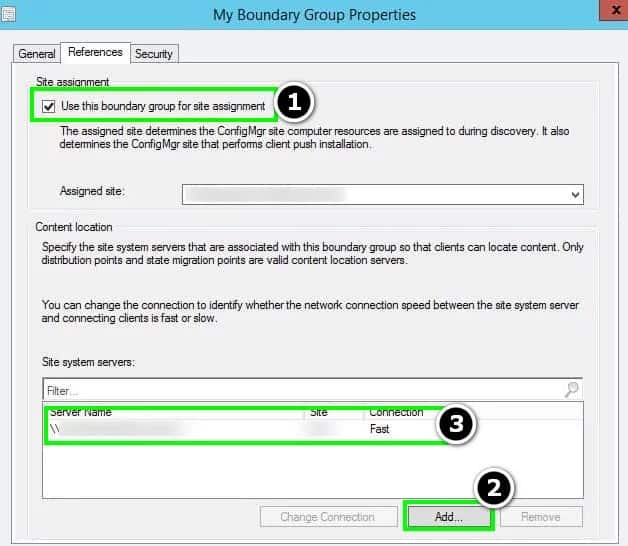
В противном случае убедитесь, что группы границ включены в свойствах точки распространения , и проверьте, включены ли IP-адреса клиентских машин (убедитесь, что ни один IP-адрес не написан с ошибкой) в группу границ.
Обратите внимание, что добавление IP-адресов, например, 10.22.8.0, к 10.22.9.10 не добавит 10.22.9.0 в группу границ (хотя в сетевых технологиях это работает), поэтому добавляйте IP-адреса соответствующим образом.
Кроме того, проверьте, решает ли проблему использование диапазона IPv6 клиентских машин в группах границ.
10.- Разрешите необходимые порты SCCM на брандмауэре клиентского компьютера.
SCCM может отображать код ошибки 0x87d00607, если необходимые порты SCCM заблокированы брандмауэром на клиентском компьютере. В этом случае разрешение необходимых портов SCCM на клиентском компьютере может решить проблему. Вы можете проверить необходимые порты SCCM в соответствии с протоколом, используя официальный источник Microsoft , и добавить необходимый порт в брандмауэр вашего клиентского компьютера.
В качестве иллюстрации мы проанализируем процесс открытия порта LDAP глобального каталога для брандмауэра Windows Defender . Но прежде чем продолжить, проверьте, не конфликтуют ли порты веб-сервера SCCM с другими службами (особенно порт 80).
Внимание : Действуйте с предельной осторожностью и на свой страх и риск, поскольку редактирование настроек брандмауэра — задача, требующая определенных навыков, и неправильное выполнение может привести к нежелательному и необратимому повреждению ваших данных/системы.
- Нажмите WindowsПишет: Брандмауэр Защитника Windows y Открой это.
- Теперь на левой панели выберите Правила выхода y, на панели действие, Нажмите на Новое правило.
- Затем выберите порт в качестве типа правила и выберите переключатель TCP.
- После этого необходимо ввести 3268 в коробке Определенные удаленные порты.
- Нажмите ВПЕРЕД и выберите кнопку Разрешить вариант подключения.
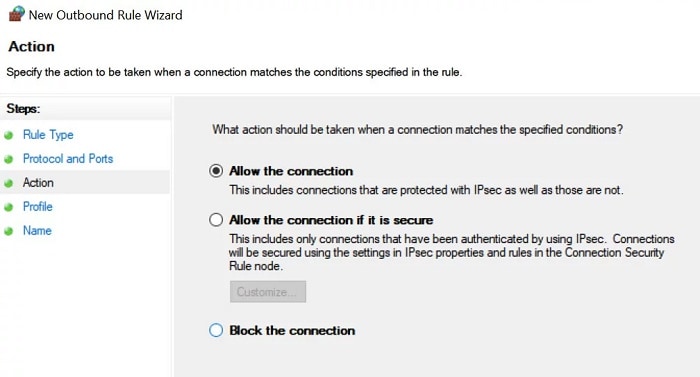
- Выберите три типа сетей (т. е. Домен, Частный и Публичный) и нажмите ВПЕРЕД.
- Затем назначьте назвать правило в соответствии с вашими требованиями и нажмите завершать.
- После этого попробуйте еще раз проверить, нет ли в SCCM ошибки 0x87d00607.
Заключительные слова
Если проблема сохраняется, проверьте, не является ли она причиной вашего VPN- брандмауэра или маршрутизатора. Если проблема не исчезнет, попробуйте повторно добавить клиентский компьютер в домен . Если это не поможет, запустите ContentLibraryCleanup.exe в режиме удаления на вашем сервере SCCM и посмотрите, решит ли это проблему.
Если проблема сохраняется, вы можете переустановить IIS (с BITS и ASP.NET) или SCCM (с IIS). Если ни одно из этих решений вам не поможет, вы можете предоставить доступ к пакету/приложению пользователям (пока проблема не будет признана решенной).

Меня зовут Хавьер Киринос, и я увлечен технологиями. Сколько себя помню, я увлекался компьютерами и видеоиграми, и это хобби переросло в работу.
Я публикую статьи о технологиях и гаджетах в Интернете более 15 лет, особенно в mundobytes.com
Я также являюсь экспертом в области онлайн-коммуникаций и маркетинга и обладаю знаниями в области разработки WordPress.