
При попытке запустить недавно вышедший многопользовательский режим Halo Infinite несколько пользователей столкнулись с ошибкой DirectX . Согласно сообщению об ошибке, причиной проблемы является несовместимость оборудования . По сути, это означает, что ваши системные требования не соответствуют минимальным требованиям, установленным Microsoft для Halo Infinite.
Кроме того, в некоторых случаях проблема может возникнуть, если драйверы вашего графического процессора не обновлены или на вашем компьютере не установлен DirectX 12. В этой статье мы покажем вам несколько способов, которые могут помочь вам решить проблему.
Как исправить ошибку DirectX?
Оказывается, Halo Infinite официально выйдет 8 декабря. Однако к XNUMX-летию игры Microsoft выпустила многопользовательскую версию игры раньше официальной даты выпуска, чтобы отметить этот день.
Чтобы решить эту проблему, сначала необходимо проверить и убедиться, что на вашем компьютере установлены последние версии графических драйверов. Кроме того, очень важно, чтобы у вас была видеокарта, поддерживающая DirectX 12.
Если у вас нет графического процессора, это является причиной проблемы, и в таком случае у вас нет возможных решений. вам придется купить новую видеокарту.
Прежде чем начать, мы рекомендуем просмотреть список минимальных системных требований, который команда разработчиков предоставила довольно давно. Убедитесь, что вы соответствуете требованиям, и если проблема по-прежнему возникает, эта статья поможет вам решить ее. С учетом вышесказанного давайте начнем и покажем вам, как устранить сообщение об ошибке DirectX.
Обновите графические драйверы
Оказывается, одной из причин возникновения этой проблемы, как мы уже упоминали, является устаревшие драйверы видеокарты. Это довольно часто случается при выходе новых игр. Обновления драйверов выпускаются регулярно для дальнейшего улучшения производительности игр на определенных видеокартах и, одновременно, для устранения любых известных проблем, которые могут возникать.
Графические драйверы действительно важны на любом компьютере, особенно когда речь идет об играх и других вещах, связанных с мультимедиа. Если ваша графика не обновлена, вы наверняка столкнетесь с проблемой из-за графических драйверов. Если этот случай относится к вам, вы можете легко решить его, проверив наличие доступных обновлений для драйверов. Для этого необходимо следовать каждой из рекомендаций, описанных ниже:
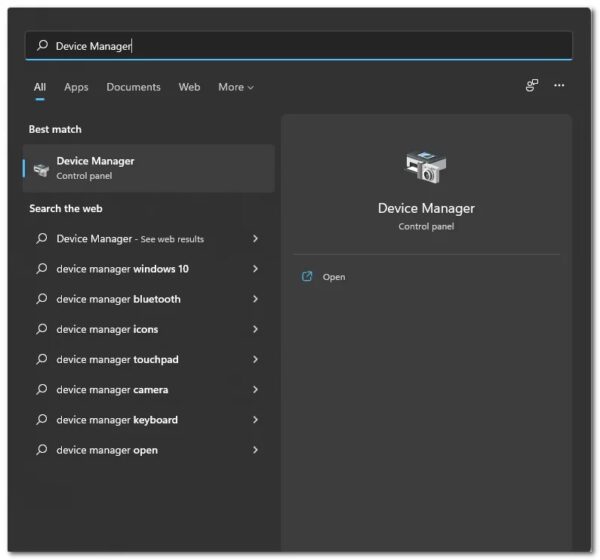
- Прежде всего откройте окно Диспетчер устройств ищу его в стартовое меню.
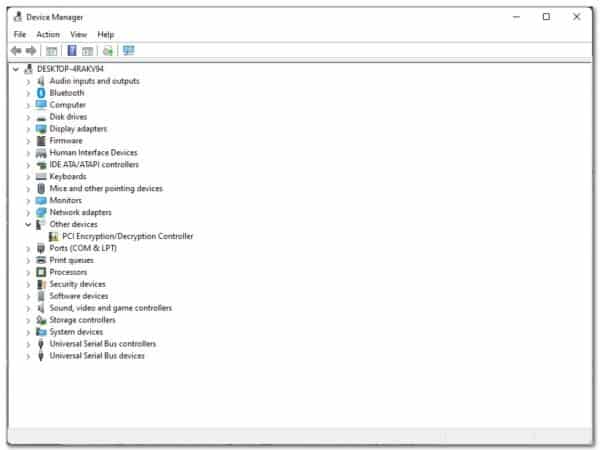
- Когда откроется окно диспетчера устройств, разверните список. Видеоадаптеры.
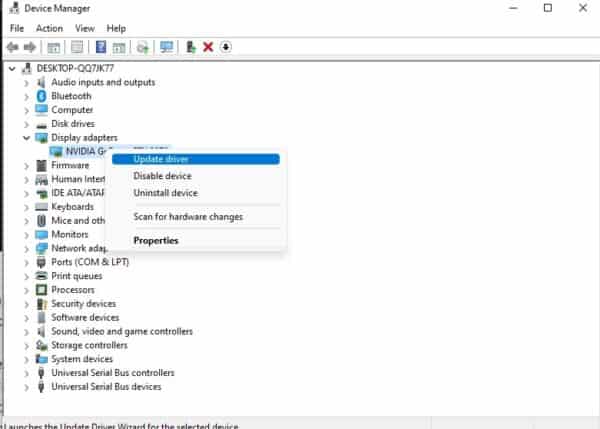
- Теперь щелкните правой кнопкой мыши графические драйверы и в раскрывающемся меню выберите опцию Обновить драйвер предоставил.
- В окне отслеживания выберите опцию Автоматический поиск драйверов. Делая это, Windows автоматически проверит наличие доступных обновлений для вашего графического процессора и установит их. Однако это не всегда позволяет обновить драйвер.
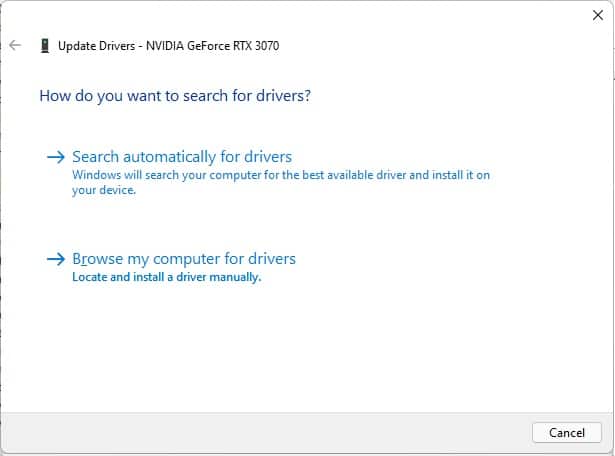
- Кроме того, вы также можете вручную обновить графические драйверы на своем компьютере. Это мы также рекомендуем сделать.
- Для этого проверьте, какой графический процессор установлен на вашем компьютере.
- После того, как вы это сделаете, откройте свой веб-браузер и перейдите на сайт вашего производителя.
- Отсюда загрузите последние версии драйверов, доступных для вашей карты.
- Загрузив последние версии драйверов, запустите программу установки и обязательно следуйте рекомендациям на экране для установки драйверов.
- После установки драйверов вам может быть предложено перезагрузить компьютер, сделайте это.
- Когда ваш компьютер загрузится, проверьте, сохраняется ли проблема при запуске Halo Infinite.
Переустановите DirectX 12.
Наконец, еще один способ решить проблему — переустановить DirectX 12 на вашем компьютере. В некоторых случаях проблема может возникнуть, если у вас не установлена последняя версия DirectX, то есть DirectX 12. В результате для Halo Infinite требуется графический процессор, поддерживающий DirectX 12, поэтому вам придется устанавливать программное обеспечение вместе с аппаратным обеспечением. .
Процесс установки довольно прост, и вы можете легко получить DirectX с сайта Microsoft. Чтобы установить DirectX 12 на свой компьютер, вам необходимо точно выполнить действия, описанные ниже:
- Прежде всего, перейдите на веб-сайт Microsoft и загрузите DirectX, нажав здесь.
- Оказавшись там, нажмите кнопку скачать предоставленный, который автоматически загрузит для вас последнюю версию DirectX.
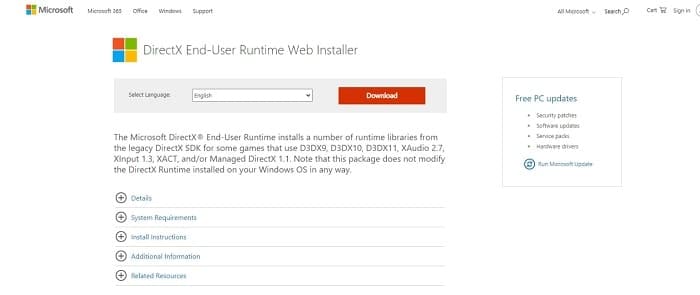
- Когда загрузка наконец завершится, запустите установочный файл.
- Примите соглашение и нажмите кнопку ВПЕРЕД.
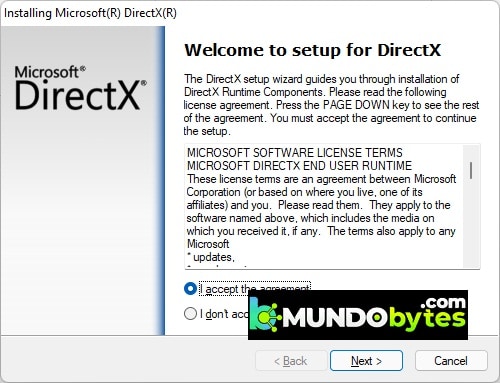
- Вы можете установить Bing Bar. Если вы этого не хотите, просто снимите флажок. Установите панель Bing предоставил. Затем нажмите Далее.
- На этом этапе начнется установка, поэтому дождитесь ее завершения.
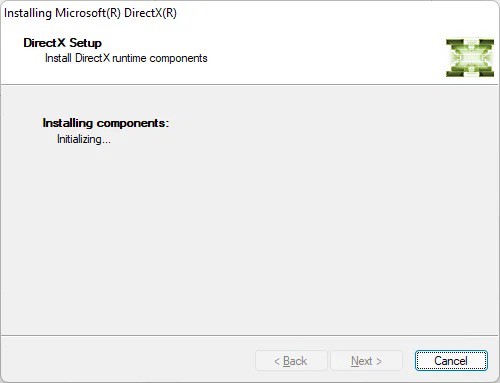
- Как только это будет сделано, нажмите кнопку завершать.
- После этого попробуйте запустить игру, чтобы проверить, сохраняется ли проблема.
Если вы по-прежнему сталкиваетесь с проблемой даже после использования этих методов, велика вероятность, что ваша система не соответствует минимальным требованиям. В таком случае у вас нет другого решения, кроме как купить оборудование, которое сможет запустить игру за вас. Спасибо за ваш визит, увидимся в будущих публикациях.

Меня зовут Хавьер Киринос, и я увлечен технологиями. Сколько себя помню, я увлекался компьютерами и видеоиграми, и это хобби переросло в работу.
Я публикую статьи о технологиях и гаджетах в Интернете более 15 лет, особенно в mundobytes.com
Я также являюсь экспертом в области онлайн-коммуникаций и маркетинга и обладаю знаниями в области разработки WordPress.