
Если вы некоторое время используете Windows 7/8 или Windows 10 , вы можете заметить некоторые системные ошибки . Переустановка операционной системы может исправить эти ошибки и оптимизировать производительность вашего ПК.
Это часто происходит из-за того, что мы регулярно скачиваем файлы, зараженные вирусами, устанавливаем или удаляем множество игр, и на наших компьютерах всегда есть один или несколько зараженных игровых файлов. Распространенная причина — обновление драйверов или программ. Автоматически перезагрузите компьютер.
Переустановка операционной системы может решить любую проблему. Мы это знаем и покажем вам, как это сделать. Вы можете сохранить свои файлы и данные в безопасности. Узнайте, как это делается.
Как сделать резервную копию данных Windows 7/8/10?
Обязательно сделайте резервную копию данных, хранящихся на вашем компьютере, на случай, если вам понадобится их восстановить.
Вы можете сохранять все свои документы, видео и фотографии на флешку . Если у вас уже есть флешка, это эффективный и простой способ сделать это. Вы также можете использовать облачное хранилище для файлов , поскольку существует множество вариантов, таких как Google Drive.
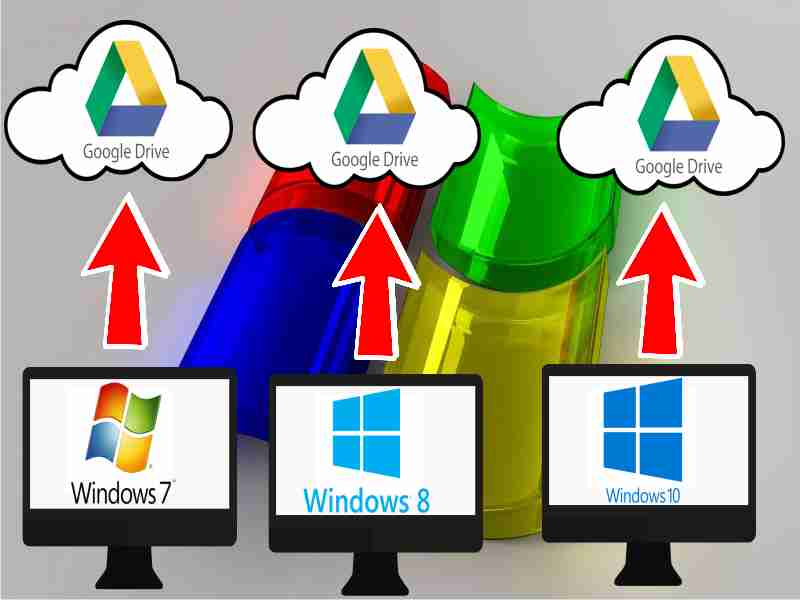
Вы можете загрузить портативную копию программного обеспечения и сохранить её на этих веб-сайтах, если она ещё там не размещена. Программы резервного копирования, как и процесс очистки, сохраняют документ с путем к вашей программе. Затем вы можете создать резервную копию файла и экспортировать её в текстовый файл.
Установите Windows 7 шаг за шагом без потери данных
Сначала вам понадобится учетная запись и загрузочный CD или ISO-образ . Образ можно загрузить с USB- накопителя . Его можно скачать с официального сайта . После этого можно перезагрузить компьютер. Чтобы настроить загрузку с USB-накопителя или CD, перейдите на вкладку «Загрузка».
В зависимости от модели вашего компьютера, этот шаг можно пропустить. Включите его и нажмите клавишу F8 . Иногда это F2, ESC или Delete, в зависимости от производителя. Это откроет меню загрузки, где вы сможете выбрать свой продукт непосредственно из меню загрузки вашего компьютера.
Вы можете выбрать между компакт-диском, USB-накопителем или обоими вариантами, а затем нажать Enter, чтобы начать процесс установки Windows 7. Сначала выберите язык. Затем нажмите «Далее». После этого нажмите в центре, где написано «Установить сейчас».
Далее вам будут предложены два варианта: Пользовательский (Расширенный). Выберите раздел, куда будет установлена Windows. Очень важно не форматировать, а установить систему таким образом, чтобы создать раздел (Windows.old), где мы будем хранить наши данные.
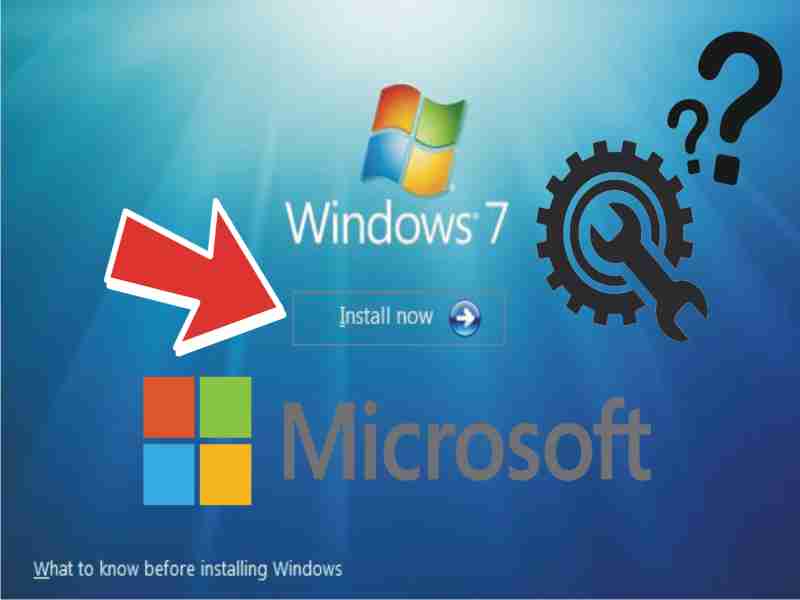
Мы принимаем этот шаг, чтобы установить Windows 7 без потери файлов рабочего стола. Вы можете продолжать принимать процедуру установки Windows 7 до ее завершения.
Нам надоело скачивать драйверы. Используйте файлы из папки Windows.old на диске "C:".
Установите Windows 8 или 10 шаг за шагом без потери данных.
Windows 10/8 можно загрузить напрямую из ISO-образов без необходимости перезагрузки. Смонтируйте образ. Вы можете найти его здесь. Смонтируйте его. Запустите мастер установки в первом окне. Обновления: Подключитесь к нему и установите. Затем нажмите кнопку «Далее» и дождитесь принятия условий, прежде чем переходить к самой важной части.
Вам нужно решить: « Сохраните свои личные документы и приложения в безопасности». Первый вариант позволяет гарантировать сохранность ваших личных данных. Но помните, что это работает только при переустановке той же версии. Образ с более старой версией Windows не подойдёт. После завершения установки вам нужно будет только обновить драйверы. Затем Windows переустановится с вашими данными.

Меня зовут Хавьер Киринос, и я увлечен технологиями. Сколько себя помню, я увлекался компьютерами и видеоиграми, и это хобби переросло в работу.
Я публикую статьи о технологиях и гаджетах в Интернете более 15 лет, особенно в mundobytes.com
Я также являюсь экспертом в области онлайн-коммуникаций и маркетинга и обладаю знаниями в области разработки WordPress.