- Настройка автоматического входа в систему в Windows 11 позволяет вам входить в систему без необходимости каждый раз вводить пароль при запуске.
- Такие инструменты, как netplwiz и Autologon от Sysinternals, позволяют легко включать или отключать автоматический вход в систему.
- Ключ реестра PasswordLess влияет на то, как Windows обрабатывает пароли и вход в систему без учетных данных.
- Перед удалением пароля для входа в систему крайне важно оценить баланс между удобством и безопасностью.
Отключение пароля для входа в Windows 11 — это то, что многие пользователи рассматривают как способ ускорить загрузку компьютера и перейти непосредственно к рабочему столу без необходимости что-либо вводить. Если вы используете свой компьютер дома, не делитесь своей учетной записью ни с кем и устали постоянно вводить пароль, отключение входа по паролю может значительно упростить работу.
Тем не менее, важно понимать, что отключение запроса пароля также снижает безопасность системы. Любой, кто имеет физический доступ к вашему компьютеру, сможет включить его и получить прямой доступ к вашим файлам, программам и сохраненным учетным записям. Поэтому в этой статье вы узнаете обо всех способах включения автоматического входа в систему в Windows 11, а также о последствиях для безопасности и некоторых альтернативах, позволяющих избежать полной потери защиты вашего компьютера.
Что означает удаление пароля для входа в систему в Windows 11?
Когда мы говорим об удалении пароля для входа в Windows 11, мы на самом деле не удаляем пароль учетной записи пользователя, а скорее устраняем необходимость вводить его каждый раз при запуске или перезагрузке системы. Пароль по-прежнему существует, но Windows автоматически входит в систему под этой учетной записью при включении компьютера.
Такое поведение известно как автоматический вход в систему или авто-вход . Windows предлагает несколько способов достижения этого: от классической графической панели, такой как netplwiz , до официальных инструментов Microsoft, таких как Autologon от Sysinternals , а также изменений в расширенных настройках и реестре. Результат один и тот же: система входит в систему непосредственно на рабочий стол с использованием настроенной вами учетной записи.
Важно различать это от полного удаления пароля учетной записи. На компьютерах, связанных с учетной записью Microsoft, пароль также используется для облачных сервисов, электронной почты и синхронизации, поэтому удалять его или оставлять пустым не рекомендуется. Обычно пароль сохраняется, но Windows настроена на его автоматическое использование при запуске.
В Windows 11 приоритет отдается безопасности , поэтому в ней нет очевидных вариантов обхода авторизации по паролю. Однако она по-прежнему позволяет автоматически входить в систему, особенно на домашних компьютерах, компьютерах, используемых в качестве медиацентров, постоянно включенных компьютерах или компьютерах в контролируемых средах.
Преимущества и риски включения автоматического входа в систему.
Прежде чем что-либо менять в Windows 11 , стоит рассмотреть преимущества и недостатки отключения экрана ввода пароля. Это не просто вопрос удобства; это также влияет на безопасность ваших данных и учетных записей в интернете.
Среди наиболее очевидных преимуществ, первое — это скорость загрузки ПК . Как только вы нажмете кнопку питания, компьютер запустится и сразу же переведет вас на рабочий стол, без необходимости что-либо еще делать. Это особенно заметно, если вы включаете и выключаете компьютер несколько раз в день или используете его как компьютер в гостиной, подключенный к телевизору.
Еще одно преимущество — удобство использования на общих, доверенных компьютерах . На домашнем компьютере, используемом только для отдыха, игр или простых задач, постоянный ввод пароля может быть довольно хлопотным для всех членов семьи. Автоматический вход в систему значительно упрощает эту ситуацию, особенно если в семье есть дети или пожилые люди, которым сложно запоминать пароли.
Однако существуют и существенные риски. Человек, имеющий физический доступ к компьютеру, может включить его и войти непосредственно в вашу сессию, просмотрев ваши документы, фотографии, сохраненные пароли браузера и даже открытые онлайн-сессии. Если это ноутбук, то это представляет очевидную опасность в случае кражи или потери.
Кроме того, если вы используете учетную запись Microsoft для входа в систему, тот же пароль связан с важными службами, такими как электронная почта Outlook, OneDrive, Microsoft Store и даже другими синхронизированными устройствами. Хотя вам не нужно вводить его при запуске Windows, кто-то, имеющий доступ к компьютеру, может попытаться восстановить его или воспользоваться активной сессией для изменения параметров безопасности.
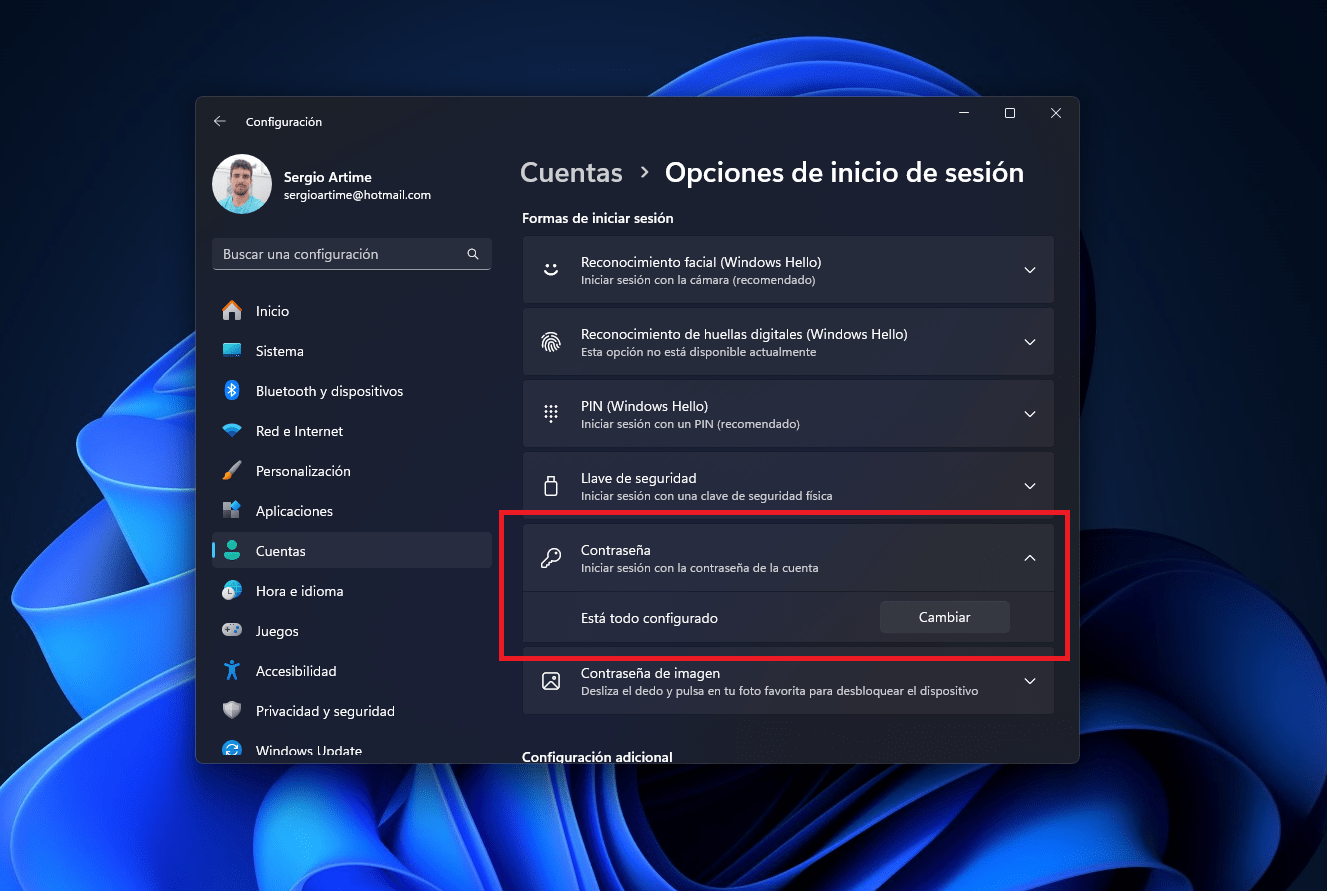
Наконец, важно отметить, что удаление пароля для входа в систему не отменяет другие меры безопасности, которые вы могли включить, такие как PIN-код, Windows Hello или двухфакторная аутентификация для вашей учетной записи Microsoft. На самом деле, позже вы увидите несколько менее радикальных альтернатив , которые повысят удобство без существенного снижения уровня защиты.
Предпосылки и рекомендации по безопасности
Прежде чем настраивать автоматический вход в Windows 11, рекомендуется провести некоторую подготовку, чтобы избежать неожиданностей. Вам не нужно быть экспертом, но следует следовать нескольким основным рекомендациям, чтобы убедиться, что изменения обратимы и не поставят под угрозу безопасность вашего компьютера.
Во-первых, убедитесь, что вы знаете пароль от своей учетной записи . Хотя вам не придется вводить его каждый раз при запуске, Windows запросит его для включения автоматического входа в систему. Кроме того, если вы когда-либо решите отключить автоматический вход в систему или изменить пароль своей учетной записи Microsoft, он вам понадобится.
Также настоятельно рекомендуется перед изменением расширенных параметров, таких как реестр, создать точку восстановления системы . Таким образом, если что-то пойдет не так, вы сможете легко вернуться к предыдущему состоянию. В Windows 11 это можно сделать в параметрах системы, выполнив поиск «Восстановление системы» и следуя инструкциям мастера для создания точки восстановления с текущей конфигурацией.
Ещё один важный аспект — наличие альтернативных мер безопасности на случай, если устройство может перемещаться или использоваться вне дома. Например, оставьте включенным PIN-код Windows Hello, используйте двухфакторную аутентификацию для своей учетной записи Microsoft или установите пароли в важных приложениях, таких как менеджеры паролей или почтовые программы.
Наконец, важно четко понимать, в каких условиях будет использоваться компьютер. Включение автоматического входа в систему на рабочих компьютерах, ноутбуках, которые вы берете с собой на занятия или в офис, или на устройствах, к которым имеет доступ много людей, — не лучшая идея. Автоматический вход в систему более целесообразен на настольных компьютерах, которые редко перемещаются и находятся в относительно контролируемой среде.
Включите автоматический вход в систему с помощью netplwiz
Один из самых известных способов удалить пароль при запуске Windows 11 — это использование классической утилиты netplwiz . Это утилита, интегрированная в систему уже много лет, которая позволяет управлять учетными записями пользователей и, помимо прочего, указывать Windows не запрашивать учетные данные при запуске.
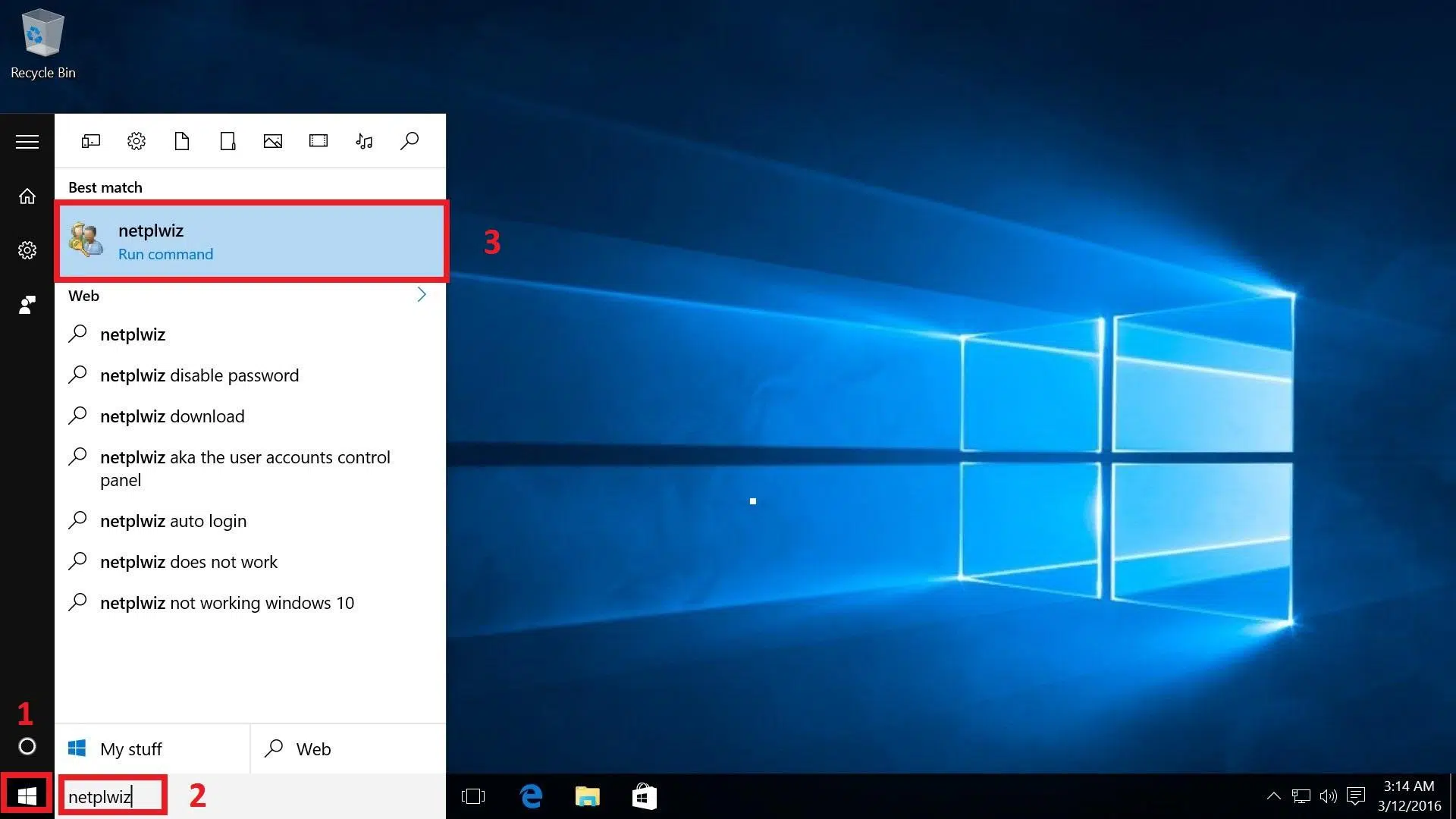
Чтобы открыть эту программу, вы можете воспользоваться строкой поиска Windows или диалоговым окном «Выполнить». Обычно это делается путем нажатия клавиш Windows + R , ввода netplwiz в текстовое поле и нажатия Enter. Откроется окно со списком учетных записей пользователей, доступных на компьютере.
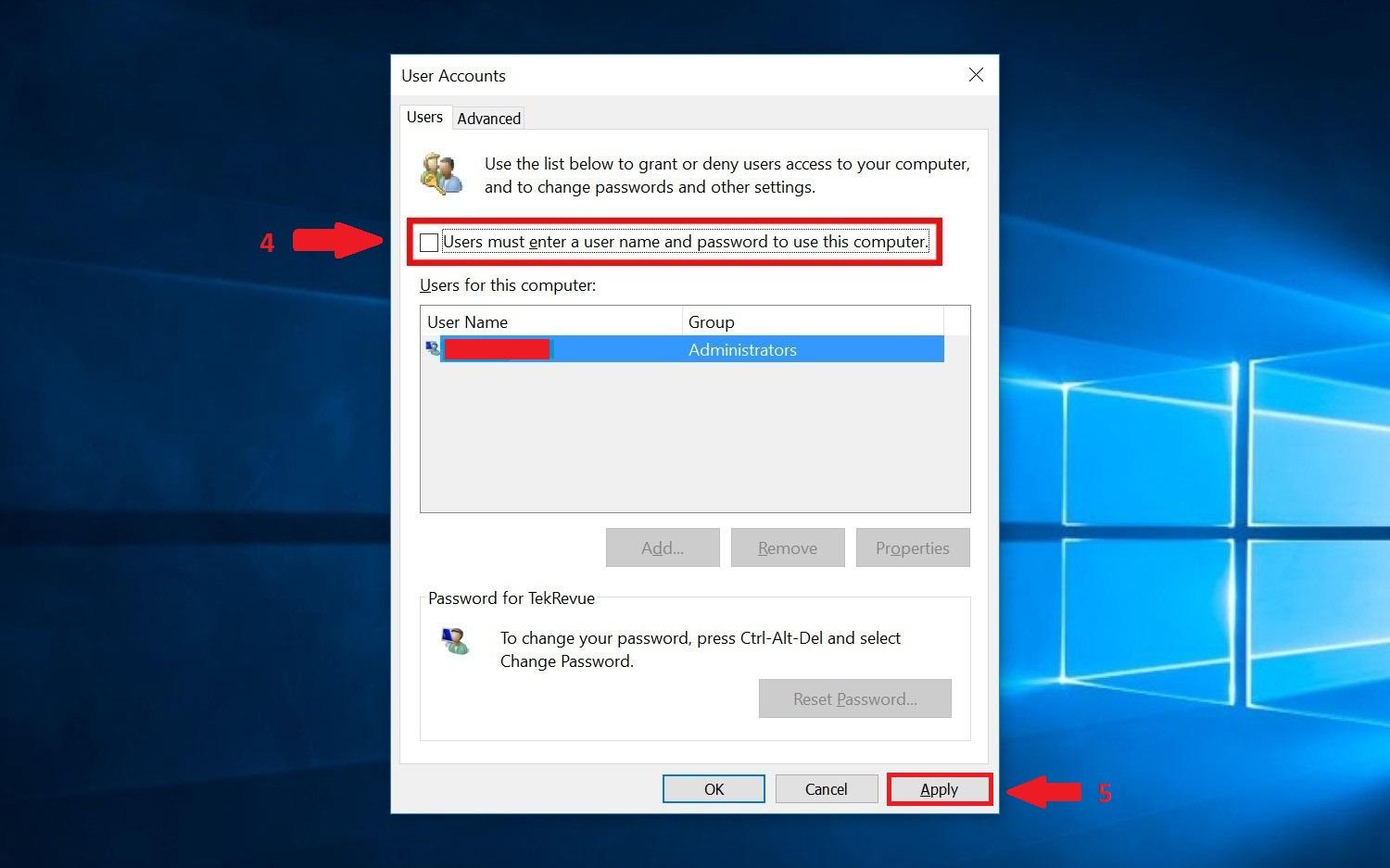
В этом окне вы увидите флажок с надписью «Пользователи должны ввести свое имя пользователя и пароль для использования этого компьютера» (текст может немного отличаться в зависимости от версии и языка, но общая идея та же). Если вы снимете этот флажок и нажмете «ОК», Windows предложит вам ввести пароль для учетной записи, которая будет использоваться для автоматического входа в систему.
На этом этапе вам потребуется дважды ввести пароль для выбранной учетной записи, чтобы подтвердить его правильность. С этого момента при каждом запуске Windows 11 система будет использовать эти учетные данные для прямого входа на рабочий стол без отображения экрана входа в систему.
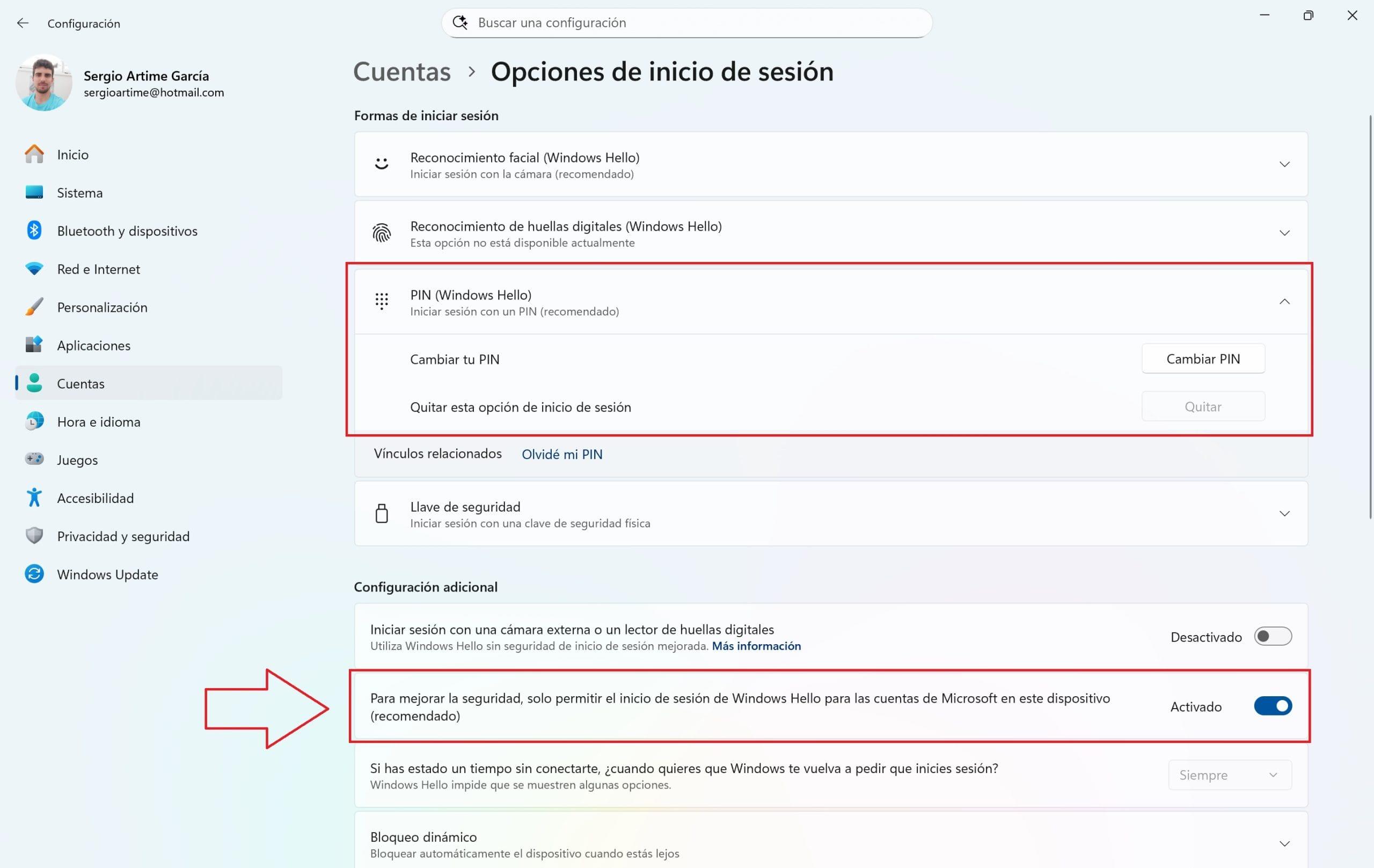
Важно отметить, что в некоторых последних версиях Windows 11 этот флажок может не отображаться, если у вас включены современные параметры входа в систему или функции безопасности, такие как обязательный Windows Hello или беспарольный режим для учетных записей Microsoft. В таких случаях вам потребуется настроить другие параметры, которые мы обсудим ниже, чтобы netplwiz снова отобразил этот параметр.
Использование функции автоматического входа в систему Sysinternals Autologon для настройки автоматического входа в систему.
Ещё один очень практичный способ включить автоматический вход в Windows 11 — использовать официальный инструмент Autologon , разработанный командой Sysinternals и доступный на веб-сайте Microsoft. Это лёгкая утилита, не требующая сложной установки, которая专注于 исключительно на настройке и безопасном управлении автоматическим входом в систему.
Для его получения необходимо перейти на официальную страницу Sysinternals на сайте Microsoft, а именно в раздел загрузок Autologon , по адресу, указанному в документации: https://learn.microsoft.com/es-es/sysinternals/downloads/autologon. Оттуда вы сможете загрузить сжатый файл, содержащий исполняемый файл инструмента.
После извлечения содержимого вы увидите программу Autologon.exe . Запуск программы откроет простое окно, где вы сможете ввести имя пользователя, домен (на домашних компьютерах это обычно имя компьютера или значение по умолчанию) и пароль для учетной записи, в которую вы хотите автоматически входить.
При нажатии кнопки включения автоматического входа в систему Autologon надежно сохранит эти данные в реестре Windows, зашифровав их и настроив систему на использование этих данных при запуске. Одним из преимуществ этого инструмента является возможность легко отключить автоматический вход в систему, если вы позже решите вернуться к традиционному экрану входа.
Будучи официальной утилитой Microsoft, Autologon специально разработана для сред, где конкретному пользователю необходимо автоматически входить в систему каждый раз, например, на демонстрационных машинах, киосках, домашних серверах или компьютерах, выполняющих фоновые задачи без непосредственного контроля.
Измените параметр PasswordLess в реестре Windows.
В Windows 11 компания Microsoft активно продвигала беспарольный вход в систему , используя такие методы, как Windows Hello, PIN-код, распознавание лиц и аутентификация по отпечатку пальца. Этот подход частично контролируется ключом реестра, который влияет на управление учетными записями и поведение таких параметров, как netplwiz.
Соответствующий путь к ключу: Computer\HKEY_LOCAL_MACHINE\SOFTWARE\Microsoft\Windows NT\CurrentVersion\PasswordLess\Device . В этом разделе числовое значение указывает, должно ли устройство работать в менее традиционном режиме ввода пароля, что в некоторых конфигурациях может привести к исчезновению флажка netplwiz, препятствуя запросу учетных данных при запуске.
Для доступа к этой части системы необходимо открыть редактор реестра . Это можно сделать, набрав «regedit» в строке поиска Windows или используя диалоговое окно «Выполнить» (нажмите Windows + R) и набрав «regedit». После открытия редактора перейдите к ключу PasswordLess и его подразделу Device.
В зависимости от настроек этого параметра Windows может принудительно использовать методы входа без пароля и отключить традиционные варианты автоматического входа. Правильная настройка этого параметра может восстановить классическое поведение, позволяющее netplwiz обрабатывать автоматический вход в систему, как в предыдущих версиях.
Однако редактирование реестра всегда сопряжено с определенным риском, если вы точно не знаете, что делаете. Перед изменением значений в PasswordLess или любой другой ветке настоятельно рекомендуется экспортировать ключ или создать точку восстановления системы . Таким образом, если что-то не сработает должным образом, вы сможете легко вернуться к предыдущей конфигурации.
В каких случаях целесообразно использовать автоматический вход в систему, а в каких — нет?
Не все системы одинаково выигрывают от удаления пароля для входа в Windows 11. Есть сценарии, где автоматический вход в систему идеально подходит, а есть и такие, где лучше оставить все как есть или прибегнуть к менее требовательным к безопасности альтернативам.
Хорошим кандидатом для включения автоматического запуска является домашний настольный компьютер , которым пользуетесь только вы или члены вашей семьи, расположенный в недоступном для других месте. Если вы используете его в основном для просмотра веб-страниц, просмотра мультимедийного контента, игр или выполнения простых задач и не храните на нем крайне конфиденциальные данные, удобство включения и готовности рабочего стола может быть весьма полезным.
Это также полезно в оборудовании, функционирующем как мультимедийные центры , устройствах, подключенных к телевизору, компьютерах, работающих в качестве домашних серверов, или оборудовании, выполняющем автоматические задачи при запуске (например, загрузка контента, создание резервных копий или управление домашней автоматизацией), где каждый раз вводить пароль было бы неудобно.
Однако не рекомендуется отключать пароль на ноутбуках, которые вы берете с собой вне дома , на рабочих компьютерах, в офисном оборудовании, в учебных классах или в любом другом месте, где другие люди могут иметь физический доступ без вашего контроля. В таких случаях защита, обеспечиваемая экраном входа в систему, необходима для предотвращения несанкционированного доступа к вашим данным.
Если вы не уверены, хорошим компромиссным вариантом будет сохранить вход по паролю , но уменьшить другие неудобства, такие как слишком быстрая блокировка экрана, или использовать более быстрые методы доступа, такие как PIN-код или Windows Hello. Таким образом, вы сохраните базовую безопасность, не вводя постоянно полный пароль.
Короче говоря, автоматический вход в систему — полезный инструмент, если вы понимаете контекст его использования и готовы заплатить небольшую цену в виде снижения уровня безопасности ради большего удобства в повседневной жизни.
Отключение пароля для входа в Windows 11 и настройка автоматического входа с помощью netplwiz, утилиты Autologon от Sysinternals, или путем изменения ключа PasswordLess в реестре значительно ускоряет доступ к рабочему столу , что очень удобно для домашних компьютеров или машин с очень ограниченным использованием. Если вы будете следовать приведенным выше рекомендациям, создавать резервные копии, понимать, что любой, кто имеет физический доступ к компьютеру, сможет войти в систему напрямую, и дополнять эти изменения дополнительными мерами безопасности там, где это необходимо, вы сможете наслаждаться гораздо более удобной для пользователя Windows 11, не ставя под угрозу защиту своих данных.

Страстный писатель о мире байтов и технологий в целом. Мне нравится делиться своими знаниями в письменной форме, и именно этим я и займусь в этом блоге: покажу вам все самое интересное о гаджетах, программном обеспечении, оборудовании, технологических тенденциях и многом другом. Моя цель — помочь вам ориентироваться в цифровом мире простым и интересным способом.