
В этой статье мы расскажем, как создать точку доступа Wi-Fi в Ubuntu . Те, кто пользуется Windows или перешел с этой системы, знают, что долгое время в Windows существовала возможность использовать беспроводной сетевой адаптер для совместного использования интернет-соединения с другими компьютерами.
В Linux использование точек доступа не всегда было простым. До недавнего времени пользователям приходилось вручную вводить команды, например, для создания мостовых адаптеров, использования iptables и многого другого.
Точка доступа стала самым простым способом поделиться подключением к Интернету через соединение Ethernet с компьютера на беспроводные устройства, такие как смартфоны и планшеты. В следующих разделах вы узнаете, как с этим работать.
Возможно, вас также заинтересует: Что такое Lubuntu? Применение, функции, отзывы, цены.
Как создать точку доступа Wi-Fi в Ubuntu
Вот шаги, которые необходимо выполнить, чтобы создать точку доступа WIFI в Ubuntu:
Шаг 1: Перейдите к значку сети на панели задач Ubuntu и щелкните по нему:
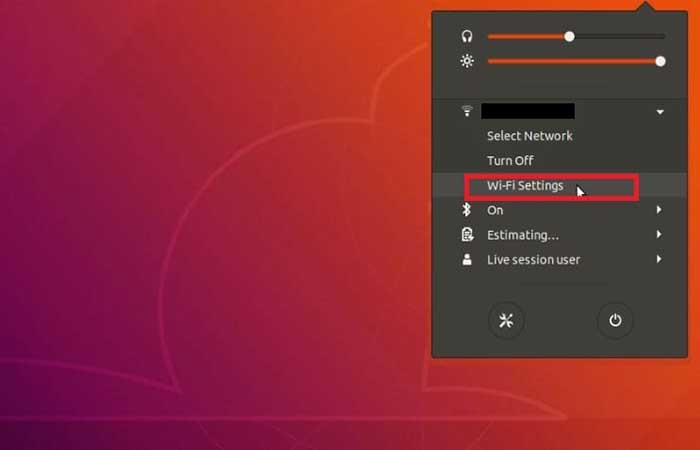
Шаг 2: Нажмите на « Параметры Wi-Fi ».
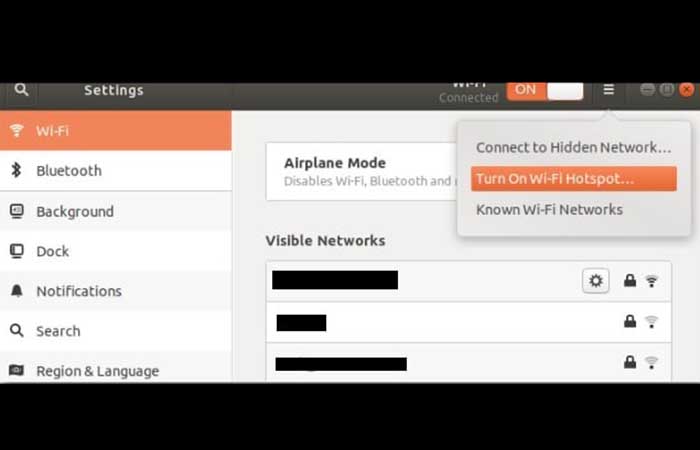
Шаг 3: Вы окажетесь в окне с названием « Сетевые подключения ». В этом разделе создайте новое подключение, щелкнув значок конуса, показанный на изображении. Затем нажмите « Активировать точку доступа Wi-Fi ».
Возможно, вам также будет интересно узнать: Как восстановить пароль от Ubuntu
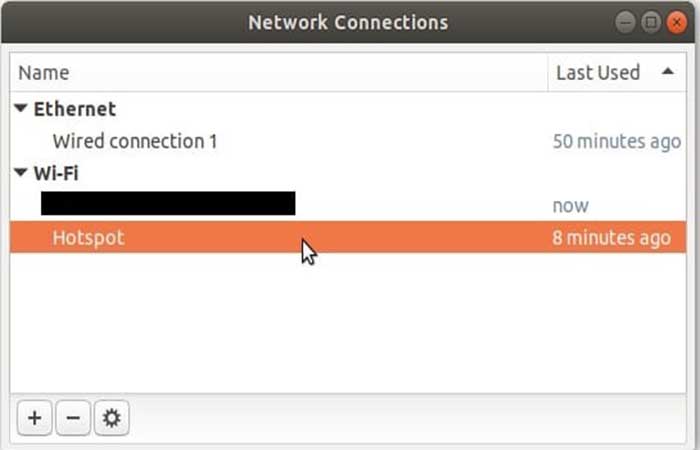
Шаг 5: Если вы хотите изменить имя точки доступа ( SSID ) и пароль, откройте редактор сетевых подключений. Для этого откройте терминал на вашем компьютере, нажав Ctrl + Alt + T , и выполните следующую команду:
nm-соединение-редактор
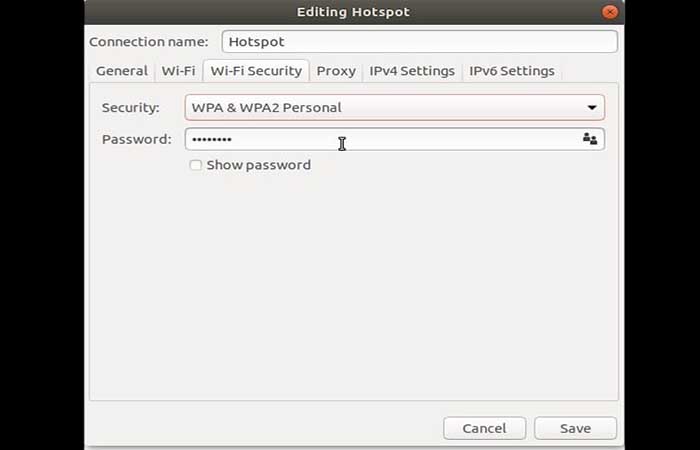
Шаг 6: Откроется новое окно. Дважды щелкните по «точка доступа». После этого вы сможете изменить имя и пароль точки доступа.
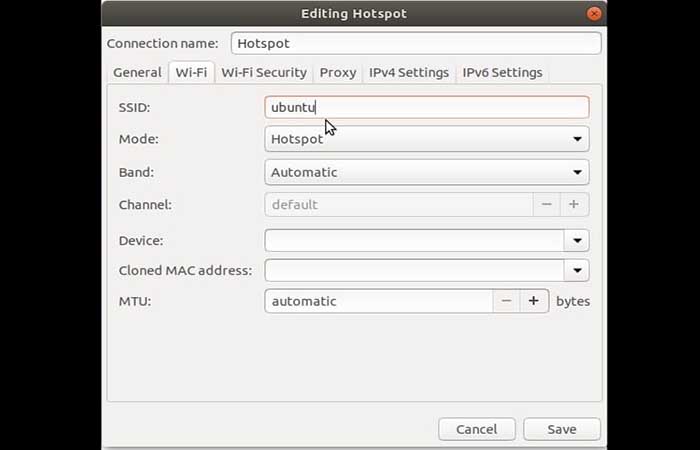
Шаг 7: Перейдите в режим « диапазон ». Это позволит вам транслировать беспроводную сеть на разных частотах.
Шаг 8: Вам будут доступны два варианта: режим 5 ГГц и режим 2 ГГц . Режим подключения 5 ГГц (A) обеспечивает более высокую скорость загрузки, но с гораздо меньшим радиусом действия.
Этот параметр следует выбрать, если вы уже знаете, что компьютер, используемый для настройки этой точки доступа, может подключаться к сетям 5 ГГц. В противном случае выберите режим диапазона 2 ГГц (B/G) , хотя, если вы не уверены, рекомендуется оставить его в автоматическом режиме.
Шаг 9: Необходимо внести еще одну корректировку, чтобы обеспечить доступ к этой точке доступа. Это относится к « устройству ». В этом разделе подсчитывается количество точек доступа в сети и указывается, какое устройство следует использовать для передачи.
Шаг 10: Используя выпадающее меню, выберите свой беспроводной чип. Вы также можете назначить пользовательские значения. Нам нужно, чтобы он использовал статический или динамический IP-адрес, или чтобы он использовал прокси-сервер.
Шаг 11: Чтобы начать трансляцию, нажмите кнопку « Сохранить ».
Ознакомьтесь со статьей: Wi-Fi от Livebox Fiber не работает. Причины, решения и альтернативы.
Заключительные мысли
Мы подошли к концу этого руководства о том, как создать точку доступа Wi-Fi в Ubuntu. Следует иметь в виду, что точка доступа не будет работать, если у нее нет кабельного соединения с доступом к Интернету для общего доступа по сети. Инструмент точки доступа автоматически обнаруживает проводное соединение и передает его через точку доступа Wi-Fi. Без лишних слов, мы надеемся, что этот небольшой урок будет вам очень полезен. Мы будем признательны за ваши комментарии в соответствующем разделе; Нам важно ваше мнение.

Меня зовут Хавьер Киринос, и я увлечен технологиями. Сколько себя помню, я увлекался компьютерами и видеоиграми, и это хобби переросло в работу.
Я публикую статьи о технологиях и гаджетах в Интернете более 15 лет, особенно в mundobytes.com
Я также являюсь экспертом в области онлайн-коммуникаций и маркетинга и обладаю знаниями в области разработки WordPress.