
Когда мы говорим о макросах, мы имеем в виду последовательность команд и инструкций, объединенных в одну команду для автоматического выполнения определенной задачи. Следуйте методам, описанным в нашем руководстве, чтобы узнать, как создать макрос в Word . Каждый метод был протестирован экспертами и пользователями, которые внесли свой вклад в наш сайт.
Как создать макрос в Word
Вот несколько способов создания макроса в документе Word :
Способ 1. Запишите макрос с помощью параметра «Кнопка».
В Microsoft Word есть возможность записывать и запускать макросы для повышения эффективности работы с документами.
Примечание: макросы также можно добавлять в Microsoft Excel.
Возможно, вас также заинтересует: Способы настройки таблиц в Word — полное руководство
Вот шаги для записи макроса в Microsoft Word :
Шаг 1: Откройте новый или существующий документ Word.
Шаг 2: Щелкните параметр «Вид» на ленте и коснитесь раскрывающегося списка , связанного с макросами, в разделе «Макросы».
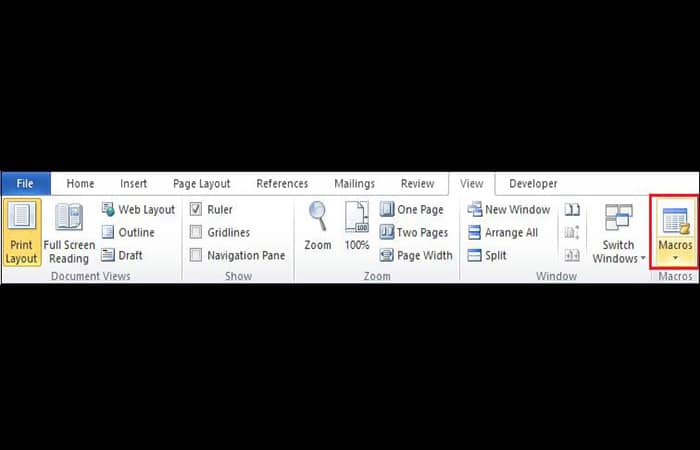
Шаг 3: В выпадающем меню выберите пункт «Записать макрос» .
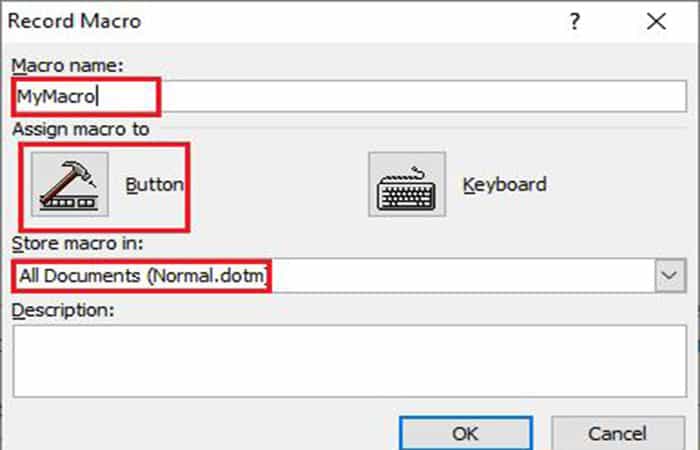
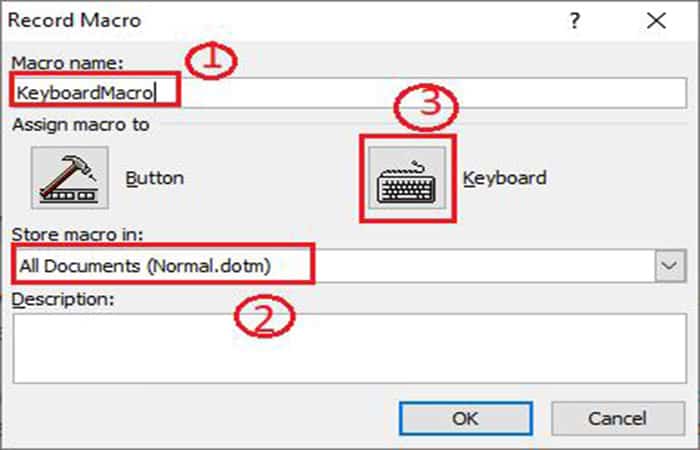
Шаг 4: На экране появится диалоговое окно с заголовком «Запись макроса» . После его появления необходимо выполнить следующие действия:
- Введите Имя макроса в текстовом поле Имя макроса.
- Чтобы использовать тот же макрос для другого документа, нажмите опцию Все документы (Normal.dotm) из выпадающего меню Сохранить макрос.
- Нажмите на иконку кнопки в разделе Назначить макрос a для запуска вашего макроса.
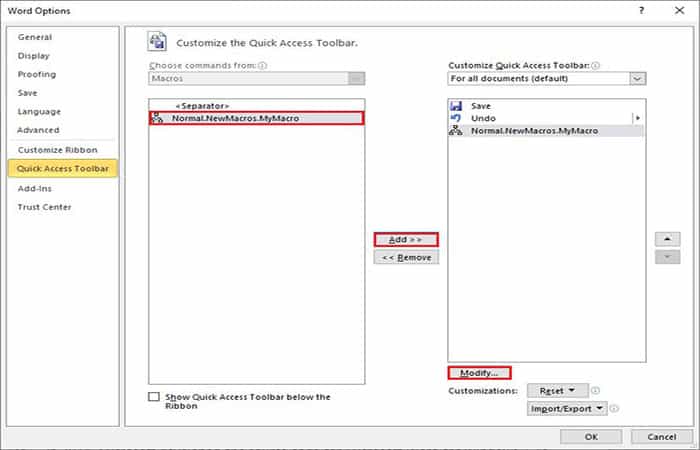
Шаг 5: На экране появится окно с заголовком «Параметры Word» , а в левой панели будет выделена панель быстрого доступа . Вот что нужно сделать, когда вы её увидите:
- Нажмите имя нового макроса (НьюМакрос.МойМакрос), который расположен в левой части экрана.
- Нажмите на опцию добавлять разместить макрос на панели быстрого доступа, ровно в самой правой области экрана.
- нажми на кнопку изменение, как показано на изображении ниже.
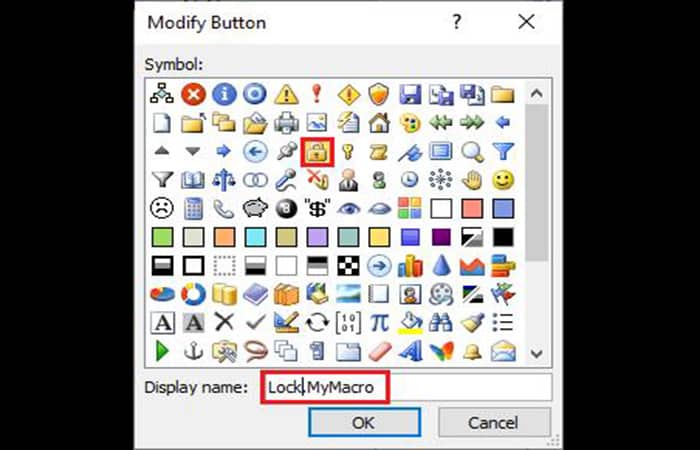
Шаг 6: В диалоговом окне «Изменить» выберите макрос, который хотите записать . Затем введите отображаемое имя и нажмите «ОК».
Шаг 7: Нажмите кнопку «ОК» в окне «Параметры Word».
Шаг 8: Теперь перейдите на вкладку «Вид» , затем выберите пункт «Макросы» в раскрывающемся меню . Далее выберите пункт «Остановить запись макроса» в раскрывающемся меню.
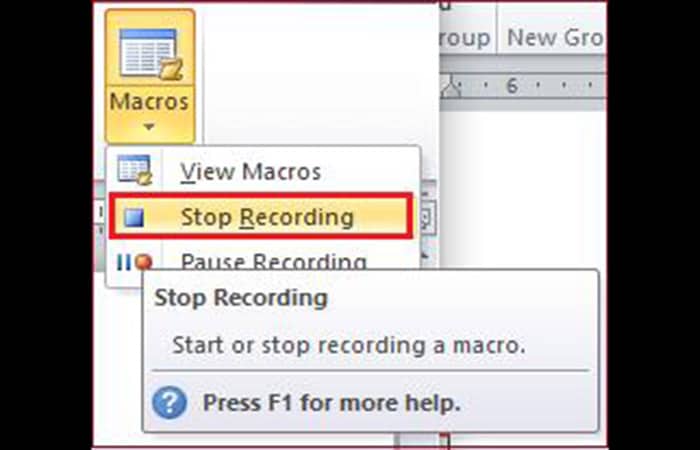
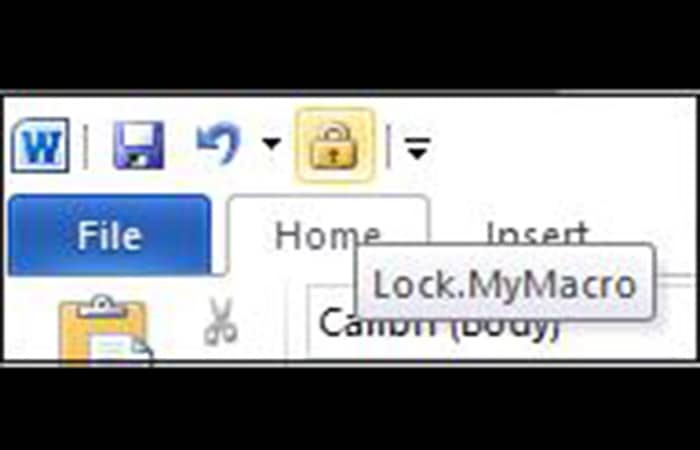
Теперь вы можете видеть, что записанный макрос появится прямо на панели быстрого доступа.
Возможно, вам также будет интересно узнать: Как создавать макросы в WoW (World of Warcraft)
Способ 2. Запишите макрос с помощью клавиатуры.
Выполните следующие действия, чтобы создать макрос в Word с помощью клавиатуры:
Шаг 1: Откройте новый или существующий документ Word.
Шаг 2: Перейдите на вкладку «Вид» -> «Макросы» и выберите «Записать макрос» из выпадающего меню.
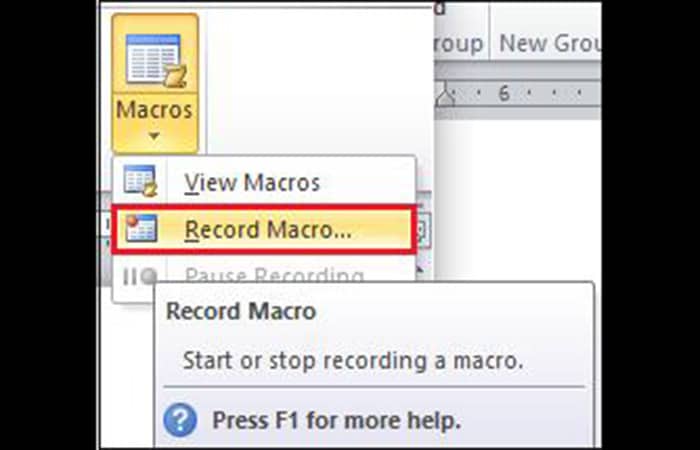
Шаг 3: На экране появится диалоговое окно с надписью « Запись макроса» . После его появления выполните следующие действия:
- Введите имя макроса.
- Чтобы использовать тот же макрос для другого документа, нажмите Все документы (Normal.dotm) из выпадающего меню Макрос магазина.
- Нажмите значок клавиатуры в разделе Назначить макрос a для запуска вашего макроса.
Шаг 4: На экране появится диалоговое окно « Настройка клавиатуры» . Нажмите любую комбинацию клавиш в диалоговом окне. Затем нажмите эту комбинацию клавиш еще раз. Наконец, нажмите кнопку «Назначить».
Примечание: В нашем случае мы будем использовать сочетание клавиш Ctrl+Shift+M.
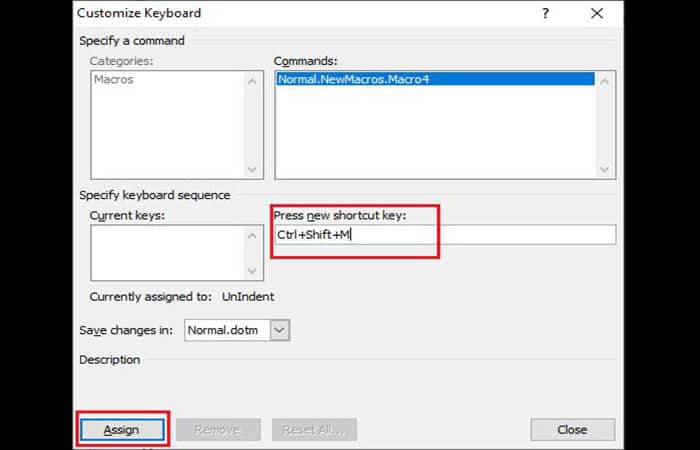
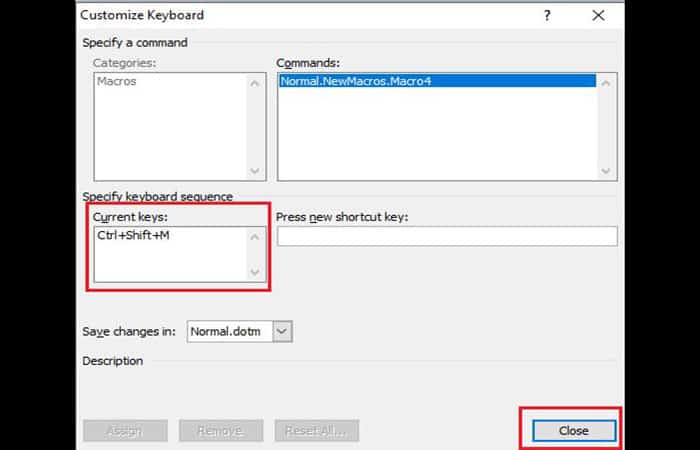
Шаг 5: После нажатия кнопки «Назначить » нажатая комбинация клавиш отобразится в текстовом поле «Текущая клавиша». Нажмите кнопку «Закрыть» , как показано на следующем снимке экрана.
Шаг 6: Выполните действие, которое хотите записать.
Шаг 7: Нажмите кнопку «Просмотр» на ленте и выберите «Остановить запись» в раскрывающемся меню «Макросы».
Как запустить макрос
Если после создания макроса в Word вы хотите запустить его, выполните следующие действия:
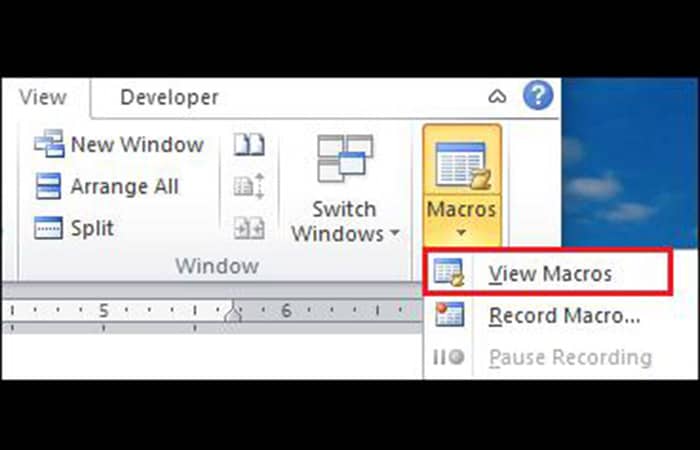
Шаг 1: Перейдите в раздел «Вид» , затем в «Макросы» . Выберите «Просмотр макросов» из выпадающего меню.
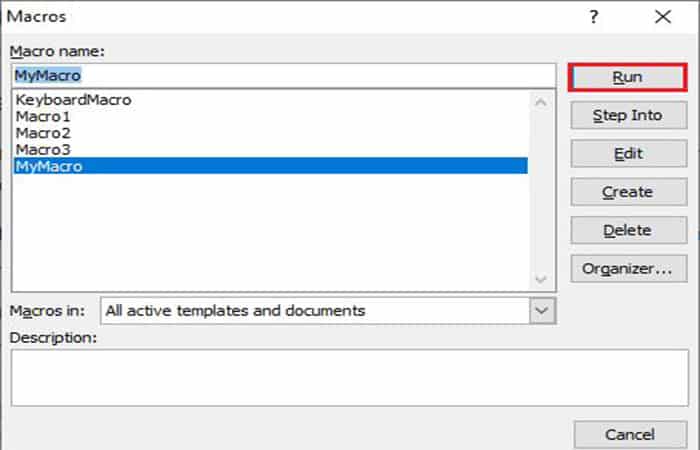
Шаг 2: На экране появится диалоговое окно «Макросы» . Выберите из списка макрос, который хотите запустить, используя его имя.
Шаг 3: Нажмите кнопку «Запустить» , как показано на скриншоте ниже.
Добавьте кнопку макроса на ленту
Добавление кнопки макроса на ленту поможет вам легко получить доступ к макросу в документе Word. Выполните следующие действия, чтобы добавить кнопку макроса на ленту:
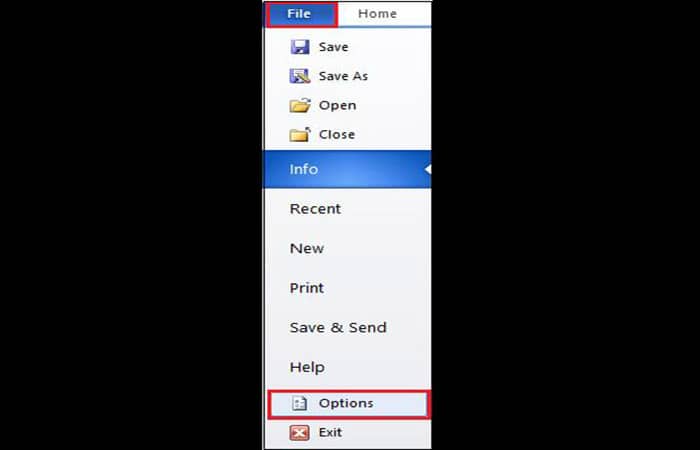
Шаг 1: Нажмите на опцию «Файл» . Эта опция находится в верхнем левом углу экрана. На экране появится список вариантов файлов. Перейдите на вкладку «Параметры».
Шаг 2: На экране появится диалоговое окно « Параметры Word» . Щелкните «Настраиваемая лента» в левой панели экрана.
Шаг 3: В разделе «Выбор команды» выберите пункт «Макросы» . Перейдите на вкладку «Создать» , а затем нажмите «Добавить» . На экране появится значок макроса.
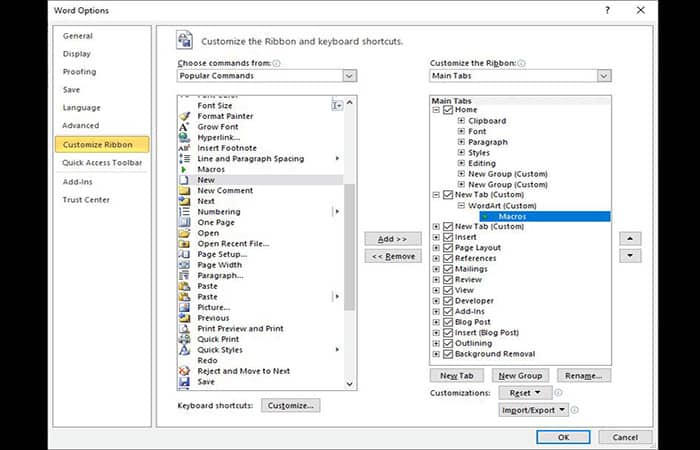
Шаг 4: Щелкните правой кнопкой мыши по макросам и выберите «Переименовать» в выпадающем меню.
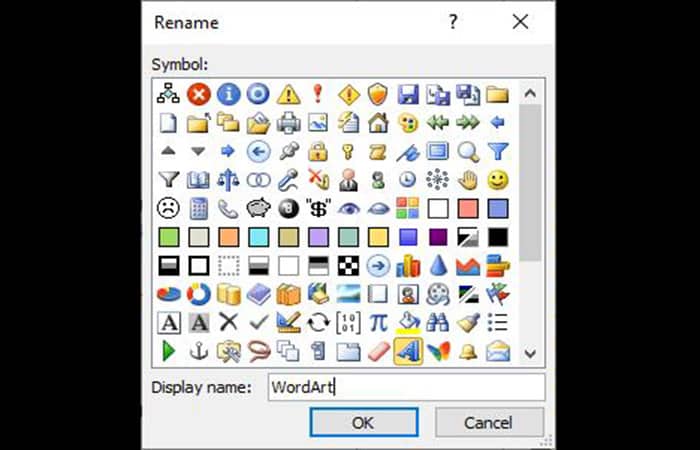
Шаг 5: На экране появится диалоговое окно «Переименовать» . Выберите нужный символ. Введите имя символа в текстовое поле «Отображаемое имя» и нажмите кнопку «ОК».
Теперь вы можете видеть, что макрос добавлен на ленту.
Посмотрите также: Как создать фирменный бланк в Word — полное руководство
Заключительные мысли
Создать макрос в Word проще, чем кажется, и вы доказали это, следуя этому руководству. Мы надеемся, что вам понравилось и вы смогли создать и запустить макрос в документе Word. Мы также показали вам, как добавить кнопку макроса в конце, поэтому есть несколько подробностей, которые помогут вам в этой теме. Вы можете сообщить нам, что вы думаете, перейдя в раздел комментариев; Нам интересно вас услышать.

Меня зовут Хавьер Киринос, и я увлечен технологиями. Сколько себя помню, я увлекался компьютерами и видеоиграми, и это хобби переросло в работу.
Я публикую статьи о технологиях и гаджетах в Интернете более 15 лет, особенно в mundobytes.com
Я также являюсь экспертом в области онлайн-коммуникаций и маркетинга и обладаю знаниями в области разработки WordPress.
Комментарии закрыты.