Хотите узнать, как перенести электронную таблицу Excel в Word ? Excel полностью оправдывает свое название, когда речь идет о вычислениях и организации данных . Но если вы хотите передать идеи не только в виде таблицы или диаграммы, вы почти наверняка будете использовать Word или PowerPoint.
В следующих примерах мы рассмотрим различные способы экспорта электронных таблиц или их включения в документы Word. Microsoft Word включает инструменты для встраивания электронных таблиц, хотя они не такие всеобъемлющие и продвинутые, как специализированные приложения, такие как Excel.
Также вы можете прочитать: Как добавить галочку в Excel ✔
Как перенести таблицу из Excel в Word версии 2013
Если у вас есть электронная таблица Excel, которую вы хотите использовать в Word, вы можете скопировать и вставить ее, но тогда она станет электронной таблицей Word, и вы потеряете все преимущества Excel.
В этом руководстве по Excel объясняется, как вставить электронную таблицу Excel в Word . Преимущество создания ссылки вместо копирования заключается в том, что таблица остается электронной таблицей Excel, но вставляется в Word. Вы можете редактировать ее в Excel и продолжать добавлять данные, и все изменения сразу же отображаются в Word.
Для продолжения нашего примера вам потребуется загрузить файл ExportWorksheetsToWord.xlsx. Вам нужно будет открыть пустой документ Word. Эта функция применима к Excel/Word 2010 и более поздним версиям. Изображения были созданы в Excel 2013 на Windows 7.
1 метод: копирование/вставка
Самый простой способ отобразить данные Excel в документе Word — использовать функцию копирования/вставки. Давайте посмотрим:
- Откройте документ Word.
- В исходном листе Excel выделите данные, которые вы хотите скопировать и нажмите CTRL + C на клавиатуре.
- В документе Word поместите курсор туда, куда вы хотите что данные есть, а затем нажмите CTRL + V на клавиатуре.
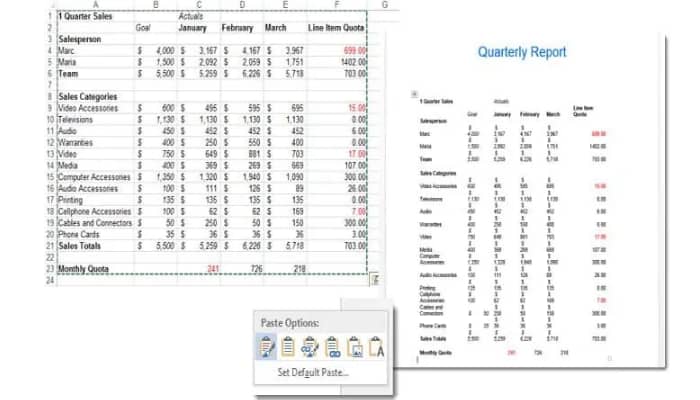
- Опция ввода по умолчанию — «Сохранить исходный формат» (A). Это сохраняет все форматирование, выполненное в Excel, и вставляет данные в Word. в виде таблицы того же формата. Как видите, вам, возможно, придется очистить таблицу после ее вставки, чтобы она правильно отображалась в новом документе.
- Чтобы изменить параметр вставки, после вставки щелкните раскрывающийся список Ctrl в правом нижнем углу новой таблицы и выберите новый вариант.
Другие параметры вставки включают в себя:
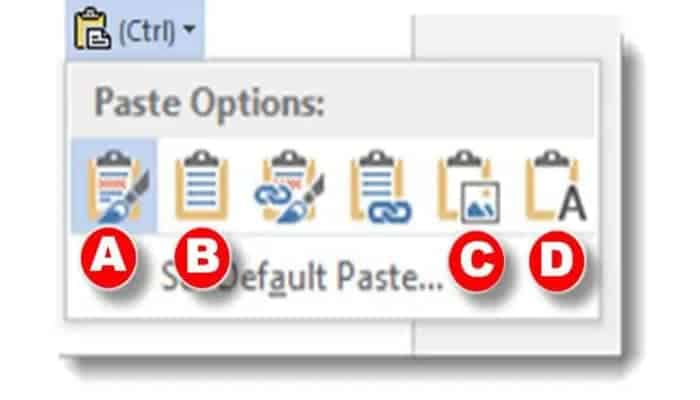
- Используйте целевые форматы (B): Этот метод вставляет данные в Word в виде таблицы и выравнивает отображаемые элементы по тому же форматированию, что и документ Word. Используйте его, чтобы обеспечить единообразие шрифтов и цветов в месте назначения, не меняя их в Excel.
- Скопируйте как на рисунке (C): Вставьте диапазон данных как графический объект Word. Вы можете изменять размер и редактировать изображение, как и любое другое, но не можете изменить данные. При вставке для создания рисунка используется исходное форматирование Excel.
- Сохранить только текст (D): Этот параметр вставляет данные в каждую ячейку документа Word в виде отдельных строк текста. Данные в столбцах разделены табуляцией, а строки отображаются как отдельные абзацы.
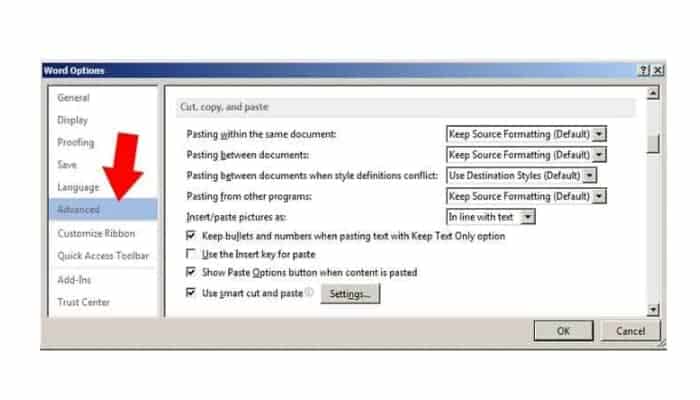
- подсказка: Если вы часто используете параметр вставки, который не сохраняет форматирование шрифта, вы можете щелкнуть ссылку «Установить вставку по умолчанию» и изменить настройку по умолчанию на «Вырезать», «Копировать» и «Вставить» в параметрах Word.
2. Метод: вставьте объект Excel.
Копирование и вставка позволяет вставлять таблицы Excel или данные электронных таблиц в документ Word, превращая их в таблицу или текст Word.
Вставив рабочую книгу в качестве объекта Excel, вы можете вставить упрощенную версию Excel непосредственно в документ Word. Этот объект Excel может содержать несколько листов, фильтры и множество функций Excel.
- Перейдите на вкладку «Вставка». документа Word, а затем выберите «Объект» в раскрывающемся списке «Вставить внедренный объект».
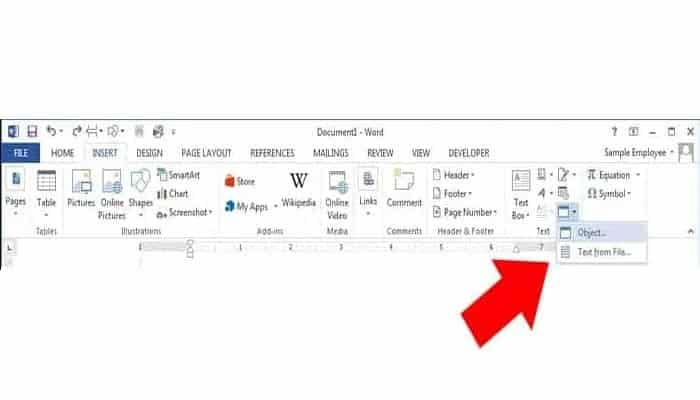
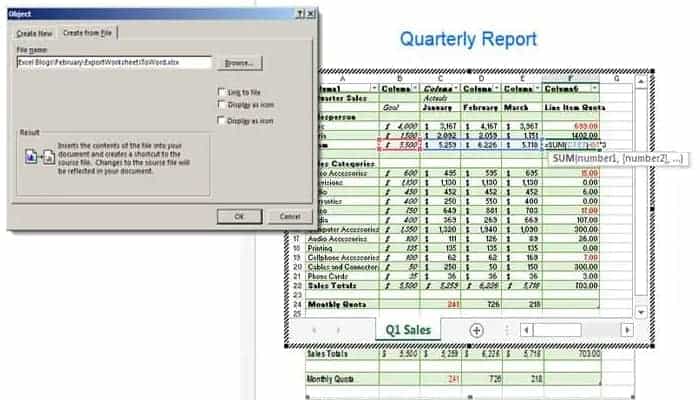
- Выберите вкладку Создать из файла. и перейдите к книге, которую хотите вставить.
- Выберите, хотите ли вы связать объект:
- Связанный объект автоматически обновляется в документе Word при изменении исходной таблицы Excel.
- Объект, на который нет ссылки, не обновляется автоматически в документе Word при изменении шрифта.
- Нажмите ОК для завершения прошивки.
- Нажмите ОК для завершения прошивки.
ПРИМЕЧАНИЕ : Если объект не связан, вы можете редактировать данные, включая формулы, непосредственно в Word. Дважды щелкните таблицу и внесите изменения, как в Excel. Если объект связан, щелчок по электронной таблице откроет окно Excel.
Способ 3: вставьте пустой лист Excel
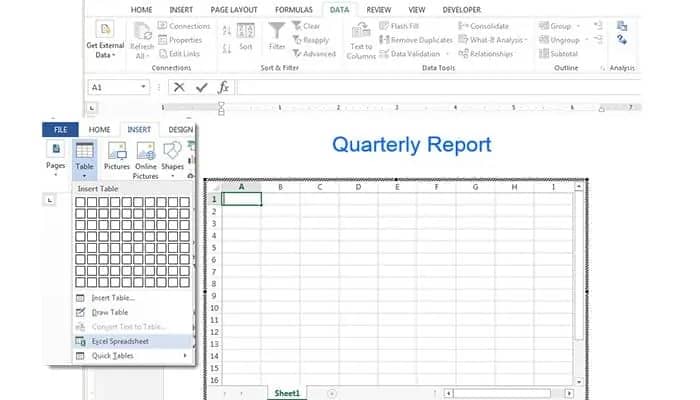
Если вы создаете или вставляете таблицу данных с нуля в Word, но вам нужны функциональные возможности электронной таблицы Excel, вы можете вставить пустую таблицу Excel и работать так же, как в Excel.
- Нажмите вкладку «Вставка» и выберите «Таблица Excel» в раскрывающемся меню «Таблица».
- Дважды щелкните электронную таблицу. Появится лента Excel, и вы сможете добавлять данные, вставлять формулы, фильтровать и просматривать данные, как если бы вы работали непосредственно в Excel.
- Щелкните за пределами области листа или Нажмите Escape, чтобы продолжить редактирование. ваш документ Word.
Перенос таблицы Excel в Word: импорт данных
Ниже мы покажем вам, как импортировать данные Excel в лист Microsoft Word.
- Открыть новый документ или существующий Microsoft Word.
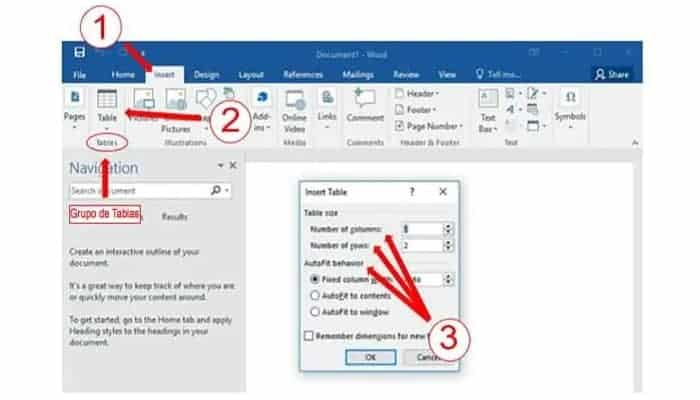
- Выберите вкладку «Вставка» > Найдите группу «Таблицы»..
- Выберите значок Таблица > Выберите опцию «Вставить таблицу…».
- Настройте «Количество столбцов», «Количество строк» и «Поведение автоподбора» в соответствии с желаемыми характеристиками> Нажмите [ОК].
- Откройте файл Excel и с помощью мыши выберите данные, которые вы хотите импортировать.
- Щелкните правой кнопкой мыши в выделенном диапазоне ячеек и выберите Копировать.
- Вернитесь в Word и выберите ячейки таблицы, в которые вы хотите импортировать данные Excel.
- Щелкните правой кнопкой мыши в таблице Word и выберите нужный вариант в «Параметры вставки».
ПРИМЕЧАНИЕ : При выборе таблицы в Word в верхней части страницы появится вкладка «Инструменты таблицы». Эта вкладка позволяет форматировать структуру и расположение элементов таблицы по вашему усмотрению.
Как перенести таблицу Excel в Word, дублируя диаграмму?
- В Экселе выберите график или лист встроенной графики, который вы хотите скопировать в документ Word.
- Выберите вкладку «Главная», а затем нажмите кнопку «Копировать» группы буфер обмена.
- В документе Word нажмите на то место, куда вы хотите вставить график скопированный.
- Выберите вкладку «Главная», затем нажмите кнопку «Копировать» в группе «Буфер обмена».
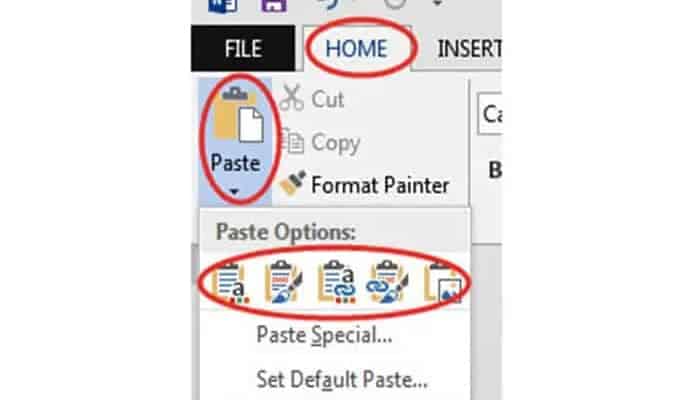
- O Нажмите кнопку «Параметры вставки изображения». рядом с изображением:
Появятся пять вариантов. Вы можете вставить или связать изображение, а также выбрать целевую тему или исходный макет, а также изображение:
Заключение
В этом блоге мы подробно объяснили, как перенести таблицу Excel в Word . Надеемся, мы помогли вам решить вашу проблему. Если вы следовали инструкциям в точности, как мы их создали, вы сможете переносить таблицы Excel в Word как профессионал, когда захотите. Если у вас есть какие-либо вопросы, оставьте их в разделе комментариев.
Также вы можете прочитать: Как выделить активные строки в Excel

Меня зовут Хавьер Киринос, и я увлечен технологиями. Сколько себя помню, я увлекался компьютерами и видеоиграми, и это хобби переросло в работу.
Я публикую статьи о технологиях и гаджетах в Интернете более 15 лет, особенно в mundobytes.com
Я также являюсь экспертом в области онлайн-коммуникаций и маркетинга и обладаю знаниями в области разработки WordPress.