Хотите узнать, как добавить изображение в Minecraft ? В этой статье мы расскажем, как создать собственное большое изображение из любого изображения и добавить его в Minecraft без модов, а также как создать собственную карту для игры. Вы можете разместить любое изображение любого размера в своем мире Minecraft, что станет отличным способом его украсить. К тому же, всё это делается без модов и довольно просто.
Стоит отметить, что данная программа создает файлы карт (карта мира Майнкрафт), можно создать большой объем картографических данных и применить к ним изображение. Вы можете создать 5-10-100 таких карточек, повесить их на стены, и они станут большой картой, в вашем случае изображением, которое вы хотите.
4 способа вставить изображение в Майнкрафт
Вот способы разместить изображение в Minecraft, которое сделает ваши карты и профили персонализированными:
Здесь вы можете узнать о: 7 лучших программах для создания игр.
Способ 1: поставить изображение в Майнкрафте
- Шаг 1: Итак, первое, что вам нужно сделать, это скачать программу отображения изображений. Загрузите изображение карты программы.
- Шаг 2: Откройте программу сопоставления изображений, нажмите открытый и найдите свое изображение.
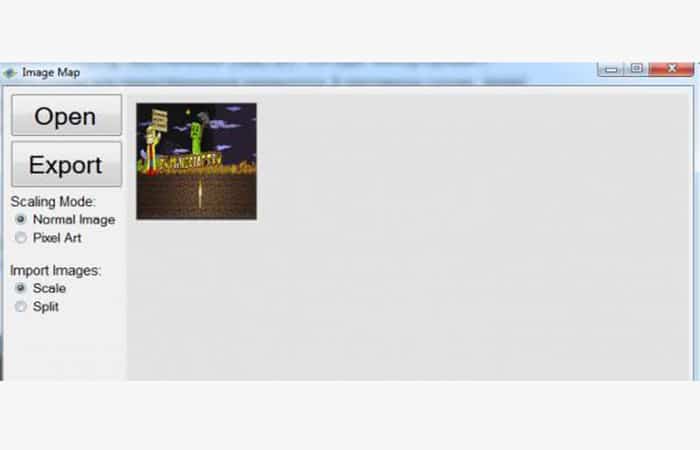
- ПРИМЕЧАНИЕ: Вот небольшое отступление, программа имеет 2 режима работы:
- Масштаб и деление масштаба: программа поместит все изображение в 1 карту, игровая карта имеет разрешение 128×128 пикселей, соответственно ваше изображение трансформируется в коробку и низкого качества, это подходит для небольших изображений.
- Разделенный- Режим мозаики: ваше большое изображение будет разрезано на определенное количество карточек, которые вы сами соедините на стене, как пазл или пиксель-арт.
- Paso 3: Сначала выберите Режим масштабирования. Нажмите кнопку Экспорт и сохраните файл map_0.dat в любом месте удобно поменять цифру 0.
ПРИМЕЧАНИЕ : Произвольное значение. (Число обозначает номер карты в мире. Если вы создадите и найдете новую карту, вы можете перезаписать существующее изображение, установив значение 100, и все будет в порядке.)
- Шаг 4: Далее перейдите к \.minecraft\save\Название вашей карты - \data, поместите этот файл в эту папку. Там вы входите в игру и пишете в чате команду: /give ВАШНИК fill_map 1 100
ПРИМЕЧАНИЕ : Где можно найти свой никнейм? Ваше имя в игре изменено на ваш никнейм. (Если вы не можете его найти, напишите что-нибудь в чате). Например: 1 – число, 100 – номер карты, если вы сохранили файл с именем map_100.dat, 101 – если файл называется map_101.dat, и так далее. См. пример на изображении:
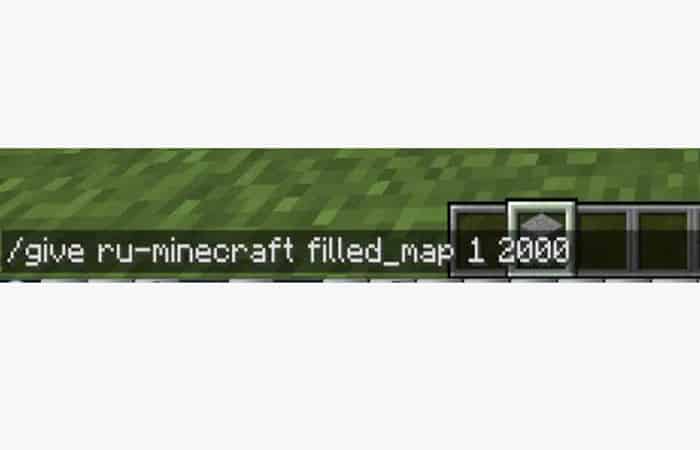
Где 2,000 — это изображение, сохраненное как map_2000.dat.
ПРИМЕЧАНИЕ : Если вы получили сообщение типа «У вас нет разрешения на использование этой команды» или «У вас нет разрешения на использование этой команды », вам необходимо включить читы в вашем мире Minecraft. Вы получите внутриигровую карту; вы можете создать рамку и повесить карту на стену.
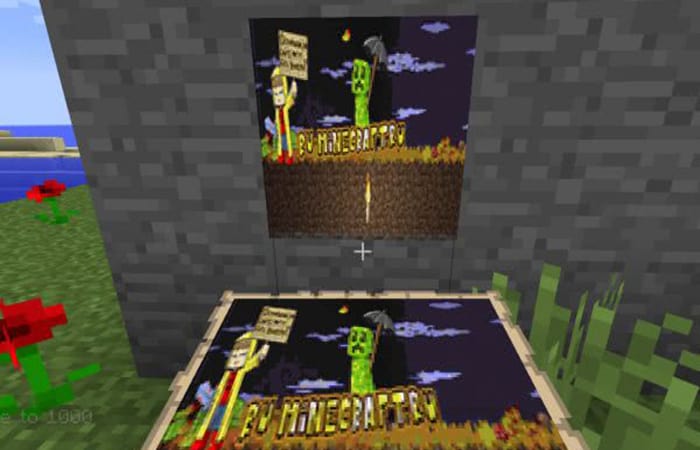
Как видите, изображение маленькое и низкого качества, оно явно уменьшилось, превратившись из прямоугольного в квадратное. Теперь, если вы хотите создать изображение БОЛЬШЕГО размера, вам нужно выбрать режим «Разделить».
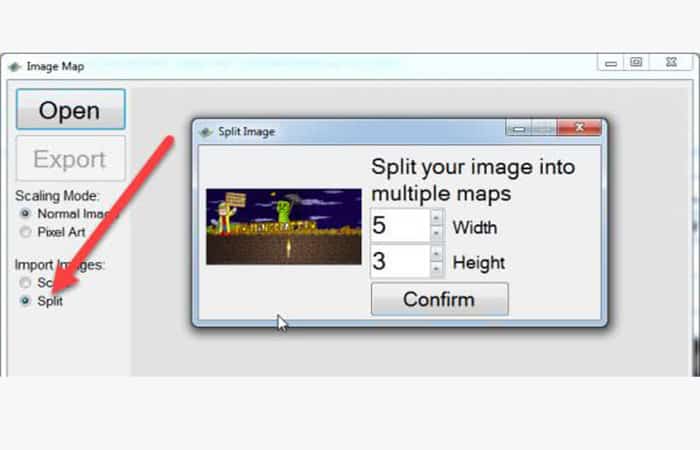
Аналогично выберите нужное изображение и укажите количество изображений по ширине и высоте, из которых будет составлен ваш рисунок. Лучший вариант — посмотреть на разрешение исходного изображения и прикинуть, сколько изображений вам нужно по ширине и высоте. Вы можете выбрать 5 широких и 3 высоких, всего 15 картин на изображение.
- Шаг 5: Далее вы увидите что-то вроде этого:
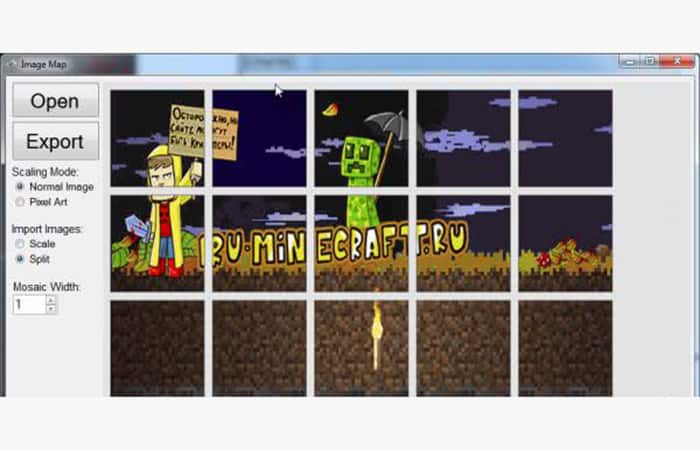
- Шаг 6: нажмите Экспорт, аналогично укажите ДРУГОЙ номер карты, например 2000.
- Шаг 7: Программа создаст 15 файлов с одинаковым названием map_2000.dat, map_2001.dat, map_2003.dat и так далее, вы их все скопируете таким же образом в папку \.minecraft\Сохранения\Название вашей карты —\data
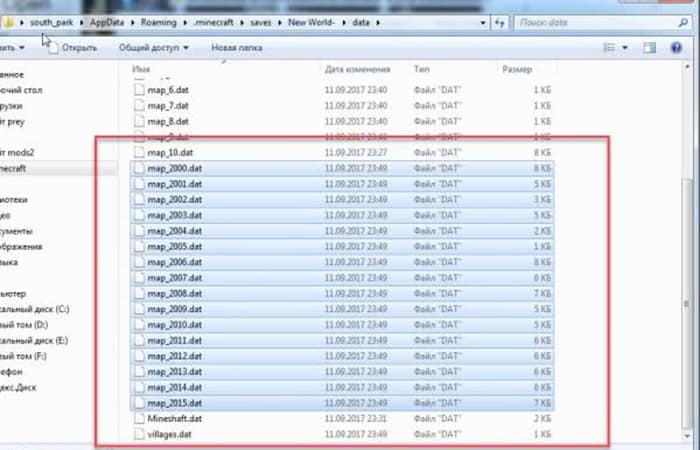
- Paso 8: Также введите команду в игре: /give ВАШНИК fill_map 1 2000
- Шаг 9: Вы получите карту: /give ВАШНИК fill_map 1 2001
ПРИМЕЧАНИЕ : Если вы получили сообщение типа: «У вас нет разрешения на использование этой команды» или «У вас нет разрешения на использование этой команды», вам необходимо включить читы в вашем мире Minecraft.
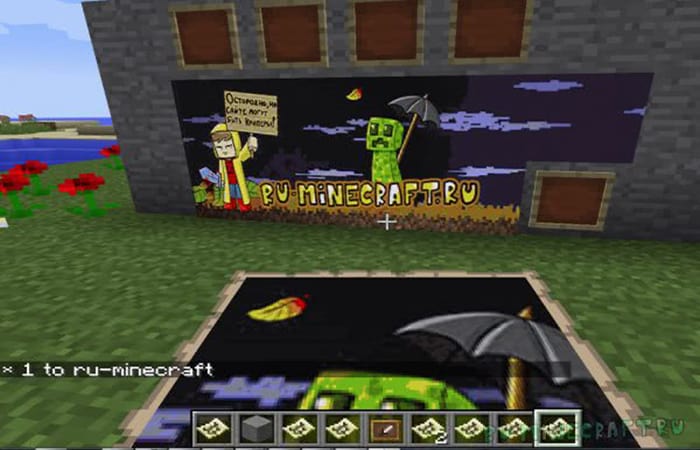
- Шаг 10:Затем вешайте его на стену по порядку:
Скачать программу для создания карт изображений для Minecraft можно здесь: image-map.exe [158 Кб]
Способ 2 как поставить изображение в Майнкрафт
Второй способ поставить изображение в Майнкрафте – через ПКМ. Давайте посмотрим, как это сделать:
- Шаг 1- Вы выбираете опцию ПКМ в игре и увидите карту местности, в которой они активированы.
- Шаг 2: Теперь вы распределяете рисунок на блоки, чтобы отобразить его на карте. А затем помещаем открытку в рамку.
Преимущества и недостатки размещения изображения с Майнкрафт на карте.
Преимущества :
- Можно без программ
- Возможно внесение любых модификаций по вашему желанию.
Минусы :
- Спрос на ресурсы очень длительный.
Способ 3: Любое изображение на карте в Майнкрафте.
В этой части мы покажем вам, как разместить в Майнкрафте изображение любого рисунка, который вы хотите, и разместить его на любом изображении на картах в Майнкрафте. Просто выполните следующие действия:
- Шаг 1: Во-первых, вам нужно пойти в особое место. mc-map.djfun.de(без него ничего не получится).
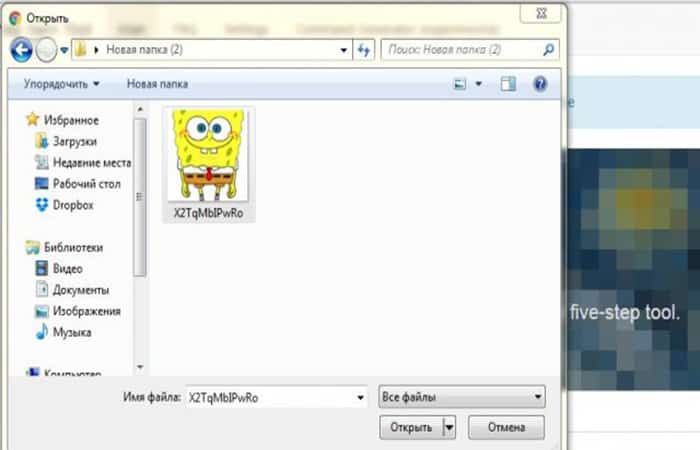
- Шаг 2: Вы найдете нужное вам изображение (обязательно квадратное, для более корректного отображения в игре). Зайдите на сайт, указанный выше. на линии Шаг 1 – Выберите файл изображения, нажмите кнопку выбрать файл и выберите нужное изображение.
Изображение
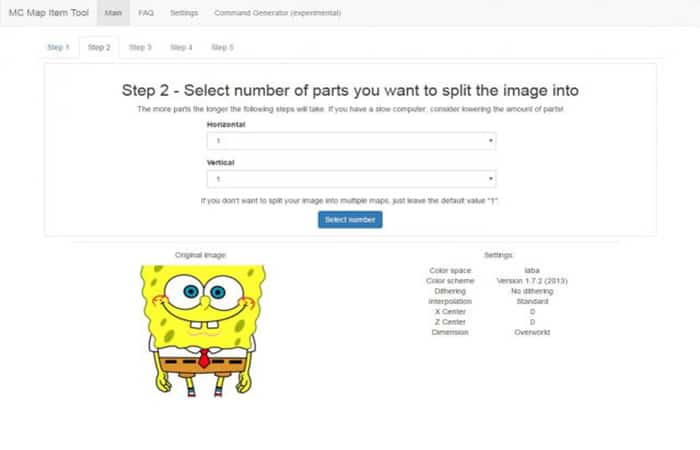
- Шаг 3: Здесь мы переходим на вкладку номер 2, где вам предлагают растянуть изображение на несколько карт или оставить изображение на одной карте (всего можно растянуть его на 4 карты по горизонтали и вертикали). После выбора настроек нажмите кнопку Выборочный номер
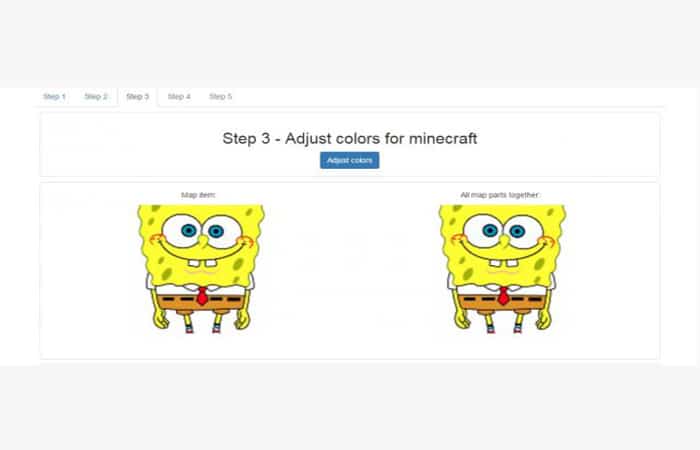
- Шаг 4: Теперь вы входите во вкладку номер 3, где необходимо нажать на кнопку Настройка цветов, а затем вы перенаправляетесь на вкладку шага №4, где и происходит основной процесс размещения изображения.
- Шаг 5: Откройте папку с нашей картой. Чтобы перейти к нему, сделайте следующее:
- Нажмите клавиши WIN + R.
- Введите %appdata% на линии входа.
- Выберите Роуминговая папка
- Далее выберите папку Minecraft.
- Теперь выберите папку сохранения и выберите папку с вашей картой.
- Шаг 5: В папке с картой открываем папку.. Теперь найдите файл map_digital.dat (например, у вас будут файлы: map_0.data и map_1.data).
ПРИМЕЧАНИЕ : Необходимо запомнить номер последнего созданного файла, т.е. если у вас есть файлы map_0.data и map_1.data , то нужно запомнить номер 1.
- Шаг 6: Зайдите на сайт и в строке ввода введите цифру на 1 больше, чем вы помните. То есть, если у вас был последний файл данным, запомни номер 1.
- Шаг 7: затем в строке ввода вводишь цифру 2. Если у тебя нет файлов данным вообще, то в строке ввода вы оставляете его под номером 0.
- Шаг 8: После установки числа в строке ввода нажмите кнопку Создать файл.
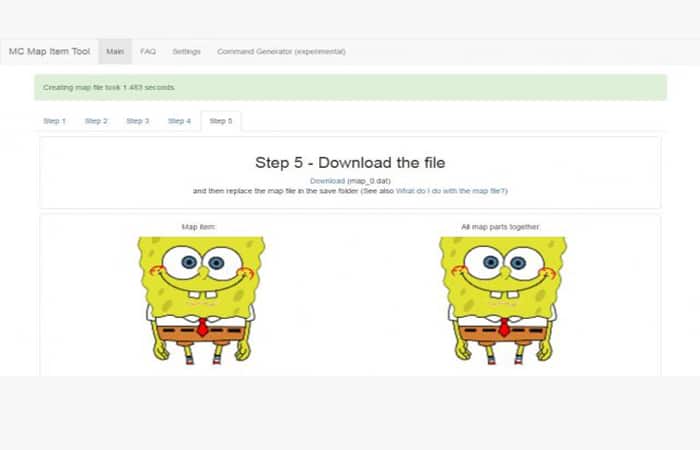
- Шаг 9: Теперь вы перейдете к шагу 5, где вам будет предложено скачать созданный файл. Загрузите и загрузите файл в папку с данными карты.
- Шаг 10- Зайдите в игру и введите команду, дающую ваш никнейм в Майнкрафте: полная_карта номер 1 и номер, который вы указали на сайте. В данном случае это выглядит так: /даём SaNeR minecraft: fill_map 1 0. Вешаете полученную карту на рамку и все. Без Трюки, вы получите новый внешний вид в Minecraft.
Метод 4: Карты изображений
Теперь давайте рассмотрим последний способ добавления изображения в Minecraft с помощью плагина ImageMaps . Этот аддон поможет вам украсить ваш сервер Minecraft. Теперь вы можете устанавливать изображения непосредственно на карты вашего сервера. Вам нужно будет загрузить изображение на сервер, зарегистрировать команду, и ваша новая карта с вашим изображением появится. С помощью этого плагина вы можете не только создавать классные альбомы из карточек, но и создавать баннеры на спавне, вставляя карточки в рамки.
- Примечание: Делая фотографии для открыток, помните, что открытка — это изображение размером 128 х 128 пикселей.
- Например:Базовый баннер имеет размер 640 на 256 пикселей, соответственно в Майнкрафте его размеры 5 на 2 блока.
Также есть предупреждение, в Майнкрафте ограниченная цветовая палитра и поэтому ваши изображения в игре могут выглядеть по-другому. Все же не стоит размещать слишком много баннеров в одном месте, так как они могут нагрузить ваш сервер. На экране вы увидите искажение оранжевого цвета и он будет выглядеть более насыщенным.
Как поставить изображение в Майнкрафте с помощью Карты изображений?
- Шаг 1: Во-первых, вам необходимо разместить все изображения по этому пути в плагинах вашего сервера: /ImageMap/изображения (поддерживаемые форматы: PNG, JPEG, BMP, GIF)
- Шаг 2: Затем зайдите на сервер и введите команду: /imagemap ИСТИННЫЙ.
- Paso 3: Затем подойдите к стене и нажмите Юаней и тогда ваше изображение появится на стене.
- Paso 4: Также, если вам нужна именно карта в руках, нажмите на колесико мыши, наведите курсор на рамку с картой и карта окажется у вас в руке (работает в креативе). Если вы в выживании, то можете просто сломать рамку и все, карта выпадет сама.
Возможно, вас также заинтересует статья о том, как World of Warcraft не может запустить 3D-ускорение. 16 решений.
Как вы увидите, это 4 способа персонализированного размещения изображения в Minecraft без сторонних программ. С помощью этих опций вы можете улучшить изображение в своем мире и по-другому развлечься. Мы надеемся, что помогли вам.

Меня зовут Хавьер Киринос, и я увлечен технологиями. Сколько себя помню, я увлекался компьютерами и видеоиграми, и это хобби переросло в работу.
Я публикую статьи о технологиях и гаджетах в Интернете более 15 лет, особенно в mundobytes.com
Я также являюсь экспертом в области онлайн-коммуникаций и маркетинга и обладаю знаниями в области разработки WordPress.
Комментарии закрыты.