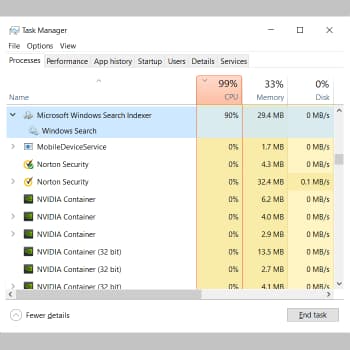
Если вы столкнулись с проблемой, когда Searchindexer.exe потребляет много ресурсов процессора и памяти, вы попали по адресу, потому что сегодня мы собираемся решить эту проблему.
SearchIndexer.exe — это процесс службы поиска Windows , который индексирует файлы для поиска в Windows и, по сути, управляет поисковой системой Windows, помогающей выполнять такие функции Windows, как поиск в меню «Пуск», поиск в проводнике и т. д.
Эта проблема может возникнуть, если вы недавно пересоздали поисковый индекс, случайно удалили папку, содержащую данные индекса, используете поиск с подстановочными знаками в поиске Windows и так далее. Итак, без лишних слов, давайте посмотрим, как исправить высокую загрузку ЦП процессом Searchindexer.exe, используя следующие руководства по устранению неполадок.
Также вы можете прочитать: Как исправить ошибку INVALID FLOATING POINT STATE в Windows 10
Как исправить высокую загрузку процессора Searchindexer.exe
Обязательно создайте точку восстановления системы на случай, если что-то пойдет не так.
Способ 1. Перезапустите службу поиска Windows.
- Нажмите Windows + R., введите Services.msc и нажмите Enter.
- Найдите службу поиска Windows, щелкните правой кнопкой мыши и выберите Свойства.
- Убедитесь, что тип запуска установлен на «Автоматический» и Нажмите «Выполнить», если служба не запущена.
- Нажмите «Применить», а затем «ОК».
- Перезагрузите компьютер чтобы сохранить изменения и проверить, устранил ли Searchindexer.exe проблему с высокой загрузкой процессора.
Способ 2. Запустите средство устранения неполадок Searchindexer.
- Найдите Панель управления в строке поиска меню «Пуск» и Нажмите на него, чтобы открыть панель управления.
- Найдите средство устранения неполадок и нажмите на него.
- Затем нажмите «Показать все» на левой панели.
- Нажмите и запустите средство устранения неполадок.
- Выберите файлы, которые не отображаются в результатах поиска, и Нажмите "Далее.
- Решение вышеизложенного может решить проблему высокой загрузки процессора Searchindexer.exe.
Способ 3: перестроить индекс
Обязательно начните с перезапуска этого сообщения, а затем выполните следующие действия.
- Найдите панель управления в строке поиска меню «Пуск» и нажмите, чтобы открыть панель управления.
- В строке поиска панели управления введите index, затем Нажмите «Параметры индексирования».
- Если вы не можете его найти, откройте Панель управления и выберите «Показать» для маленьких значков в раскрывающемся меню.
- Теперь у вас есть возможность индексации, нажмите на него, чтобы открыть настройки.
- Нажмите кнопку «Дополнительно». в нижней части окна «Параметры индексирования».
- Перейдите на вкладку «Типы файлов» и в разделе «Как следует индексировать этот файл?» выберите «Индексировать свойства и содержимое файла».
- Затем нажмите «ОК» и снова откройте окно «Дополнительные настройки».
- Затем перейдите на вкладку «Параметры индексирования» и нажмите «Создать новый» в области устранения неполадок.
Индексирование займет некоторое время, но после его завершения у вас больше не должно возникнуть проблем с Searchindexer.exe.
Способ 4: решить проблему
- Нажмите Windows + R., введите resmon и нажмите Enter, чтобы открыть монитор ресурсов.
- Откройте вкладку «Диски» и выбирает все экземпляры searchprotocolhost.exe.
- В окне активности диска найдите информацию о файле, который обрабатывается службой индексирования.
- Введите слово «индекс» в поле поиска, а затем нажмите «Параметры индексирования» в результатах поиска.
- Нажмите «Изменить», затем удаляет папку резонанса со вкладки «Диски».
- Нажмите «ОК», а затем «Закрыть», чтобы сохранить изменения.
Примечание: Если у вас компьютер Dell, проблема связана с Dell Universal Connection Manager (Dell.UCM.exe). Этот процесс постоянно записывает данные в файлы журналов, хранящиеся в C:\Users\Public\Dell\UCM. Чтобы исправить это, удалите CC:\Users\Public\Dell\UCM из процесса индексирования.
Способ 5: отключить индекс поиска Windows.
Примечание: это работает только для пользователей Windows 7.
- Нажмите клавиши Windows + R, введите control и Нажмите Enter, чтобы открыть панель управления..
- В программах нажмите Удалить программу.
- В меню слева нажмите «Включить или отключить функции Windows».
- Прокрутите вниз, пока не найдете Поиск Windows. и отключите его.
- Нажмите «ОК» и перезагрузите компьютер, чтобы сохранить изменения.
Для пользователей Windows 10 отключите поиск Windows в окне Services.msc.
Способ 6: разрешить индексацию на жестком диске
- Щелкните правой кнопкой мыши на жестком диске, который не может предоставить результаты поиска.
- Далее установите флажок «Разрешить службе индексирования индексировать этот диск для быстрого поиска файлов». «
- Нажмите Применить а потом ОК.
- Перезагрузите компьютер, чтобы сохранить изменения.
Это должно решить проблему высокой загрузки ЦП со стороны Searchindexer.exe, если нет, перейдите к следующему методу.
Способ 7. Запустите SFC и DISM.
- Откройте линию команды. Пользователи могут сделать это, введя «cmd» в поле поиска и нажав клавишу Enter.
- Сейчас напишите следующую команду в CMD и нажмите Enter:
- sfc / scannow
- sfc /scannow/offbootdir = c:\ /offwindir = c:\windows (если вышеуказанное не помогло, попробуйте это)
- Дождитесь завершения описанного выше процесса, а затем перезагрузите компьютер.
- Откройте cmd еще раз и введите следующие команды, нажимая клавишу Enter после каждой команды:
- Dism / Интернет / Очистка-Изображение / CheckHealth
- Dism/Online/Cleanup-Image/ScanHealth
- Dism/Online/Cleanup-Image/RestoreHealth
- Запустите команду DISM и подождите, пока это завершится.
- Если приведенная выше команда не работает, попробуйте следующее:
- Dism/Изображение: C:\offline/Cleanup-Image/RestoreHealth/Источник: c:\test\mount\windows
- Dism/Online/Cleanup-Image/RestoreHealth/Источник: c:\test\mount\windows/LimitAccess
Примечание. Замените C:\RepairSource\Windows источником восстановления (установочный диск Windows или диск восстановления).
- Перезагрузите компьютер, чтобы сохранить изменения и посмотреть, сможет ли он исправить высокую загрузку процессора Searchindexer.exe.
Способ 8. Создайте новую учетную запись администратора.
- Нажмите Windows + I, чтобы открыть «Настройки», затем нажмите «Счета».
- В меню слева, нажмите на вкладку «Семья» и других и в разделе «Другие» нажмите «Добавить еще одного человека в эта команда.
- Снизу, нажмите «У меня нет данных доступа для этого человека».
- Внизу выберите Добавить пользователя без учетной записи Microsoft.
- Сейчас введите имя пользователя и пароль для новой учетной записи и нажмите «Далее».
- Как только учетная запись будет создана, вернуться на экран учетных записей и нажмите «Изменить тип учетной записи».
- Когда появится всплывающее окно, измените тип учетной записи на Администратор и нажмите ОК.
- Сейчас войдите в учетную запись администратора который вы создали ранее, и перейдите в следующее место:
C:\User:A_old_user_account:AppData:Location:Packages:Microsoft.Windows.Cortana:cw5n1h2txyewy.
Примечание. Прежде чем переходить к указанной папке, убедитесь, что параметр «Показывать скрытые файлы и папки» включен.
- Удалить или переименуйте папку Microsoft.Windows.Cortana_cw5n1h2txyewy.
- Перезагрузите компьютер и войдите в предыдущую учетную запись пользователя, в которой возникла проблема.
- открывает PowerShell, введите следующую команду и нажмите Enter:
Add-AppxPackage - Путь «C:\Windows\SystemApps\Microsoft.Windows.Cortana_cw5n1h2txyewy\Appxmanifest.xml» -DisableDevelopmentMode –Register
- Перезагрузите компьютер, чтобы решить проблему. результатов поиска раз и навсегда.
Способ 9: установка восстановления Windows 10
Этот метод является крайней мерой, поскольку, если ничего другое не поможет, он навсегда решит все проблемы с вашим компьютером и устранит проблему с использованием процессора программой Searchindexer.exe.
Восстановление системы позволяет устранить системные проблемы путем обновления на месте без удаления пользовательских данных. Поэтому, следуя инструкциям в этой статье, вы узнаете, как легко восстановить установку Windows 10.
Вот и все, проблема с высокой загрузкой процессора Searchindexer.exe успешно решена, но если у вас есть какие-либо вопросы по этому руководству, не стесняйтесь задавать их в разделе комментариев.
Также вы можете прочитать: Как исправить ошибку с кодом 0xc1420121

Меня зовут Хавьер Киринос, и я увлечен технологиями. Сколько себя помню, я увлекался компьютерами и видеоиграми, и это хобби переросло в работу.
Я публикую статьи о технологиях и гаджетах в Интернете более 15 лет, особенно в mundobytes.com
Я также являюсь экспертом в области онлайн-коммуникаций и маркетинга и обладаю знаниями в области разработки WordPress.