Постоянные вылеты Horizon Zero Dawn на ПК через Steam могут быть вызваны несколькими причинами. Наиболее распространенными причинами этих частых сбоев являются проблемы с программным обеспечением, поврежденные игровые файлы, проблемы совместимости и устаревший драйвер видеокарты. Для устранения вылетов Horizon Zero Dawn потребуется выполнить несколько шагов по диагностике.
Horizon Zero Dawn — это ролевая игра в жанре экшен от третьего лица, выпущенная в 2017 году. Разработанная Guerrilla Games и изданная Sony Interactive Entertainment, она вышла для PlayStation , а позже, в 2020 году, была портирована на Microsoft Windows для ПК . Сюжет рассказывает об Элой, юной охотнице в мире, где господствуют роботы , которая пытается раскрыть тайны своего прошлого.
Чтобы противостоять искусственным монстрам и другим противостоящим силам, игрок использует оружие дальнего боя, копье и скрытность. Дерево навыков предлагает игроку новые навыки и бонусы. Игрок может путешествовать по открытому миру, открывать новые локации и выполнять побочные квесты.

Исправить постоянный сбой Horizon Zero Dawn
Во время игры в Horizon Zero Dawn на вашем ПК могут возникать частые сбои. Многие игроки испытывают это, когда на экране происходит много действий во время экрана загрузки, настройки или игрового процесса. В этой проблеме могут быть виноваты самые разные факторы.
Это все методы, которым следует следовать для решения технических проблем.
Способ №1: исправить системные требования Horizon Zero Dawn
Прежде чем начать играть в Horizon Zero Dawn, обязательно убедитесь, что ваш компьютер способен запустить игру. Минимальные и рекомендуемые системные требования игры указаны на Steam компанией Guerrilla Games. Ваш ПК должен соответствовать как минимум минимальным требованиям. Для комфортной игры убедитесь, что ваш компьютер отвечает минимальным требованиям.
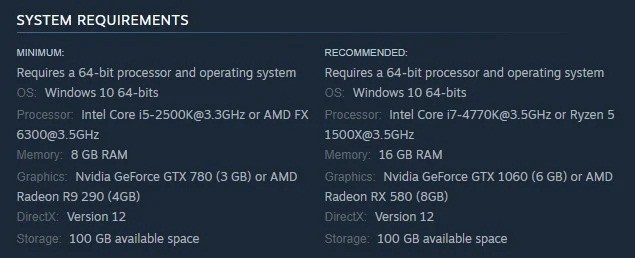
Минимальные системные требования
- Операционная система: Windows 10 64-битная
- процессор: Intel Core i5-2500K с частотой 3,3 ГГц или AMD FX 6300 с частотой 3,5 ГГц
- Память: 8 GB RAM
- Gráficos: Nvidia GeForce GTX 780 (3 ГБ) или AMD Radeon R9 290 (4 ГБ)
- DirectX: 12 версия
- хранение: 100 ГБ свободного места
Рекомендованные системные требования
- Операционная система: Windows 10 64-битная
- процессор: Intel Core i7-4770K с частотой 3,5 ГГц или Ryzen 5 1500X с частотой 3,5 ГГц
- Память: 16 GB RAM
- Gráficos: Nvidia GeForce GTX 1060 (6 ГБ) или AMD Radeon RX 580 (8 ГБ)
- DirectX: 12 версия
- Хранение: 100 ГБ свободного места
Способ №2. Обновите графические драйверы.
Важно убедиться, что ваши графические драйверы полностью обновлены. Устаревший графический драйвер может привести к сбою Horizon Zero Dawn. Вам также следует убедиться, что ваша видеокарта обновлена, поскольку это повысит производительность вашей компьютерной игры Horizon Zero Dawn, предлагая различные исправления ошибок и производительности.
Обновление драйвера видеокарты
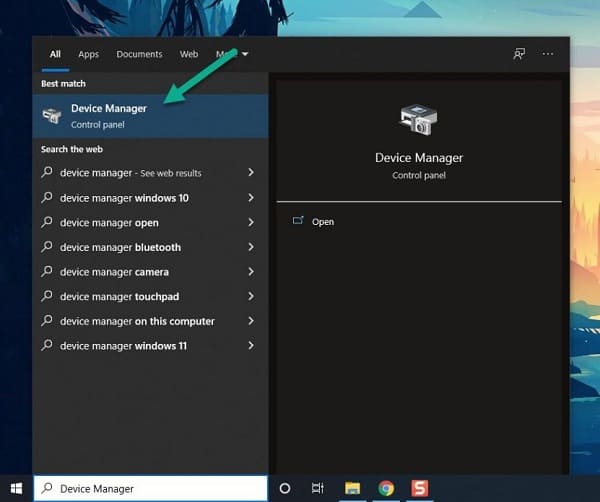
- Просто пиши Диспетчер устройств в строке поиска на рабочем столе, а затем щелкните значок «Диспетчер устройств», который появится в результатах. Откроется диспетчер устройств.
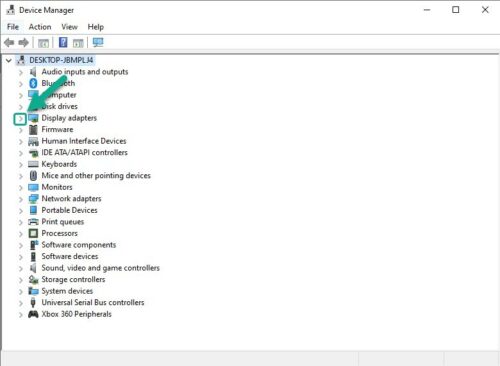
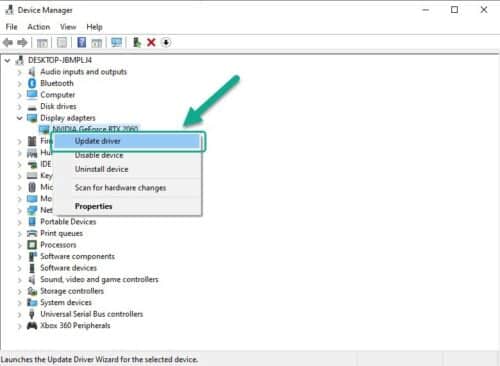
- Нажмите на значок, соответствующий Видеоадаптеры. Список видеоадаптеров будет расширен.
- После этого необходимо убедиться щелкните правой кнопкой мыши выделенную видеокарту, которую вы используете для игры. а затем выберите Обновить драйвер. Это позволит вам обновить драйвер.
- Чтобы продолжить, вам нужно отметить место, где написано Автоматический поиск драйверов. Программа выполнит поиск новых драйверов в Интернете, автоматически загрузит и установит их на ваш компьютер.
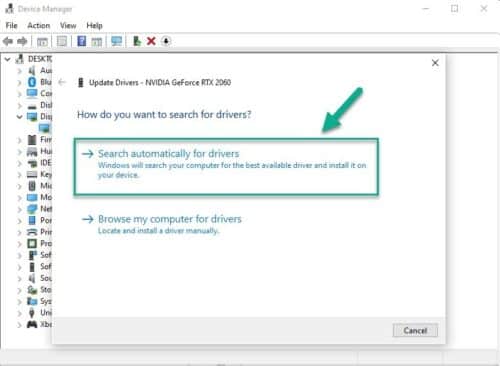
Ваша система автоматически загрузит последнюю версию драйвера для вашего графического процессора. После установки последних графических драйверов вам необходимо открыть клиент Steam или магазин Epic Games Store и запустить Horizon Zero Dawn, чтобы проверить, устранена ли проблема сбоев.
Если у вас есть карта Nvidia, вы можете обновить графический драйвер через приложение Nvidia GeForce Experience, а также настроить параметры графики или, если у вас есть карта Radeon, программное обеспечение Radeon.
Перезагрузите компьютер после установки обновленных драйверов, чтобы определить, продолжится ли сбой в Horizon Zero Dawn.
Способ № 3. Временно отключите брандмауэр Защитника Windows и антивирус безопасности Windows.
Антивирусное программное обеспечение и брандмауэр иногда могут вызывать частые сбои Horizon Zero Dawn. Учитывая это, лучше всего на несколько минут отключить антивирус и брандмауэр, чтобы проверить, сможете ли вы регулярно играть в игру.
Если вы можете нормально играть в игру, вам просто нужно добавить файлы игры в список исключений вашего антивирусного программного обеспечения или разрешить им проходить через брандмауэр, чтобы устранить проблему сбоя Horizon Zero Dawn.
Отключить антивирус
- Шаг 1: Для начала вам нужно нажать клавишу, соответствующую меню «Пуск» Windows.
- Шаг 2: Затем вам нужно нажать на опцию «Настройки».
- Шаг 3: После этого вам просто нужно нажать там, где написано «Обновление и безопасность».
- Шаг 4: Теперь нажмите кнопку «Безопасность Windows».
- Шаг 5: нажмите «Защита от вирусов и угроз».
- Шаг 6: Затем вы нажмете на опцию «Управление настройками».
- Шаг 7: Наконец, надо отключить постоянную защиту.
Отключить Avast
- Шаг 1: для начала на панели задач найдите значок Avast.
- Шаг 2: Теперь вам нужно щелкнуть правой кнопкой мыши значок Avast.
- Шаг 3: На этом этапе вам просто нужно сосредоточиться на проверке опции «Настройки».
- Шаг 4: Наконец, установите флажок, чтобы отключить Avast Shields.
Отключить Макафи
- Шаг 1: Прежде всего, в системном трее необходимо дважды щелкнуть значок антивируса McAfee.
- Шаг 2: Теперь прямо в правом верхнем углу вы нажмете на ссылку «Навигация».
- Шаг 3: Наконец, вам нужно выбрать «Сканирование в реальном времени», а затем отключить его.
Добавьте игру в список исключений антивируса
- Шаг 1: Вы начнете, нажав кнопку, соответствующую меню «Пуск».
- Шаг 2: Теперь вам нужно нажать на опцию «Настройки».
- Шаг 3: Затем нажмите «Обновление и безопасность».
- Шаг 4: нажмите «Безопасность окна».
- Шаг 5: Затем нажмите «Защита от вирусов и угроз».
- Шаг 6: нажмите «Управление настройками».
- Шаг 7: нажмите там, где написано «Добавить или удалить исключения».
- Шаг 8: нажмите «Добавить исключение».
- Шаг 9: убедитесь, что вы выбрали опцию «Папка».
- Шаг 10: Наконец, вам нужно будет найти и выбрать папку с игрой.
Добавить в исключение через исключения брандмауэра Windows
- Шаг 1: Прежде всего, вам нужно ввести «Брандмауэр Windows» в строке поиска на рабочем столе, а затем щелкнуть значок, который появится в результатах.
- Шаг 2: Теперь вам нужно выбрать пункт «Разрешить приложению или функции через брандмауэр». Defender для Windows.
- Шаг 3: После этого вы будете прокручивать вниз, пока не найдете игру, затем вам нужно будет установить каждый флажок.
- Шаг 4: Наконец, нажмите кнопку «ОК».
Способ №4: отключить разгон
Разгон графического процессора, центрального процессора и оперативной памяти может улучшить производительность Horizon Zero Dawn. Однако разгон оборудования сверх рекомендованных производителем настроек может вызвать различные проблемы, включая сбои в Horizon Zero Dawn.
Для правильной работы игры и предотвращения проблем с производительностью необходимо отключить разгон. Отключите сторонние инструменты разгона, такие как MSI Afterburner.
Способ №5. Закройте работающие фоновые программы.
Если вы не закрыли неиспользуемые фоновые программы на своем компьютере во время игры в Horizon Zero Dawn, это может вызывать постоянные сбои.
Убедитесь, что игра имеет доступ к системным ресурсам вашего ПК, таким как оперативная память и процессор. Закройте эти фоновые процессы и приложения через диспетчер задач.
Закройте фоновые программы с помощью диспетчера задач
- Шаг 1: Сначала вам нужно щелкнуть правой кнопкой мыши кнопку «Пуск» Windows. Его можно найти на левой панели экрана.
- Шаг 2: Теперь вы должны нажать там, где написано «Открыть диспетчер задач». Откроется диспетчер задач.
- Шаг 3: Во всплывающем окне нажмите на вкладку «Процессы». Это позволит вам показать работу программы.
- Шаг 4: убедитесь, что вы щелкните правой кнопкой мыши запущенную программу и выберите «Завершить задачу». Это позволит вам закрыть неиспользуемую программу.
- Шаг 5: Закройте диспетчер задач.
Способ №6: обновить ОС Windows
Установите последние обновления операционной системы в настройках Windows вашего компьютера. Эти обновления обычно включают улучшения, исправления безопасности и исправления ошибок, устраняющие проблемы с сбоем Horizon Zero Dawn. Любые новые обновления следует загружать и устанавливать немедленно.
- Шаг 1: Чтобы начать, вам нужно щелкнуть правой кнопкой мыши кнопку «Пуск».
- Шаг 2: Теперь вы собираетесь выбрать опцию «Настройки».
- Шаг 3: Далее вам нужно проверить опцию Центр обновления Windows который находится в нижнем левом меню нового появившегося окна и перенаправит вас в раздел «Обновление».
- Шаг 4: Наконец, выберите «Проверить наличие обновлений».
Способ № 7: отключить полноэкранную оптимизацию
Вы можете увидеть сбой Horizon Zero Dawn, поскольку включена функция полноэкранной оптимизации. Полноэкранная оптимизация требует, чтобы игра работала в полноэкранном режиме без полей, что приводит к сбою игры из-за проблемы совместимости, даже если в настройках игры выбран полноэкранный режим.
Отключение полноэкранной оптимизации, чтобы избежать этой проблемы, является отличным вариантом. Для этого выполните следующие действия:
- Шаг 1: Прежде всего нужно запустить Steam.
- Шаг 2: Далее в панели запуска Steam вам нужно нажать на вкладку «Библиотека».
- Шаг 3: После этого каждая из ваших игр появится в библиотеке Steam, найдите игру и щелкните ее правой кнопкой мыши, затем вы должны выбрать Управлять и нажмите на Просмотр локальных файлов чтобы открыть местоположение файла.
- Шаг 4: В новом окне выберите значок игры, щелкните правой кнопкой мыши и выберите «Свойства».
- Шаг 5: перейдите на вкладку «Совместимость» и установите флажок «Отключить полноэкранную оптимизацию».
- Шаг 6: Чтобы закончить, вам нужно нажать «Применить» и «Принять».
Способ №8 Отключить в игровых оверлеях
Программное обеспечение наложения, такое как наложение Steam или другое стороннее наложение, работает в фоновом режиме при игре в Horizon Zero Dawn. Это может вызвать проблемы с производительностью игры на машинах с минимальными аппаратными ресурсами.
Проверьте, устранены ли сбои Horizon Zero Dawn, отключив активные оверлеи, следуя этим простым инструкциям:
- Paso 1: Для начала вам необходимо открыть клиент Steam.
- Шаг 2: Далее обязательно нажмите Steam, который расположен в левом верхнем углу клиента.
- Шаг 3: Теперь нажмите там, где написано «Настройки».
- Шаг 4: После этого вам нужно нажать на игру.
- Шаг 5: Чтобы продолжить, вам нужно снять флажок «Включить оверлей Steam в окне игры».
- Шаг 6: Наконец, нажмите кнопку «ОК».
Способ №9. Проверьте файлы игры.
Одной из наиболее частых причин постоянных сбоев Horizon Zero Dawn являются повреждение или отсутствие файлов игры. Эта проблема может возникнуть из-за повреждения файлов игры. Исправить это можно, проверив файлы игры с помощью клиента Steam.
- Шаг 1: Сначала вам нужно открыть клиент Steam.
- Шаг 2: Как только вы окажетесь в панели запуска Steam, вам нужно нажать «Библиотека».
- Шаг 3: Теперь вам нужно найти игру, а затем щелкнуть правой кнопкой мыши по игре в вашей библиотеке и выбрать параметр «Свойства».
- Шаг 4: выберите вкладку «Локальные файлы» и нажмите там, где написано «Проверить целостность файлов игры». Это позволит вам подтвердить игру.
Способ №10 Переустановите игру.
Если проблема с вылетом Horizon Zero Dawn не устранена после выполнения всех описанных выше процедур по устранению неполадок, вы можете рассмотреть возможность удаления игры и ее переустановки, чтобы выполнить новую установку и устранить сбои.
- Шаг 1: Прежде всего, вам нужно открыть панель запуска Steam.
- Шаг 2: А теперь тебе нужно пойти в библиотеку.
- Шаг 3: щелкните игру правой кнопкой мыши, затем нажмите «Управление» и затем удалите.
- Шаг 4: Чтобы продолжить, вам нужно нажать «Удалить».
- Шаг 5: Далее вам нужно щелкнуть правой кнопкой мыши по игре и затем нажать «Установить».
- Шаг 6: Наконец, вам нужно нажать «Далее», чтобы продолжить установку.
Если вы дочитали до этого места, надеюсь, один из этих методов помог вам решить проблему постоянных зависаний в Horizon Zero Dawn. Спасибо за посещение, и я вернусь в следующий раз с более интересной технической информацией.

Меня зовут Хавьер Киринос, и я увлечен технологиями. Сколько себя помню, я увлекался компьютерами и видеоиграми, и это хобби переросло в работу.
Я публикую статьи о технологиях и гаджетах в Интернете более 15 лет, особенно в mundobytes.com
Я также являюсь экспертом в области онлайн-коммуникаций и маркетинга и обладаю знаниями в области разработки WordPress.