Если по какой-либо причине вам необходимо, чтобы iTunes создавал резервные копии вашего iPhone в определенном месте, вы можете использовать решение для изменения места сохранения резервных копий iTunes в Windows 10 Home.
Изменить местоположение резервной копии iPhone в Windows House 10
Когда вы создаете резервную копию своего iPhone на ноутбуке с помощью iTunes, резервная копия iPhone будет надежно сохранена в выбранном месте на вашем ноутбуке.
Аналогичным образом, всякий раз, когда вы восстанавливаете iPhone из резервной копии, iTunes будет систематически обращаться к местоположению резервных копий iPhone, сохраненных на вашем ноутбуке, и позволит вам выбрать любую резервную копию iPhone, имеющуюся на вашем ноутбуке.
Хотя большинство клиентов удовлетворены этой загадочной настройкой, некоторые хотят узнать точное местоположение резервной копии iTunes при запуске Windows 10, а некоторые хотят изменить местоположение резервной копии iTunes на рабочий стол или внешний диск.
По нашему опыту, не рекомендуется менять местоположение резервной копии iTunes на внешний диск, поскольку известно, что он создает резервные копии информации и вызывает проблемы при восстановлении iPhone.
Изменение места сохранения резервной копии iTunes на рабочий стол или другое место на вашем компьютере должно эффективно помочь, но ничего не гарантируется ( используйте на свой страх и риск ).
Где находится резервная копия iTunes на домашней странице Windows?
Местоположение резервной копии iTunes по умолчанию на домашней странице Windows 10 зависит от того, как iTunes установлен на вашем ноутбуке.
Если iTunes был установлен из дистрибутива Windows Home, резервную копию iTunes можно найти в папке C:\Users\Username\AppleMobileSync.
Если iTunes был установлен сторонним дистрибьютором для Windows Home, резервная копия вашего iPhone должна находиться по пути C:\Clients\(имя пользователя)\AppData\Roaming\Apple Computer\MobileSync.
Советы по изменению местоположения резервной копии iTunes в Home Home Windows 10
В настоящее время единственным решением изменить местоположение резервной копии iTunes на ноутбуке под управлением Windows Home является создание символической ссылки между текущим местоположением резервной копии iPhone и новым желаемым местоположением резервной копии.
После создания символической ссылки iTunes вынуждает iTunes выполнить резервное копирование iPhone в новое желаемое место. Процесс изменения местоположения резервной копии iTunes на домашнем ноутбуке с Windows состоит из следующих трех шагов.
Шаг 1. Создайте папку MobileSync в новом месте.
Первый шаг — перейти к новому местоположению, месту, где вы хотите хранить резервные копии iPhone, и создать там новую папку MobileSync.
1. Правильно нажмите кнопку «Пуск» и выберите кнопку «Проводник».
2. В окне Проводника перейдите в меню «Создать местоположение» и выберите место, куда вы хотите сохранять резервные копии своего iPhone.
3. Щелкните по нужному пустому месту и выберите «Создать папку».
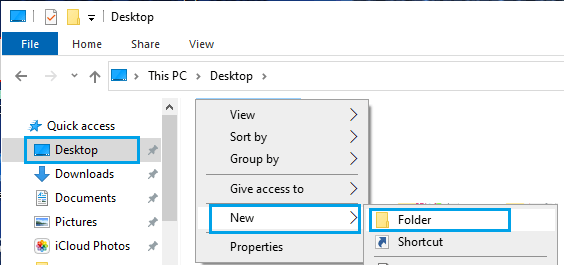
4. Назовите этот новый файл MobileSync и не закрывайте окно Проводника.
Шаг 2. Скопируйте текущую папку резервной копии iPhone в новую папку MobileSync.
Второй шаг — скопировать текущую папку резервных копий iPhone в новую папку MobileSync, которую вы создали на первом шаге.
1. Откройте Проводник и перейдите в папку C:\Users\Username\AppleMobileSync.
Примечание: Если вы используете шаблон iTunes для настольных компьютеров, перейдите по пути C:\Users\Username\AppData\Roaming\AppleComputer\MobileSync.
2. Нажмите и удерживайте текущую папку резервного копирования iPhone и выберите опцию «Резервное копирование».
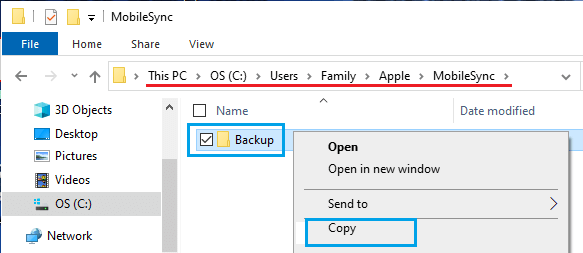
3. Перейдите в новую папку MobileSync, созданную на шаге 1, и скопируйте туда папку с резервной копией вашего iPhone.
4. Теперь вернитесь в папку MobileSync по умолчанию и переименуйте папку резервных копий iPhone в Previous Backup.
Шаг 3. Создайте симметричное соединение между текущей папкой и новой папкой MobileSync.
Последний шаг — создать символическую гиперссылку, которая указывает из папки резервной копии iTunes по умолчанию на новое местоположение резервной копии iTunes.
1. Правильно нажмите кнопку «Старт» и затем кнопку «Немедленный приказ (администратор)».
2. В окне «Немедленная команда» введите MkLink /J "C:UsersUserNameAppleMobileSyncBackup" "C:MobileSyncBackup".
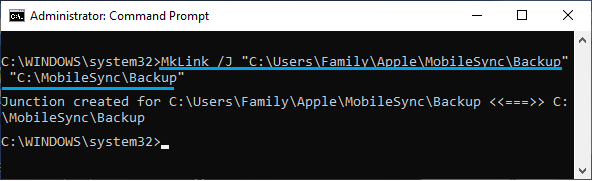
Примечание: Если iTunes установлен извне (не из магазина приложений Windows), используйте команду MkLink /J "C:UsersUserNameAppDataRoamingApple ComputerMobileSyncBackup" "C:MobileSyncBackup"
Если все пойдет хорошо, вы должны увидеть символическую ссылку, созданную в папке MobileSync.
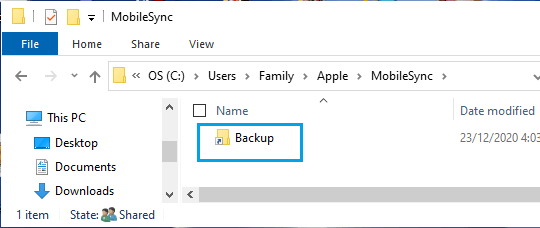
После создания символической ссылки iTunes должна позволить выполнить резервное копирование вашего iPhone в новое выбранное вами место.
- Советы по резервному копированию iPhone на ноутбук с Windows с помощью iTunes
- Советы по изменению местоположения резервной копии iPhone на Mac

Меня зовут Хавьер Киринос, и я увлечен технологиями. Сколько себя помню, я увлекался компьютерами и видеоиграми, и это хобби переросло в работу.
Я публикую статьи о технологиях и гаджетах в Интернете более 15 лет, особенно в mundobytes.com
Я также являюсь экспертом в области онлайн-коммуникаций и маркетинга и обладаю знаниями в области разработки WordPress.