- Windows 11 предлагает несколько уровней восстановления: восстановление системы, сброс настроек ПК и переустановка с использованием внешнего носителя.
- Функция сброса настроек позволяет сохранить личные файлы или удалить все данные, сохраняя при этом контроль над предустановленными производителем приложениями.
- Переустановка с носителя для восстановления или удаление раздела полезны в серьезных случаях, но обычно для большинства пользователей в этом нет необходимости.
- Перед полным форматированием или переустановкой системы крайне важно создать резервную копию данных и проверить драйверы.

Сбросьте настройки Windows 11, чтобы ваш компьютер снова выглядел как новый. Это один из лучших способов исправить необычные ошибки, очистить накопившиеся ненужные файлы и восстановить стабильность без лишних хлопот. Однако не всегда ясно, что лучше: использовать встроенные в систему параметры восстановления, выполнить полное форматирование или даже вручную удалить раздел, где установлена Windows, чтобы начать всё с нуля.
В этой статье мы спокойно разберем это. Все способы восстановления настроек по умолчаниюСбросьте настройки и переустановите Windows 11.Мы объясним различия между этими методами, когда следует использовать каждый из них и как это сделать шаг за шагом. Мы также ответим на классический вопрос: что лучше — сброс к заводским настройкам или удаление загрузочного раздела из «Управления дисками» и переустановка? Кроме того, вы узнаете, как защитить свои файлы, что происходит с вашими программами и какие дополнительные инструменты Dell и сама Windows предлагают для восстановления практически после любой катастрофы.
Сброс к заводским настройкам — это то же самое, что удаление раздела Windows?
Первым делом нужно развеять главное сомнение: Сброс настроек Windows 11 — это не совсем то же самое, что удаление системного раздела и чистая установка.Оба метода приводят к "чистой" установке Windows, но путь и детали значительно различаются.
При использовании опции сбросить этот компьютер Встроенная в Windows 11 система использует локальные файлы или облачную загрузку для переустановки. В зависимости от выбранных параметров, она может сохранить ваши личные файлы, удалить только приложения и настройки или полностью стереть все данные с диска, на котором установлена система.
С другой стороны, если вы решите Удалите системный раздел из «Управления дисками». А затем переустановите Windows с внешнего носителя (например, USB-накопителя). Вы делаете «классическое» форматирование: стираете структуру диска, создаете новые разделы и размещаете совершенно новую копию операционной системы, без каких-либо следов предыдущих установок, настроек или инструментов производителя.
С практической точки зрения, Сброс настроек через меню Windows — самый быстрый и простой способ.Этот метод предназначен для большинства пользователей и достаточен в подавляющем большинстве случаев. Удаление раздела и его ручная переустановка обычно имеют смысл только в очень специфических сценариях: серьезные проблемы с таблицей разделов, очень стойкие вирусы, замена дисков или когда вам нужна полностью чистая система без каких-либо компонентов от производителя.
Кроме того, существующие варианты сброса Windows 11 позволяют выполнить достаточно "чистую" переустановку, загрузив систему из облака, поэтому Обычному пользователю нет необходимости удалять раздел вручную. если только вы точно не знаете, что делаете, и вам это действительно необходимо.
Что следует учесть перед сбросом или переустановкой Windows 11
Прежде чем прикасаться к чему-либо, связанному с восстановлением, сбросом настроек или форматированием, необходимо выполнить следующее: Обеспечьте безопасность своих персональных данныхИ Microsoft, и такие производители, как Dell, постоянно подчеркивают это, поскольку невнимательность к этому аспекту может привести к потере важных документов, фотографий или проектов.
Самая разумная рекомендация: Создайте полную резервную копию ваших файлов.Даже если вы планируете использовать опцию «Сохранить мои файлы», в процессе может произойти что угодно (отключение электроэнергии, сбои дисков, непредвиденные ошибки), и рисковать не стоит. Вы можете использовать внешний жесткий диск, сетевое хранилище (NAS) или облачные сервисы, такие как OneDrive.
Windows 11 особенно хорошо интегрируется с OneDrive для сохранения документов, изображений и рабочего стола.Включив синхронизацию, вы автоматически скопируете самые важные папки в облако, поэтому, если во время сброса что-то пойдет не так, просто войдите в свою учетную запись Microsoft, чтобы восстановить все.
Не забывай тоже Запишите или сохраните пароли и данные для входа в ваши программы.При переустановке или сбросе настроек многие приложения исчезнут, и вам придётся снова входить в систему: почтовые клиенты, инструменты дизайна, службы хранения данных, игры и так далее.
Также стоит проверить, если Некоторые приложения хранят важные данные в собственных внутренних папках. (Например, пользовательские шаблоны Word, кисти или предустановки Photoshop, проекты редактирования, игровые профили и т. д.). В этом случае экспортируйте или скопируйте эти элементы в безопасное место, прежде чем начинать процесс восстановления.
В Windows 11 используйте функцию восстановления системы, чтобы вернуться к предыдущему состоянию.
Прежде чем прибегать к более серьезным проблемам, таким как сброс к заводским настройкам или переустановка, стоит попробовать следующее. Восстановление системыЭто классическая функция Windows, которая до сих пор присутствует в Windows 11 и может избавить вас от множества проблем.
Идея функции восстановления системы проста: Windows создает «точки восстановления», которые представляют собой снимки состояния системы. в определенный момент времени. В эти моменты сохраняются настройки, определенные системные файлы, реестр и некоторые установленные программы. Таким образом, если что-то пойдет не так после установки приложения, драйвера или обновления, вы сможете вернуться к предыдущему состоянию, как будто ничего не произошло.
Самое замечательное в этом механизме то, что не трогает ваши личные файлыВаши документы, фотографии, видео и другие файлы останутся на своих местах. Будут отменены только изменения, связанные с операционной системой и программами, которые могли вызвать нестабильность.
Windows может создавать такие точки восстановления. автоматически при важных событиях (например, установка программного обеспечения или обновление системы) или вы можете создать их вручную перед внесением важных изменений. Все это управляется через параметр «Защита системы» в свойствах системы.
Для использования функции восстановления системы в Windows 11 выполните следующие общие действия:
- Открыть панель управления (вы можете найти его в меню «Пуск»).
- В поле поиска «Панель управления» введите "Восстановление" и войдите в этот раздел.
- Выберите опцию «Восстановление» > «Восстановление открытой системы».
- Нажмите на "Следующий" чтобы увидеть список доступных точек восстановления.
- Выберите точку, которая совпадает со временем, предшествовавшим возникновению проблемы.
- Нажмите «Далее», а затем «Завершить» чтобы начать процесс.
Также возможно Примените точку восстановления из среды восстановления Windows (Windows RE). Если система не запускается корректно, вам доступны варианты устранения неполадок, включая восстановление системы, которое работает по той же логике сохраненных точек.
Сбросьте настройки Windows 11 через системные параметры.
Когда восстановления системы недостаточно или вы предпочитаете Оставить Windows 11 практически как после чистой установкиВам потребуется воспользоваться встроенной функцией «Сбросить этот ПК». Это быстрый и достаточно пошаговый способ переустановить систему без необходимости вручную загружать ISO-образ или подготавливать USB-накопитель.
Чтобы получить доступ к этому инструменту, проще всего сделать следующее:
- Нажмите кнопку «Пуск» и введите "Сброс" в поле поиска.
- выбрать "Сбросить настройки компьютера (Системные настройки)".
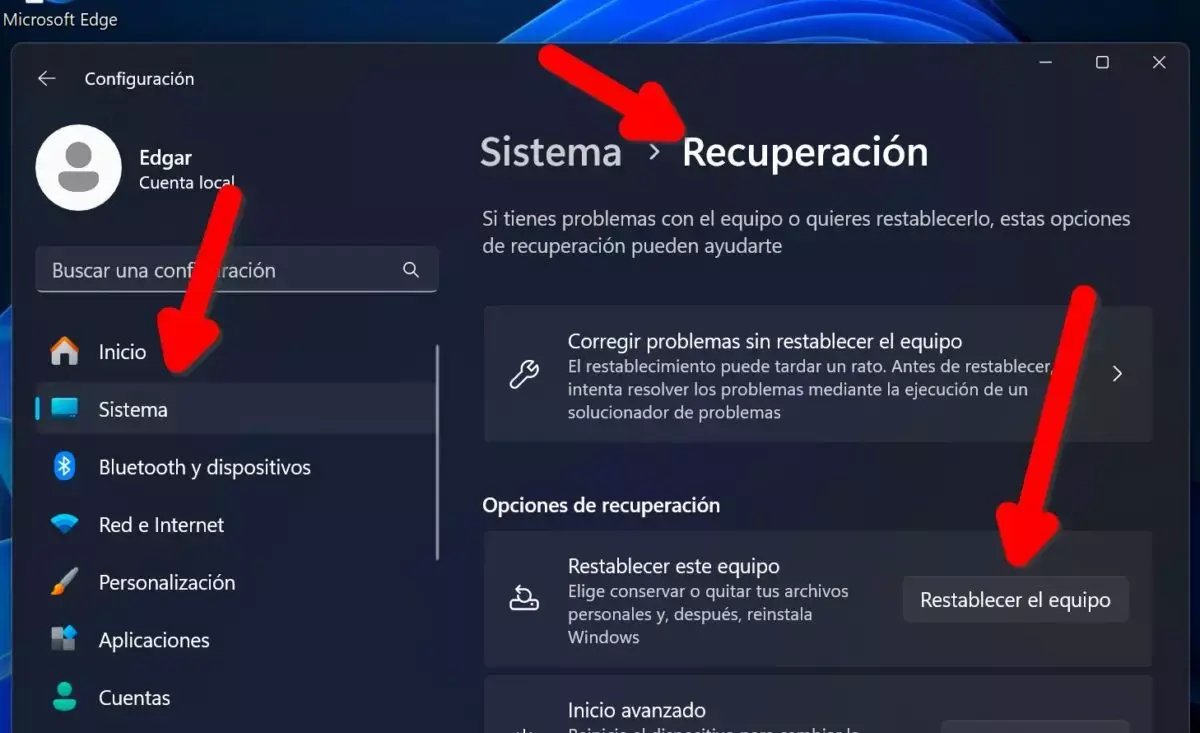
- Внутри раздела Система > Восстановление Вы увидите кнопку «Сбросить устройство».
- Нажмите эту кнопку, чтобы запустить мастер.
В этот же раздел можно попасть и из приложения «Настройки»: перейдите в Настройки > Система > Восстановление Найдите опцию «Сбросить настройки этого компьютера». Она довольно очевидна, поэтому вам потребуется всего пара минут, чтобы её найти.
При запуске мастера Windows 11 сначала спросит, хотите ли вы... «Сохранить мои файлы» или «Удалить всё»Этот выбор имеет ключевое значение, поскольку от него зависит, останутся ли ваши личные документы на компьютере или все данные на системном диске будут удалены.
Тогда вам придётся решить, хотите ли вы этого. Переустановите Windows из облака или используя локальные файлы. которые уже находятся на вашем жестком диске. Облачный вариант загрузит последнюю версию системы (идеально, если вы хотите воспользоваться возможностью обновления), в то время как локальная переустановка использует уже установленную у вас копию, обычно быстрее, но без изменения версий.
Перед запуском заключительного этапа мастер отображает следующее: Сводный экран с выбранными настройкамиПри необходимости вы можете нажать «Изменить настройки», чтобы отрегулировать некоторые параметры. Когда вас все устроит, нажмите кнопку «Сброс», и система перезагрузится, чтобы начать процесс, который может занять некоторое время в зависимости от вашего оборудования.
Варианты сброса Windows 11: сохранить файлы или удалить всё.
Одним из главных преимуществ Windows 11 по сравнению со старыми версиями является гибкость инструмента восстановления. При выборе «Перезагрузить этот компьютер»Вам предлагаются три основных подхода, каждый из которых имеет важные нюансы:
Во-первых, есть вариант. «Сохранить мои файлы»Этот режим, как следует из названия, предназначен для сохранения целостности ваших личных документов. В этом режиме также есть дополнительная настройка, связанная с предустановленными производителем компьютера приложениями.
Если вы выбираете Сохранить мои файлы > Изменить настройки > Предустановленные приложения: ВключеноWindows выполнит следующие действия:
- Это позволит переустановить Windows 11, сохранив при этом ваши личные файлы. в папках пользователей.
- Это удалит установленные вами приложения и драйверы. после покупки.
- Это отменит все изменения, внесенные вами в системные настройки..
- Это приведет к переустановке приложений, которые были предустановлены производителем.при условии, что компьютер изначально поставлялся с Windows 11.
Если в этом же параметре для сохранения файлов вы отключите приложения производителя (Предустановленные приложения: Отключены), поведение немного меняется:
- Windows 11 будет переустановлена с сохранением ваших личных файлов..
- Приложения и драйверы, добавленные пользователем, удаляются..
- Системные настройки восстановлены до состояния по умолчанию..
- Заводские приложения производителя переустанавливаться не будут.оставляя систему «чище».
Третий важный вариант — "Удалить все"Это наиболее радикальная форма, доступная в самой системе, поскольку:
- Переустановите Windows 11 и удалите личные файлы. хранится на системном диске.
- Удалите все установленные приложения и драйверы. впоследствии.
- Возвращает конфигурацию к исходным значениям..
В меню «Удалить все» Windows позволяет выбрать один из вариантов. "Просто удалите мои файлы" (быстрее, подходит, если вы собираетесь и дальше пользоваться оборудованием самостоятельно) или «Удалите файлы и очистите диск». (медленнее, но обеспечивает более безопасное удаление данных, идеально подходит, если вы собираетесь продать или утилизировать свой ПК).
Какой бы способ сброса вы ни выбрали, Этот процесс потребует нескольких перезапусков и может занять значительное количество времени.В течение этого периода вы не сможете пользоваться оборудованием, поэтому целесообразно делать это тогда, когда оно вам не нужно для работы или учебы.
Восстановите Windows 11 с помощью инструментов восстановления Dell.
Если ваш компьютер марки Dell, вам будет оказана дополнительная помощь: Dell SupportAssist Восстановление ОСЭто продвинутая среда восстановления, которая может восстановить операционную систему, если Windows 11 не загружается должным образом или настолько повреждена, что стандартные параметры не работают.
Эта система восстановления позволяет Восстановите или переустановите Windows 11, используя образ, подготовленный компанией Dell.В него часто входят основные драйверы и инструменты, необходимые для вашей конкретной модели. Он особенно полезен для таких устройств, как Alienware, Inspiron, XPS, Vostro, OptiPlex, Latitude и всех других профессиональных и потребительских моделей этого бренда.
Во многих случаях можно запустить SupportAssist OS Recovery. нажатие определенной клавиши во время запуска или из расширенных параметров восстановления. После этого мастер шаг за шагом проведет вас через процесс диагностики проблем, резервного копирования данных и, при необходимости, переустановки системы.
Компания Dell также поддерживает Официальные образы восстановления для Windows 11 Эти образы адаптированы под ваше конкретное оборудование. Вы можете загрузить их, чтобы создать носитель для восстановления (обычно это USB-накопитель), который позволит вам восстановить систему до состояния, максимально приближенного к заводским настройкам.
Такое сочетание SupportAssist OS Recovery и пользовательских образов делает это возможным на многих компьютерах Dell. Возвращение системы в стабильное состояние проще.даже когда стандартные инструменты Windows оказываются неэффективными или не запускаются должным образом.
Переустановите Windows 11 с помощью носителя для восстановления.
Если вы хотите пойти дальше встроенной функции сброса или ваша система слишком сильно повреждена, вы можете выбрать один из следующих вариантов. Переустановите Windows 11 с помощью носителя для восстановленияСюда входят как пользовательские образы от таких производителей, как Dell, так и официальные носители Microsoft, подготовленные с помощью инструмента создания носителей (Media Creation Tool).
В случае с Dell, сам бренд предлагает образы восстановления операционной системы Это относится ко многим их моделям. Обычно процесс включает в себя загрузку файлов с их сайта поддержки, запись на USB-накопитель и... Загрузите компьютер с этого USB-накопителя. для начала переустановки.
В случае с инструментами Microsoft подход аналогичен: вы используете Инструмент создания мультимедиа Windows 11 Чтобы скачать ISO-образ и создать установочный USB-накопитель. Затем... Вы настраиваете BIOS или меню загрузки. Таким образом, компьютер загрузится с этого устройства, и вы сможете следовать инструкциям классического мастера установки Windows.
Этот тип переустановки дает вам больше контроля над Структура разделов, тип установки (обновление или чистая установка) и исходная конфигурация.и способствует Чистая миграция на WindowsНо это сложнее с технической точки зрения, чем просто нажать кнопку «Сбросить этот компьютер» в Windows 11.
Если вы решите удалить системный раздел вручную (например, через установщик Windows или с помощью расширенных инструментов), то на самом деле вы сделаете следующее: начиная с нуля, с "пустой" записи., воссоздавая необходимые разделы для системы и оставляя все остатки предыдущих установок.
Удаление и повторная установка драйверов в Windows 11
Часто проблемы, которые заставляют вас задуматься о полной перезагрузке системы, вызваны чем-то гораздо более конкретным: неисправные или устаревшие драйверыПрежде чем переходить к форматированию, стоит проверить этот аспект.
Такие производители, как Dell, выпускают постоянные обновления драйверов, приложений и встроенного ПО для адаптации к новым версиям программного и аппаратного обеспечения. Установка этих обновлений обычно устраняет проблемы со стабильностью, производительностью или другие неполадки. совместимость.
В Windows 11 вы можете Удалите и переустановите определенные драйверы. В Диспетчере устройств выберите проблемный компонент (например, видеокарту, сетевой адаптер или звуковой контроллер) и воспользуйтесь параметрами удаления и обновления.
В некоторых случаях простой откат к предыдущей версии драйвера Этого достаточно для исправления ошибок, возникших после недавнего обновления. Эта опция также доступна в расширенных свойствах устройства в Диспетчере устройств.
Если проблема сохраняется после проверки драйверов и восстановления системы, тогда имеет смысл рассмотреть... полная перезагрузка или переустановка системызная, что вы уже исчерпали менее инвазивные варианты.
Из всего увиденного становится ясно, что Windows 11 предлагает несколько уровней восстановления.От простого восстановления системы до предыдущих точек восстановления до почти полной перезагрузки и чистой установки — выбор между сбросом компьютера с помощью системных инструментов или ручным удалением раздела зависит от типа проблемы, уровня необходимой очистки и вашего опыта работы с USB-накопителями и управлением разделами. Однако для подавляющего большинства пользователей сброса до заводских настроек с соответствующей опцией (с сохранением или без сохранения файлов и приложений производителя) будет более чем достаточно, чтобы вернуть ваш ПК к жизни без лишних осложнений.

Страстный писатель о мире байтов и технологий в целом. Мне нравится делиться своими знаниями в письменной форме, и именно этим я и займусь в этом блоге: покажу вам все самое интересное о гаджетах, программном обеспечении, оборудовании, технологических тенденциях и многом другом. Моя цель — помочь вам ориентироваться в цифровом мире простым и интересным способом.