- Создание контролируемых детских учетных записей позволяет управлять контентом, временем использования и покупками на мобильных телефонах, планшетах, компьютерах и игровых консолях.
- Функции Family Link, Screen Time и фильтры Microsoft Edge предоставляют надежный набор инструментов родительского контроля для устройств Google, Apple и Microsoft.
- Сторонние приложения, такие как Qustodio, Norton Family или Net Nanny, добавляют расширенные функции фильтрации и мониторинга.
- Сочетание технических средств контроля с диалогом и четкими правилами дома является основой безопасного использования цифровых технологий детьми.
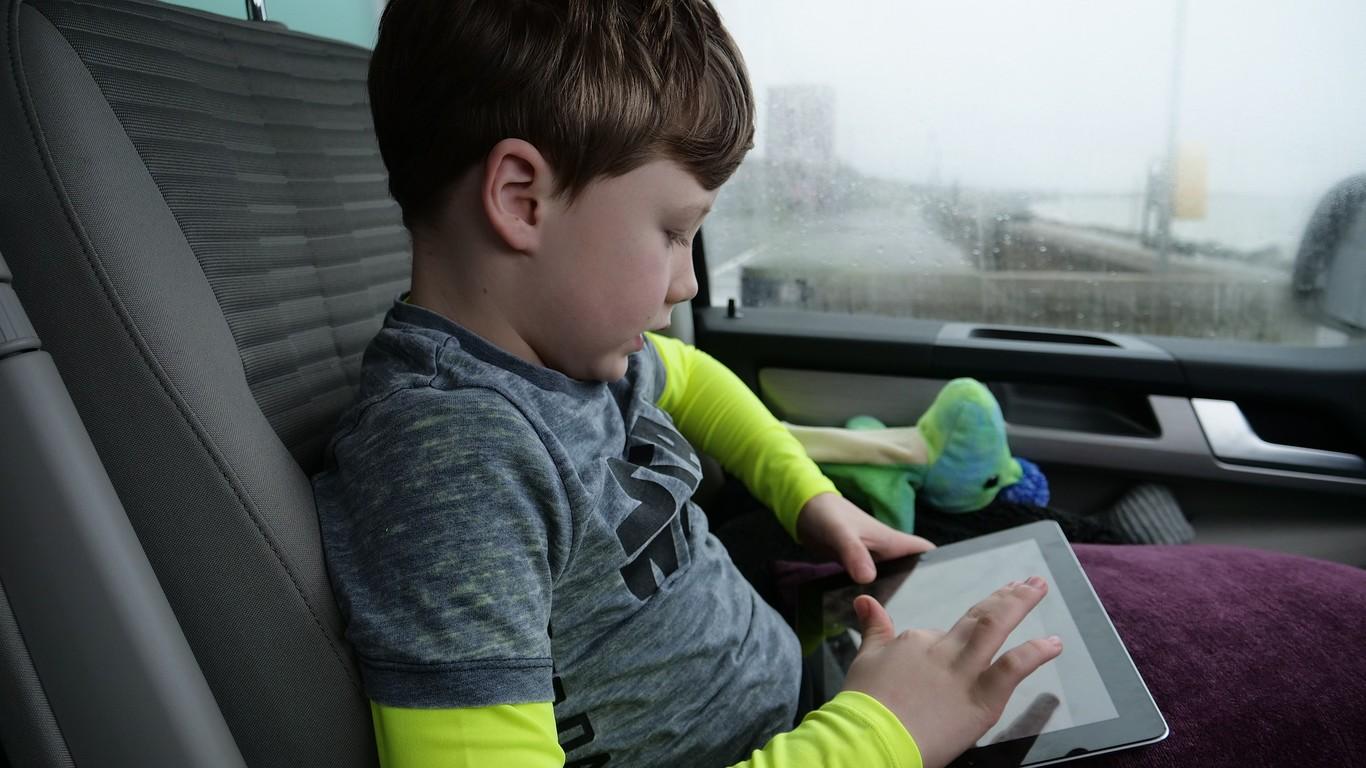
Сегодня дети имеют доступ к мобильные телефоны, планшеты, игровые приставки и компьютеры С самого раннего возраста дети имеют доступ к огромному количеству образовательных и развлекательных возможностей… но также и к значительным рискам, если мы не установим определенные ограничения. Неподходящий контент, незнакомцы, связывающиеся с нами через социальные сети, неожиданные покупки или бесконечное время, проведенное за экраном, — это лишь некоторые примеры того, что может произойти, если родительский контроль и детские учетные записи настроены неправильно.
Хорошая новость в том, что Google, Apple и Microsoft предлагают достаточно комплексные инструменты родительского контроляЭти возможности дополняются мощными сторонними приложениями. В этой статье вы найдете подробное, написанное понятным языком, объяснение того, как работают детские учетные записи, что можно делать с Family Link, Screen Time, фильтрами Edge, а также какие другие приложения помогут вам управлять цифровым опытом ваших детей.
Что такое детские аккаунты и почему их следует отслеживать?
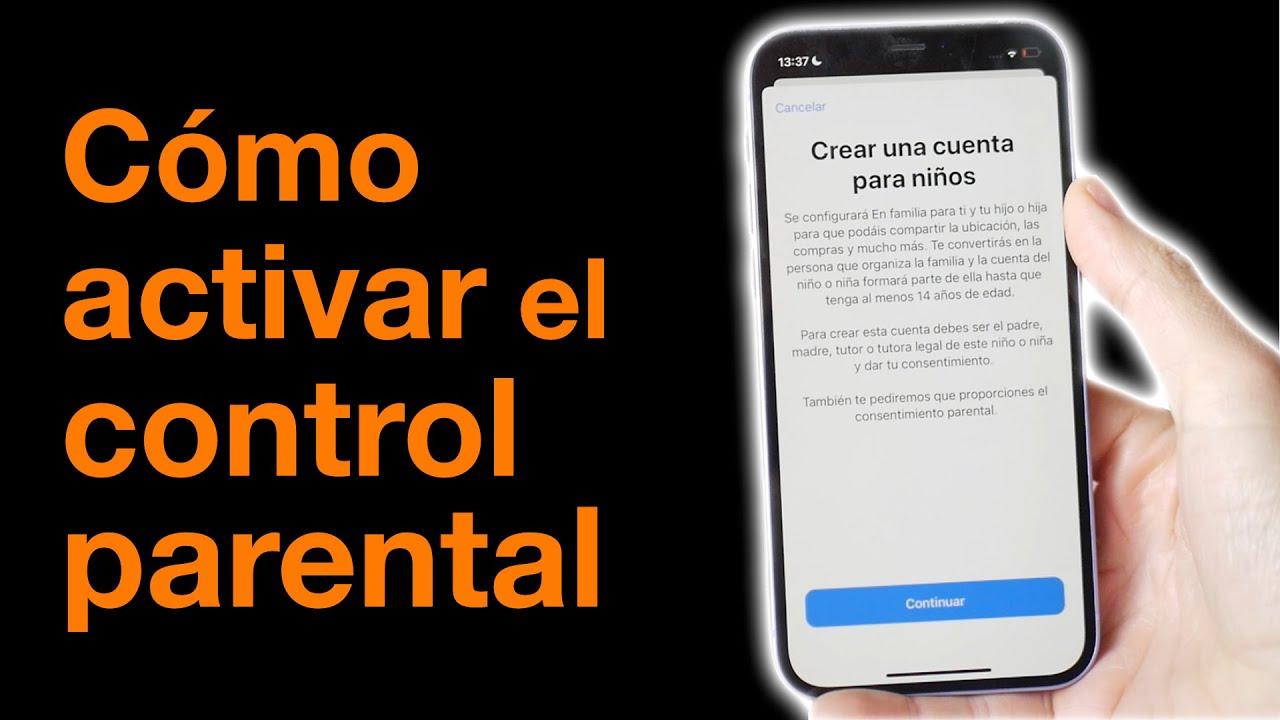
Детский или контролируемый счет — это, по сути, цифровой аккаунт, предназначенный для детей младше 13 лет (или минимальный возраст, установленный законом в вашей стране), который находится под контролем взрослого. Вместо того чтобы позволять ребенку использовать любую нефильтрованную учетную запись, родители могут создать для него профиль, связать его со своим собственным и решать, что он может, а что не может делать.
В экосистеме Google это выражается в следующем: Учетная запись Google, контролируемая через Family Link.Это предоставляет доступ к большинству сервисов (Gmail, YouTube, Play Store и т. д.), но с ограничениями и проверками. В Apple мониторинг осуществляется на устройстве с помощью функции «Экранное время» и ограничений на контент, в то время как в Microsoft защита основана на поисковые фильтры и безопасный просмотр когда несовершеннолетние используют Microsoft Edge.
Родители могут использовать эти системы для регулирования доступа детей к онлайн-контенту, контроля времени, проводимого детьми за экраном, и во многих случаях... получать отчеты о деятельности и оповещения когда несовершеннолетний пытается сделать что-то запрещенное (например, загрузить приложение или совершить покупку в игре).
Помимо технических аспектов, есть ключевой элемент: используя контролируемые детские аккаунты, мы учим детей тому, что Интернет — это не пространство без правил.Но это скорее среда, где нужно быть благоразумным, как и в реальной жизни. Родительский контроль не заменяет образование, но он обеспечивает очень полезную защиту.
Основные риски использования устройств без родительского контроля
Давать мобильный телефон или планшет несовершеннолетнему без настройки каких-либо параметров — это все равно что оставлять открытыми ворота в районе посреди ночи. Риски разнообразны, но есть четыре, которые всегда присутствуют и которые родительский контроль помогает свести к минимуму.
Во-первых, есть доступ к контент, неподходящий для их возрастаВсего за пару кликов могут появиться видеоролики с насилием, нецензурная лексика, сцены сексуального характера или страницы с экстремистскими сообщениями. Фильтры в Google Play, YouTube, Edge или браузерах с родительским контролем позволяют это сделать. категории содержимого блоков и ограничьте просмотр веб-сайтов, которые вы считаете безопасными.
Вторая серьезная проблема заключается в возможном взаимодействие с незнакомцами посредством социальными сетями или мессенджеров. Ребенок может принимать запросы на добавление в друзья или сообщения от незнакомцев, рискуя стать жертвой кибербуллинга, мошенничества или контакта со злонамеренными взрослыми. Создание контролируемых учетных записей и ограничение использования коммуникационных приложений упрощает снижение такого рода рисков.
Также вызывает тревогу чрезмерное использование экрановМногие семьи слишком поздно понимают, что время для игр, учебы или сна вытесняется мобильными телефонами. Такие инструменты, как Family Link или Screen Time, позволяют это исправить. установить суточные лимитыНастройте периоды отдыха, когда устройство заблокировано, и установите время, когда устройство не использует экран, например, время ужина или отхода ко сну.
Наконец, есть Несанкционированные внутриигровые покупки и покупки в приложенияхВо многих «бесплатных» играх ребенку очень легко нажать кнопку и понести реальные расходы. Системы родительского контроля предлагают возможность требовать родительского согласия на покупки, блокировать эти покупки напрямую или требовать код перед подтверждением платежа.
Как работают контролируемые аккаунты Google и YouTube.
Google позволяет родителям создавать и управлять отдельными учетными записями для своих маленьких детей. Family Link как главный центр управленияС помощью этого инструмента, доступного для Android и iOS, вы можете создать детскую учетную запись с нуля или контролировать существующую, при условии, что ребенок не достиг возраста согласия в вашей стране.
Одна из областей, где надзор наиболее заметен, это... YouTube и контролируемые мероприятияРодители, которые считают, что их ребенок достаточно взрослый, могут разрешить ему пользоваться YouTube с контролируемым профилем: это не неограниченный доступ, а возможность регулировать уровень контента, ограничивать социальные функции и не допускать просмотра видео, помеченных как предназначенные только для взрослых.
Эти настройки управляются через Google Family Center или непосредственно из приложения Family Link. Оттуда вы можете определить, какие типы видеороликов разрешеныОграничьте рекомендации, просмотрите историю просмотров и, если сочтете необходимым, дополнительно уточните или ужесточите фильтры.
Кроме того, когда ребенку исполнится 13 лет (или возраст, установленный местными правилами), Google запланировал переходный процесс, в рамках которого Несовершеннолетний может постепенно получить больший контроль над счетом.Всегда с возможностью для взрослого продолжать контролировать определенные аспекты, если это необходимо.
Family Link: что это такое и что оно позволяет вам делать.
Family Link — это приложение Google, разработанное для родителей и опекунов, позволяющее создавать основные цифровые правила с вашего собственного мобильного телефонаБез необходимости постоянно следить за устройством ребенка. Есть два приложения: одно для взрослых, а другое для «родительского контроля», которое устанавливается на устройство ребенка.
С помощью Family Link можно просматривать отчеты об активности, которые показывают... Сколько времени ваш ребенок проводит за каждым приложением?Это можно сделать по дням, неделям или месяцам. Это помогает понять, является ли использование разумным или же время, затрачиваемое на игры, социальные сети или видео, выходит из-под контроля.
Приложение также отправляет уведомления, чтобы вы могли Одобрять или блокировать приложения, которые ребенок хочет загрузить из Google Play.Вы даже можете скрыть уже установленные приложения или ограничить внутриигровые покупки. Рекомендуется периодически проверять список приложений и их разрешения, поскольку обновления иногда расширяют возможности приложений.
Еще одним сильным преимуществом Family Link является возможность Установите ежедневные временные ограничения и определите график отдыха.Например, вы можете настроить мобильный телефон таким образом, чтобы он использовался только определенное количество часов в сутки и был полностью заблокирован с определенного времени ночью, за исключением обычных звонков, если вы этого пожелаете.
Кроме того, пока устройство ребенка включено, подключено и недавно использовалось, Family Link позволяет проверьте его приблизительное местоположение на картеЭто не полноценный инструмент для слежки, но он полезен, чтобы знать, находится ли он там, где должен быть, когда выходит из дома со своим мобильным телефоном.
Пошаговая инструкция по созданию и мониторингу учетной записи Google вашего ребенка.
Чтобы в полной мере воспользоваться всеми вышеперечисленными преимуществами, первым шагом является правильная настройка учетной записи Google ребенка. В идеале, учетную запись должен создать взрослый через Family Link или связать ее, если она уже существует, чтобы гарантировать, что ребенок будет находиться под присмотром.
Приложение Family Link устанавливается на мобильный телефон родителя или опекуна. После этого необходимо пройти процедуру настройки, которая позволяет... зарегистрировать новый аккаунт для ребенкаили добавить существующий аккаунт, при условии, что он принадлежит несовершеннолетнему. Важно использовать аккаунт для взрослых, где вы четко понимаете, что контролируете процесс.
Если вы хотите активировать функции мониторинга непосредственно на устройстве ребенка, перейдите в «Настройки», затем в раздел Google, а затем в «Дети и семья» и «Родительский контроль» и начните процесс оттуда. После нескольких простых шагов вы выбираете, какую учетную запись отслеживать, или создаете новую.
После завершения настройки все активированные вами элементы управления будут применены. любое устройство, на котором ребенок входит в систему с помощью этой учетной записи GoogleЭто особенно полезно, если ваш ребенок использует несколько устройств (например, планшет и мобильный телефон), так как вам не придется повторять настройку на каждом из них.
В справочном центре Google можно найти более подробную информацию, например: Что происходит, когда ребёнку исполняется 13 лет?Как настроить мониторинг или управлять уведомлениями, чтобы ваш мобильный телефон не был перегружен, но при этом вы оставались в курсе важной информации.
Настройка родительского контроля на телефонах и планшетах Android
Android органично интегрирует Family Link в качестве основного инструмента родительского контроля, поэтому, внеся всего несколько настроек, вы можете сделать устройство достаточно безопасным. Идея заключается в том, что ребенок использует свою собственную контролируемую учетную запись на совместимом телефоне или планшете Android.
Первый шаг — убедиться, что у ребенка есть подходящая учетная запись. Если у него ее еще нет, вы можете создать ее через Family Link. создать для него или нее отдельный профильЕсли у вас оно уже есть, вам просто нужно связать его со своим аккаунтом для взрослых и выбрать опцию «Вы хотите контролировать его».
После создания и привязки можно перейти к установке временных ограничений. В приложении Family Link выберите устройство ребенка и перейдите к параметрам. «Ограничения по времени» или «Время, проведенное за экраном»Там вы выбираете, сколько часов в день можно использовать устройство, а также программируете время блокировки, например, на ночь, во время занятий в школе или ужина.
Следующий раздел посвящен фильтрации контента. В настройках контента и конфиденциальности вы можете определить... возрастные ограничения в Google Playограничить использование YouTube адаптированными версиями или уровнями и активировать фильтры просмотра в Chrome Чтобы заблокировать сайты для взрослых, вы также можете заблокировать определенные страницы, введя их точные адреса.
Если вы хотите добавить дополнительный уровень безопасности, рекомендуется периодически проверять список приложений, установленных на устройстве ребенка, отключать те, которыми вы не хотите, чтобы он пользовался, и Воспользуйтесь встроенными функциями блокировки покупок. в Google Play. Таким образом, вы избежите неприятных сюрпризов с вашей кредитной картой.
Родительский контроль на iPhone и iPad с помощью функции «Экранное время».
На устройствах Apple основным инструментом для управления использованием ребенком iPhone или iPad является... Время использованияОна интегрирована в настройки и позволяет устанавливать временные ограничения, блокировать контент, содержащий конфиденциальную информацию, и ограничивать внесение изменений в конфигурацию.
Для начала перейдите в «Настройки», выберите «Экранное время» и нажмите на опцию активации. Система проведет вас через процесс, указав, что устройство предназначено для несовершеннолетнего, и позволит вам... создать код экранного времени Это известно только вам. Этот код понадобится для последующего изменения ограничений или расширения лимитов.
В разделе «Время использования» вы найдете информацию о... «Контент и ограничения конфиденциальности»Здесь вы можете решить, какой контент разрешен в App Store, Apple Music, фильмах, телешоу, книгах или на веб-сайтах. Вы также можете заблокировать установку или удаление приложений и полностью запретить внутриигровые покупки.
Ещё одна очень интересная настройка — «Ограничения приложений». Она позволяет группировать приложения по категориям (например, игры, социальные сети или развлечения). установить, как долго в день их можно использоватьКогда ребёнок достигнет лимита, система отобразит предупреждение на экране и заблокирует приложение, если вы не введёте код, чтобы предоставить ему дополнительное время.
Сочетание времени использования с учетная запись Apple ID с меньшим количеством В семействе продуктов Apple вы можете довольно подробно отслеживать Как пользоваться устройствами iOS дома и меняйте настройки на ходу, если заметите, что что-то не сходится или что ребенок становится более самостоятельным и некоторые ограничения можно ослабить.
Фильтры поиска и веб-сайты в Microsoft Edge
Если ваш ребенок пользуется компьютером с Windows 10 или 11, игровой приставкой Xbox One или Series X/S, или мобильным телефоном Android с установленным браузером Microsoft Edge, вы также можете рассчитывать на следующее: Фильтры содержимого Microsoft ограничить доступ к сайтам для взрослых и результатам поиска.
Система работает таким образом, что после активации фильтров в семействе Microsoft ребенок сможет просматривать веб-страницы только с помощью Edge. другие распространенные браузеры заблокированыЭто упрощает обеспечение согласованной фильтрации и предотвращает её обход менее контролируемым браузером.
Настроив эти фильтры, вы можете ограничить результаты поиска, которые отображаются, когда ваш ребенок использует поисковые системы, такие как Bing, а также напрямую блокировать веб-сайты, помеченные как содержащие контент для взрослых. Все это управляется с [устройства/приложения/и т. д.]. Среда семейства Microsoftгде взрослый может Добавляйте исключения, просматривайте активность и изменяйте уровень защиты..
Это дополнительный уровень защиты, идеально подходящий, если дома есть консоль Xbox или если ребенок часто использует компьютер для просмотра веб-страниц, игр или выполнения школьных заданий. В сочетании с контролируемыми учетными записями и ограничениями по времени это обеспечивает Это гораздо более безопасная среда, чем компьютер без каких-либо фильтров..
Другие рекомендуемые приложения для родительского контроля
Помимо собственных решений от Google, Apple и Microsoft, существует целый ряд специализированных приложений для родительского контроля, предлагающих расширенные функции. Они особенно полезны, когда вам нужно Управляйте несколькими различными устройствами с одной панели. Или вам нужны более совершенные инструменты фильтрации.
Одним из наиболее известных является Qustodio, предлагающий достаточно комплексное решение: детальный мониторинг активности, блокировка приложенийКонтроль времени, проведенного за экраном, и анализ использования социальных сетей и веб-сайтов. Система работает на разных платформах, позволяя легко получить полное представление о том, что ребенок делает на своих устройствах.
Компания Norton Family также выделяется, демонстрируя высокие показатели в этой области. отслеживание поиска и просмотраЭто помогает понять, какой контент привлекает внимание вашего ребенка, выявляет рискованные модели поведения и позволяет блокировать контент на деликатные темы. Также включает инструменты для управления временем, проведенным за экраном.
В области фильтрации онлайн-контента одним из примеров является Net Nanny, известная своими функциями. Высоко настраиваемые фильтры и анализ в реальном времени Что именно посещается пользователями? Это приложение особенно полезно, если вы хотите детально контролировать доступ в интернет, выходя за рамки общих списков разрешенных или заблокированных сайтов.
Какой бы вариант вы ни выбрали, важно перед установкой одного из этих сторонних решений тщательно изучить функции Family Link, Screen Time и фильтры Microsoft, поскольку во многих случаях Стандартные возможности операционных систем уже покрывают значительную часть потребностей. большинства семей.
Практические советы для безопасного использования цифровых технологий.
Никакая система родительского контроля не заменит конструктивного разговора. По-настоящему эффективным является сочетание технологических инструментов с Четкие правила и открытый диалог с детьми.Блокировка малоэффективна, если ребенок не понимает причину этих ограничений.
Желательно сесть с ними и объяснить, что можно делать с мобильным телефоном или планшетом, что запрещено, и, самое главное, Что они всегда должны вам говорить, когда происходит что-то странное?Неловкие сообщения, просьбы о фотографиях, оскорбления, контент, который вызывает у них дискомфорт… Дайте им понять, что они могут на вас рассчитывать, не опасаясь немедленного наказания.
Ещё один важный момент — регулярный пересмотр настроек родительского контроля. Дети растут, их интересы меняются, и часто Они осваивают уловки, чтобы обходить ограничения.Особенно это важно, если речь идёт о пожилых людях. Периодическая проверка и обновление настроек почти так же важны, как и первоначальная настройка.
Также важно помнить, что подавать пример — хорошая идея. Если взрослые злоупотребляют телефонами или не соблюдают правила поведения без экранов, вряд ли их сообщение будет донесено до окружающих. семейные занятия без гаджетов в определенное время (Время приема пищи, время учебы, перед сном) помогает детям воспринимать эти ограничения как норму.
Благодаря сочетанию контролируемых детских аккаунтов, таких инструментов, как Family Link, Screen Time или фильтров Edge, и постоянной связи с детьми, можно создать цифровую среду, в которой дети смогут... чтобы они могли учиться, играть и исследовать мир, не подвергаясь при этом риску в полной мере. Это явление стало более распространенным в интернете, и родители могут быть спокойны, зная, что происходит на экранах их детей.


Страстный писатель о мире байтов и технологий в целом. Мне нравится делиться своими знаниями в письменной форме, и именно этим я и займусь в этом блоге: покажу вам все самое интересное о гаджетах, программном обеспечении, оборудовании, технологических тенденциях и многом другом. Моя цель — помочь вам ориентироваться в цифровом мире простым и интересным способом.