- Расположение роутера, выбор диапазонов (2,4 / 5 / 6 ГГц) и канала напрямую влияют на зону покрытия, скорость и стабильность Wi-Fi.
- Усиление безопасности с помощью новых паролей, шифрования WPA2/WPA3, обновленного программного обеспечения и гостевых сетей значительно снижает риски в домашней сети.
- Расширенные функции, такие как QoS, открытие портов, переключение DNS и настройки адаптера Wi-Fi, позволяют точно настроить работу в соответствии с вашими потребностями (игры, потоковая передача, удаленная работа).
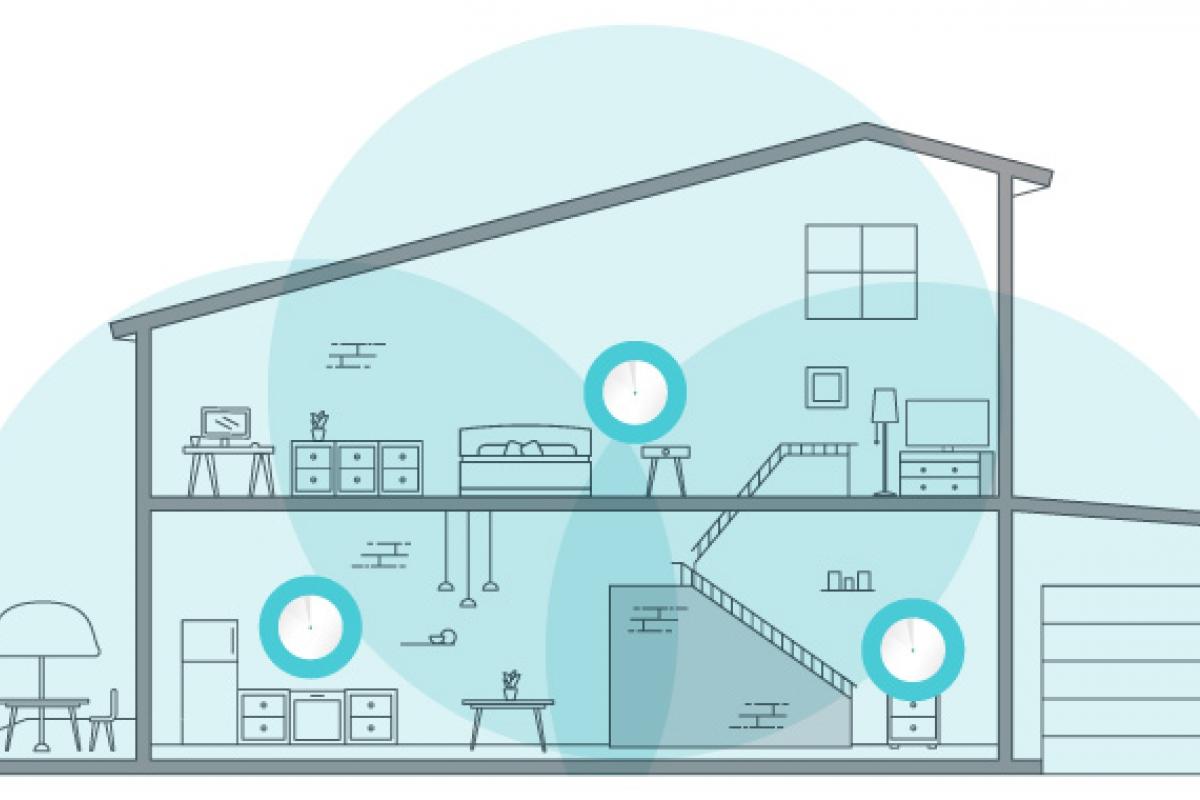
- В больших домах использование WiFi Mesh, PLC, ретрансляторов и/или нейтрального маршрутизатора является ключом к созданию однородной сети и более эффективному управлению множеством подключенных устройств.
Если ваше беспроводное соединение постоянно обрывается, видео бесконечно зависает, а онлайн-игры тормозят сильнее, чем замедленный фильм, скорее всего, проблема не в вашем тарифном плане на оптоволоконный интернет, а в настройке вашей сети. Неправильно настроенный маршрутизатор, перегруженный канал или неудачно выбранный диапазон частот могут испортить даже отличное соединение. Хорошая новость в том, что с помощью нескольких корректировок... расширенные настройки Wi-Fi, можно совершить огромный скачок в Обеспечьте стабильную работу Wi-Fi.покрытие и безопасность.
В этом руководстве вы найдете все, что обычно разбросано по техническим руководствам, форумам и специализированным статьям, — все в одном месте и в организованном виде: от размещения маршрутизатора, выбора диапазонов, каналов и пропускной способности до разблокировки расширенных функций, таких как QoS, DNS, гостевые сети, WiFi Mesh, параметры UniFi, настройки адаптера Wi-Fi в Windows или Android и многое другое. Идея заключается в том, чтобы вы могли проходить раздел за разделом, постепенно внося изменения, и чтобы каждый внести изменения в расширенные настройки Это приводит к реальному улучшению повседневной жизни.
Изменение учетных данных Wi-Fi и роутера, а также базовых параметров безопасности.
Первый шаг, прежде чем браться за что-то действительно сложное, — это закрыть очевидные двери и научиться... защита сети Wi-Fi.
Для начала важно различать две вещи: с одной стороны, ваш ключ беспроводной сети (тот, который вы вводите на своем мобильном телефоне или ноутбуке), а с другой стороны, пароль доступа к панели маршрутизатораЭто адрес, используемый при доступе к 192.168.1.1 или 192.168.0.1 из браузера. Оба адреса следует изменить как можно скорее.
Маршрутизаторы, предоставляемые интернет-провайдерами, обычно имеют SSID и пароль Wi-Fi, сгенерированные с помощью проприетарного алгоритма. Некоторые злоумышленники знают об этих закономерностях и, комбинируя имя сети, марку маршрутизатора и другие данные, могут попытаться вычислить вероятные пароли (см. как это сделать). обнаружение поддельных сетей Wi-FiЕсли вы не смените пароль, вы рискуете тем, что сосед незаметно подключится к вашей сети Wi-Fi, и со всеми вытекающими отсюда последствиями: кража пропускной способности и серьезные риски для безопасности.
Кроме того, на слишком многих моделях пароль администратора маршрутизатора может быть чем-то нелепым, например, «1234» или «admin». Если кому-то удастся подключиться к вашей сети (даже к гостевой сети Wi-Fi) и этот пароль не будет изменен, он сможет получить доступ к панели управления, изменить настройки, перенаправить трафик или даже открыть порты для незаконных действий. В таком случае медленная скорость соединения станет наименьшей из ваших проблем.
Чтобы изменить SSID и пароль Wi-Fi, войдите в интерфейс маршрутизатора через веб-браузер, используя IP-адрес, указанный на наклейке на нижней части устройства (обычно 192.168.1.1 или 192.168.0.1Зайдя внутрь, найдите раздел WiFi или WLAN: вы увидите сети 2,4 ГГц и 5 ГГц (в более старых моделях обычно есть только 2,4 ГГц). Измените имя сети (SSID) и установите длинный пароль, состоящий из букв, цифр и символов. Сделайте это для всех активных диапазонов.
Следующий шаг — изменить пароль доступа к маршрутизатору. Обычно он находится в разделе «Администрирование», «Управление» или «Безопасность». Там вы можете заменить пароль по умолчанию на более подходящий. Он не должен быть не запоминающимся, но и не должен быть очевидным. Таким образом, Вы блокируете доступ к расширенным настройкам. любому, у кого нет ваших учетных данных.
Выбор места для размещения роутера и ориентация антенн.
Физическое расположение вашего роутера имеет решающее значение для того, чтобы в вашем доме было хорошее покрытие Wi-Fi, а не сеть, полная «мертвых зон». Хотя с эстетической точки зрения его размещение в шкафу может показаться привлекательным, с точки зрения покрытия это одно из худших решений. Сигнал Wi-Fi ослабевает с расстоянием и при каждом препятствии: толстых стенах, дверях, потолках, мебели, бытовой технике и так далее.
В идеале маршрутизатор следует разместить в определенном месте. как можно ближе к центру относительно области, которую вы хотите охватить.Если разместить роутер в одном конце квартиры, то на противоположном конце сигнал будет значительно слабее. Это особенно заметно в очень длинных и узких квартирах: простое перемещение роутера на пару комнат ближе к центру может увеличить мощность сигнала на несколько децибел в самых дальних зонах.
Также очень помогает небольшое поднятие роутера. Многие модели передают сигнал эффективнее, если они находятся не на уровне пола: стол средней высоты или свободная полка обычно лучше, чем низкий книжный шкаф или пол в гостиной. Кроме того, желательно, чтобы боковые и верхняя части роутера были свободны от стен и находящихся рядом металлических предметов, которые могут отражать или поглощать сигнал.
В некоторых домах тип материалов имеет большее значение, чем само растение. Несущие стены, бетонные стены, толстые крыши или металлические конструкции Они легко могут блокировать сигнал Wi-Fi. В отличие от них, тонкие перегородки и полые двери оказывают гораздо меньшее влияние. Поэтому иногда лучше разместить роутер немного смещенным от центра помещением, но с меньшим количеством препятствий для ключевых зон (см. также Как зеркала влияют на сигнал Wi-Fi?), который в геометрическом центре заполнен стенами.
Если ваш роутер оснащен внешними антеннами, их расположение имеет значение. Вместо того чтобы направлять их все вертикально «потому что так красиво», рекомендуется располагать их под углом 90 градусов: одну вертикально и одну горизонтально. Это улучшает согласование поляризации с различными устройствами и обеспечивает более высокую мощность сигнала. несколько более стабильный и однородный приемособенно когда команды находятся на разных этажах или на разной высоте (см. советы по этому поводу). Улучшите покрытие Wi-Fi на вашем Android-телефоне).
Диапазоны 2,4 ГГц, 5 ГГц и 6 ГГц: когда использовать каждый из них.
Сегодня большинство маршрутизаторов предлагают как минимум два диапазона Wi-Fi: 2,4 ГГц и 5 ГГц. Более новые модели с Wi-Fi 6E добавляют третий диапазон — 6 ГГц. Понимание преимуществ каждого диапазона является ключом к правильному распределению полосы пропускания между вашими устройствами и максимальному использованию вашего соединения.
Группа 2,4 GHz Это самый старый и наиболее распространенный диапазон. Он имеет более низкую теоретическую максимальную скорость, чем 5 ГГц, и меньшее количество доступных каналов, но обеспечивает более дальний радиус действия и лучше проникает сквозь стены и препятствия. Это делает его идеальным для устройств, находящихся далеко от маршрутизатора (мобильные телефоны, планшеты, если вы находитесь на другом конце дома), или для более старого оборудования и устройств IoT (умные розетки, лампочки, датчики), которые поддерживают только этот диапазон.
Группа 5 GHz Он обеспечивает значительно более высокую скорость, больше каналов и меньше помех. Его главный недостаток — дальность действия: она быстрее снижается с расстоянием и с трудом проникает сквозь стены. Это лучший вариант для всего, что требует высокой производительности и низкой задержки: компьютеры, консоли, телевизоры с потоковой передачей 4K, игровые ПК и т. д., при условии, что они находятся в одной комнате или относительно близко к роутеру.
При использовании WiFi 6E диапазон появляется 6 GHzРазработанный для сред с большим количеством устройств и для максимальной эффективности самых быстрых оптоволоконных соединений, этот канал имеет широкую полосу пропускания и практически не подвержен помехам, что обеспечивает более высокие скорости и меньшую задержку, но за счет несколько более ограниченного радиуса действия по сравнению с 5 ГГц. Он идеально подходит для оборудования нового поколения, расположенного рядом с точкой доступа.
Многие маршрутизаторы объединяют все эти диапазоны под одним SSID, используя функцию управления диапазонами: вы видите одну сеть, и маршрутизатор решает, к какому диапазону подключается каждое устройство. Это удобно, но не всегда работает идеально. Иногда мобильный телефон застревает на частоте 2,4 ГГц, даже находясь прямо рядом с маршрутизатором, или устройство IoT начинает работать некорректно, если сеть переключает диапазоны. Именно поэтому в более совершенных системах управление диапазонами часто предпочтительнее. разделить сети по диапазонамс разными SSID для частот 2,4 и 5 ГГц (и 6 ГГц, если она у вас есть), а также с возможностью ручного выбора устройства, подключающегося к какой сети.
Выберите канал и настройте полосу пропускания.
Помимо частотного диапазона, сеть Wi-Fi использует определенный канал в пределах этого диапазона, подобно полосе движения на автомагистрали. В Европе каналы с 1 по 13 используются на частоте 2,4 ГГц; на частоте 5 ГГц их гораздо больше. Проблема в том, что все маршрутизаторы в этом районе используют эту полосу пропускания совместно, и если многие из них вещают на одном и том же канале или на перекрывающихся каналах, возникает перегрузка. Насыщение, которое снижает скорость и увеличивает задержку..
На частоте 2,4 ГГц каждому каналу требуется 22 МГц эффективной полосы пропускания, но расстояние между ними составляет всего 5 МГц. Это означает, что канал 1 перекрывается с каналами 2, 3, 4 и 5; канал 6 перекрывается с тремя каналами с каждой стороны и так далее. Поэтому в этом диапазоне обычно рекомендуется всегда использовать неперекрывающиеся каналы (1, 6 или 11) или, в Европе, выбирать те, которые, согласно предварительному анализу, кажутся менее загруженными.
Чтобы проверить, какие каналы чище, можно использовать такие приложения, как... Анализатор Wi-Fi на Android или Анализатор сети на iOSЭти инструменты отображают график, показывающий близлежащие сети и используемые ими каналы, что позволяет легко определить, какие из них перегружены, а какие менее загружены; они также позволяют карта помех Wi-Fi чтобы выбрать лучший канал. Некоторые роутеры включают в свой интерфейс собственный сканер каналов, который дает вам аналогичную возможность.
Как только вы определите, какие каналы менее загружены, зайдите в настройки беспроводной сети вашего маршрутизатора, найдите параметр «Канал», «Управляющий канал» или аналогичный и измените его с «Автоматический» на нужное вам значение. Теоретически, автоматический режим должен выбирать канал правильно, но на практике результат может отличаться. Оно не всегда повторно сканирует область или адаптируется к последующим изменениям.Поэтому, если вы обнаружите проблемы, предпочтительнее внести некоторые корректировки вручную.
Также можно изменять ширину полосы пропускания канала. В диапазоне 2,4 ГГц обычно есть возможность выбора между 20 и 40 МГц. При 20 МГц используется один канал; при 40 МГц — вдвое больший спектр, что теоретически удваивает максимальную пропускную способность. Недостаток заключается в том, что в условиях высокой загруженности канал шириной 40 МГц перекрывается со многими соседними каналами, вызывая больше помех и, парадоксально, В итоге производительность может оказаться ниже 20 МГц. в здании, полном сетей.
Таким образом, практический совет очевиден: если вы живете в окружении сетей Wi-Fi, используйте 20 МГц в диапазоне 2,4 ГГц и выбирайте наименее загруженный канал; если вы находитесь в изолированном доме или в районе с очень небольшим количеством видимых сетей, вы можете попробовать 40 МГц и посмотреть, действительно ли это улучшит производительность. В диапазоне 5 ГГц типичная полоса пропускания составляет 20, 40 и 80 МГц, а на некоторых современных маршрутизаторах даже 160 МГц. Использование более широких каналов имеет больше смысла, поскольку там доступна большая полоса пропускания и меньше загруженности, при условии, что ваше оборудование это поддерживает.
Обновите прошивку и используйте современное шифрование.
Прошивка маршрутизатора — это «операционная система», которая управляет всеми его компонентами. Производители периодически выпускают новые версии для исправления ошибок, устранения уязвимостей или повышения производительности. Устаревшая прошивка может быть причиной... случайные разрывы соединения, сбои или уязвимости в системе безопасности которые общеизвестны.
Некоторые маршрутизаторы, предоставляемые интернет-провайдерами, обновляют прошивку автоматически, в то время как для других требуется зайти в панель управления и инициировать обновление. В разделе «Информация об устройстве», «Система» или аналогичном разделе вы увидите номер версии и часто кнопку «Проверить наличие обновлений». Для моделей сторонних производителей обычно необходимо загрузить файл прошивки с веб-сайта производителя и загрузить его вручную.
В то же время целесообразно провести проверку протокол безопасности Wi-Fi Забудьте о WEP или WPA: они совершенно устарели и их легко взломать. Минимальный уровень защиты сегодня — WPA2-Personal (WPA2-PSK), и по возможности рекомендуется включать WPA3 или смешанный WPA2/WPA3, чтобы совместимые устройства использовали WPA3, а старые оставались на WPA2.
При настройке безопасности вы также увидите такие параметры, как: PMF (Protected Management Frames)Это защищает определенные системы управления от атак деаутентификации, а параметр «Интервал перегенерации группового ключа» определяет, как часто обновляется групповой ключ, используемый для широковещательного и многоадресного трафика. Обычно разумно оставить значение по умолчанию (например, 3600 секунд); слишком большое его уменьшение может привести к отключению клиентов или ошибкам ввода пароля без видимой причины. Если вы подозреваете вторжения, также полезно знать следующее. Как определить, ворует ли кто-то ваш Wi-Fi действовать вовремя.
Расширенные настройки Wi-Fi в UniFi
Используя точки доступа Ubiquiti UniFi, вы получаете широкий спектр расширенных возможностей, позволяющих профессионально настраивать сеть. Современный сетевой интерфейс UniFi группирует настройки Wi-Fi, LAN/VLAN и Интернета отдельно, и многие функции имеют безопасные значения по умолчанию, но все же полезно знать, за что отвечает каждая из них.
При создании новой сети Wi-Fi в UniFi вы определяете SSID, пароль и сеть (LAN или VLAN), к которой она будет привязана. После этого на вкладке «Дополнительно» вы можете выбрать... полоса излучения (2,4 ГГц, 5 ГГц или оба диапазона), группа точек доступа, которая будет транслировать этот SSID, и длинный список параметров, таких как UAPSD, высокопроизводительные устройства, ARP-прокси, изоляция L2, быстрый роуминг 802.11r, переход BSS 802.11v, улучшение многоадресной рассылки, профили полосы пропускания и т. д.
Например, опция «Высокопроизводительные устройства» заставляет современные клиенты подключаться только к сети 5 ГГц, предотвращая их зависимость от сети 2,4 ГГц и нерациональное использование полосы пропускания. Это может быть полезно, если у вас хорошее покрытие 5 ГГц и вы хотите максимально повысить производительность, хотя, если есть зоны, где доступна только сеть 2,4 ГГц, это может оставить некоторые устройства без подключения, что потребует другого подхода. Отключите эту функцию или отрегулируйте мощность передачи..
Параметр "Оптимизация подключения IoT по Wi-Fi" устанавливает значения DTIM равными 1 на частоте 2,4 ГГц и 3 на частоте 5 ГГц для повышения стабильности работы с устройствами умного дома, предотвращения пропущенных уведомлений или отключений из-за чрезмерного энергосбережения. Взамен это ограничивает гибкость в настройке этих параметров, но часто является хорошим компромиссом, когда у вас подключено много датчиков, светильников и колонок.
UniFi также позволяет вам экспериментировать с быстрый роуминг 802.11r Переход на стандарт BSS 802.11v улучшает роуминг между точками доступа: устройства перемещаются с одной точки доступа на другую с меньшим количеством обрывов связи, что крайне важно при совершении VoIP-звонков или видеозвонков в дороге. Технологии Multicast Enhancement (IGMPv3) и IGMP Snooping помогают оптимизировать многоадресный аудио- и видеотрафик (Chromecast, AirPlay, беспроводные колонки), хотя для их работы также требуется правильная настройка остальной части сети (коммутаторов, шлюза).
Наконец, для ограничения или приоритезации трафика используются минимальные параметры скорости передачи данных и профили полосы пропускания. Отключение более низких скоростей передачи данных в сетях с высокой плотностью трафика может значительно сэкономить эфирное время, поскольку медленные кадры занимают больше времени, чем быстрые. UniFi позволяет настраивать эти пороговые значения для каждой полосы пропускания, что позволяет вам иметь тонко настроенная сеть для сред с большим количеством пользователей.
Расширенные настройки адаптера Wi-Fi в Windows
Не все проблемы могут быть решены маршрутизатором. Собственный беспроводной адаптер ноутбука или ПК имеет ряд расширенных параметров, которые напрямую влияют на скорость, стабильность, энергопотребление и производительность роуминга. В системах с видеокартами Intel панель свойств адаптера содержит очень специфические параметры.
В Windows доступ к этим параметрам можно получить через Диспетчер устройствЧтобы получить доступ к настройкам, разверните раздел «Сетевые адаптеры», дважды щелкните по адаптеру Intel WiFi и откройте вкладку «Дополнительные параметры». Там вы увидите такие параметры, как режим 802.11a/b/g, режим 802.11n/ac (режим HT), ширина канала для 2,4 и 5 ГГц, устойчивость к перегрузке каналов (Fat Channel Intolerant), агрессивность роуминга (Roaming Aggressiveness), мощность передачи, режимы энергосбережения MIMO, поддержка U-APSD и т. д.
Типичная конфигурация для обеспечения производительности обычно предполагает оставление... Режим 802.11n/AC включенУстановите ширину канала в режим «Авто» для частот 2,4 и 5 ГГц, отключите недопустимость широких каналов, установите максимальную мощность передачи и минимальный уровень агрессивности роуминга, чтобы избежать ненужных переключений между точками доступа.
Также важно проверить вкладку «Управление питанием» и снять флажок, разрешающий системе отключать устройство для экономии энергии. Если эта опция включена, некоторые ноутбуки отключают питание Wi-Fi-карты в неподходящие моменты, что приводит к... Микроперебои в загрузках, видеозвонках или онлайн-играх.Если у вас постоянно возникают проблемы с Windows, ознакомьтесь с этими руководствами. Исправлена ошибка отключения Wi-Fi в Windows 11..
В более ранних версиях Windows (7, Vista, XP) шаги очень похожи, хотя путь к Диспетчеру устройств немного отличается. Во всех случаях конечная цель одна и та же: убедиться, что адаптер использует новейшие поддерживаемые им стандарты, с максимальной мощностью передачи и без искусственных ограничений на ширину каналов или режимы высокой производительности.
Расширенные настройки Wi-Fi на Android
В телефонах и планшетах Android также есть несколько малоизвестных настроек, которые могут иметь значение, если у вас лимитированное подключение или вы хотите улучшить конфиденциальность и контроль трафика. Они не так продвинуты, как в профессиональных маршрутизаторах, но при правильном использовании позволяют значительно улучшить ситуацию. тонкая настройка поведения сети на устройстве.
В настройках «Сеть и Интернет» вы найдете опцию, позволяющую пометить сеть Wi-Fi как лимитированную. Это полезно, если вы подключаетесь к точке доступа с ограничением трафика (например, при использовании телефона в качестве модема, Wi-Fi в отеле и т. д.), поскольку система ограничит фоновые загрузки, обновления и интенсивную синхронизацию, чтобы избежать превышения лимита трафика.
Вы также можете просматривать и управлять MAC-адресом, который ваш телефон использует для подключения к определенной сети. Начиная с Android 10, устройства используют По умолчанию используется случайный MAC-адрес. Для каждой сети это повышает конфиденциальность, поскольку предотвращает легкое отслеживание пользователя по его физическому адресу. Если вам необходимо настроить MAC-фильтры или родительский контроль на уровне маршрутизатора, рекомендуется записывать как фактический MAC-адрес, так и случайный MAC-адрес, используемый для данной сети.
Ещё одна полезная настройка — это частный DNS. Android позволяет настроить защищённого DNS-провайдера (DNS через TLS) на системном уровне, так что все запросы к доменным именам будут зашифрованы и выполняться через выбранный вами сервер. Вы можете оставить его в автоматическом режиме, отключить или ввести собственные настройки. имя хоста конкретного провайдераВ зависимости от того, что для вас важнее: конфиденциальность или простота.
В разделе «Сетевые настройки» также можно найти такие сведения, как автоматическое включение Wi-Fi при обнаружении сохраненных сетей хорошего качества, уведомления о наличии открытых сетей, использование WiFi Direct для подключения двух устройств без использования точки доступа или, в более старых версиях, использование WPS с помощью кнопки или PIN-кода (функция, которая по соображениям безопасности исчезла в последних версиях Android).
Объедините или разделите сети, QoS, порты и DNS на маршрутизаторе.
Помимо базовых функций, большинство современных маршрутизаторов включают в себя расширенные возможности, предназначенные для оптимизации вашего соединения в зависимости от ваших потребностей: игры, удаленная работа, потоковая передача видео, домашняя автоматизация и т. д. Один из самых распространенных вопросов — хотите ли вы иметь единая «унифицированная» сеть Wi-Fi для всех диапазонов или нескольких отдельных сетей.
Унифицированная сеть (управление диапазонами) очень удобна: используется только одно имя и пароль, а маршрутизатор сам решает, подключать ли каждое устройство к сети 2,4, 5 или 6 ГГц в зависимости от расстояния, уровня сигнала и возможностей устройства. Проблема в том, что с некоторыми старыми устройствами или большим количеством устройств IoT это может вызывать проблемы с подключением, сбои в обнаружении сети или другое необычное поведение. В таких случаях обычно надежнее разделить диапазоны и создать для каждого из них разные SSID.
Другая ключевая функция — это QoS (качество обслуживания)Эта функция позволяет расставлять приоритеты для определенных типов трафика или конкретных устройств, чтобы они не страдали от перегрузки линии другими устройствами. Например, вы можете отдать приоритет игровым консолям и рабочему ПК перед большими загрузками или мобильными устройствами. Таким образом, если кто-то начнет обновлять игру размером 100 ГБ, это не повлияет на потоковую передачу 4K или видеозвонки.
Что касается переадресации портов, то на консолях и в некоторых компьютерных играх часто встречается умеренный или строгий NAT. Эта проблема решается путем присвоения устройству статического локального IP-адреса (из Windows или, что еще лучше, непосредственно из маршрутизатора, используя резервирование DHCP) и создания правил переадресации портов для этого IP-адреса, указывающих, будет ли трафик TCP, UDP или и тем, и другим. Это довольно трудоемкий процесс, но после его завершения он становится намного проще. Блокировка входящих соединений с определенными сервисами больше не осуществляется.Если вам нужно сделать это из командной строки в Windows, посмотрите, как это сделать. Управление сетями и Wi-Fi с помощью команд в Windows 11..
Также можно использовать UPnP — функцию, позволяющую приложениям динамически открывать и закрывать порты. Это очень удобно, но не всегда одинаково хорошо работает на всех маршрутизаторах, и с точки зрения безопасности это означает, что нужно полагаться на то, что никакое вредоносное приложение не воспользуется этой возможностью. Обычно более контролируемо открывать вручную только необходимые порты.
Не забывайте о DNS. Маршрутизаторы обычно поставляются с настроенными DNS-серверами вашего интернет-провайдера, но вы можете изменить их на более быстрые или более безопасные с точки зрения конфиденциальности, например, на серверы Cloudflare (1.1.1.1 и 1.0.0.1), Google (8.8.8.8 и 8.8.4.4) или других провайдеров. Это не ускорит загрузку файлов, но сократит время между нажатием на ссылку и фактической загрузкой страницы браузером, потому что Запросы на разрешение имен обрабатываются быстрее..
Гостевые сети, WiFi Mesh, PLC, ретрансляторы и нейтральные маршрутизаторы.
Когда дом или коммерческое помещение большие, или планировка сложная, одного правильно расположенного маршрутизатора недостаточно. Вот тут-то и пригодятся гостевые сети для дополнительной безопасности, системы WiFi Mesh, простые ретрансляторы, комплекты PLC или даже более мощные маршрутизаторы сторонних производителей, чем тот, что предоставляется интернет-провайдером.
La гостевая сеть Это создает отдельный SSID, предоставляющий только доступ в интернет, предотвращая возможность просмотра или взаимодействия пользователей с устройствами в вашей основной сети. Это идеально подходит для посетителей, а также для устройств умного дома и бытовой техники, которым не нужно взаимодействовать друг с другом или с вашими компьютерами. Таким образом, если устройство IoT будет взломано, злоумышленнику будет гораздо сложнее перемещаться по вашей сети.
Традиционные Wi-Fi ретрансляторы принимают существующий сигнал и ретранслируют его, расширяя зону покрытия. Они недорогие и просты в настройке (обычно их просто подключают к сети, и они повторяют сигнал), но добавляют некоторую задержку и могут снизить эффективную скорость, если расположены неправильно, поскольку Они используют один и тот же канал для приема и ретрансляции..
Адаптеры Powerline (PLC) используют существующую электропроводку в качестве «кабеля» между адаптером, подключенным к маршрутизатору, и другим адаптером, расположенным в зоне покрытия. Этот второй адаптер создает новую сеть Wi-Fi или один или несколько портов Ethernet. Их производительность во многом зависит от качества и расположения электропроводки: они очень хорошо работают в домах с чистыми линиями; в старых системах или системах с большим количеством автоматических выключателей они могут работать с трудом.
Mesh WiFi состоит из нескольких узлов, работающих как единая система. Все они используют один и тот же SSID и пароль, а устройства автоматически подключаются к узлу с самым сильным сигналом в любой момент времени. Это наиболее удобное решение, когда вам нужно Однородное покрытие в больших или многоэтажных домахА многие современные Mesh-системы упрощают управление с помощью очень функциональных мобильных приложений.
Наконец, маршрутизатор стороннего производителя среднего или высокого класса может заменить (в режиме моста) Wi-Fi-часть маршрутизатора вашего интернет-провайдера, оставив последний в качестве простого модема. Это обеспечивает дополнительные возможности: улучшенный Wi-Fi (Wi-Fi 6/6E, больше антенн, больше мощности), более продвинутый интерфейс настройки, более мощную функцию QoS, дополнительные порты Ethernet, порты USB для совместного использования дисков или принтеров и т. д. Если вы интенсивно используете свою сеть, это обычно является... инвестиции, ощутимые каждый день.
После внесения этих изменений, организации диапазонов и каналов, усиления безопасности, обновления прошивки, настройки QoS, DNS, портов, гостевых сетей и, при необходимости, расширения зоны покрытия с помощью Mesh, PLC или ретрансляторов, вы, как правило, перейдете от капризной и небезопасной сети Wi-Fi к стабильной, быстрой сети, которая будет гораздо лучше контролироваться. Главное — действовать шаг за шагом, измерять эффект каждого изменения и не считать заводские настройки неприкосновенными, поскольку почти всегда есть возможность улучшить конфигурацию маршрутизатора «из коробки». Если вам необходимо отслеживать сеть, вы также можете узнать, как... чтобы узнать, сколько устройств подключено к моей сети Wi-Fi проверить влияние каждой корректировки.


Страстный писатель о мире байтов и технологий в целом. Мне нравится делиться своими знаниями в письменной форме, и именно этим я и займусь в этом блоге: покажу вам все самое интересное о гаджетах, программном обеспечении, оборудовании, технологических тенденциях и многом другом. Моя цель — помочь вам ориентироваться в цифровом мире простым и интересным способом.