- В Windows 11 различаются обычные скрытые файлы, системные папки и защищенные файлы, для каждого из которых установлен разный уровень чувствительности.
- Видимость этих элементов регулируется через меню «Вид» в Проводнике, а также через дополнительные параметры папок или панель управления.
- Пометка файлов как скрытых помогает организовать и упорядочить ваше окружение, но не обеспечивает реальной защиты конфиденциальности.
- Включение отображения расширений файлов и элементов системы обеспечивает больший контроль, хотя требует осторожности во избежание повреждения системы.
Если вы ежедневно работаете за компьютером, продолжайте Проводник Windows 11 хорошо контролируемый Это практически обязательно: не только для повышения производительности, но и для защиты конфиденциальных данных и предотвращения катастроф, чтобы не вмешиваться в то, во что не следует. Windows скрывает гораздо больше, чем кажется на первый взгляд, и знание этих скрытых настроек имеет решающее значение.
В Windows 11 вы можете Скрывайте, отображайте и управляйте невидимыми файлами и папками. Без установки чего-либо дополнительного. Система поставляется с множеством встроенных опций для управления видимым и скрытым содержимым, от простых скрытых элементов до важных системных файлов, включая такие детали, как расширения файлов и классическую строку меню. Давайте внимательно, но подробно рассмотрим все это.
Скрытые типы файлов в Windows 11: что на самом деле скрыто
Когда мы говорим о скрытых элементах в Explorer, мы, по сути, путаем понятия. несколько различных категорий элементовВажно, чтобы они были понятны, чтобы не возникало путаницы и, прежде всего, чтобы не прикасаться к тому, к чему прикасаться не следует.
С одной стороны «Обычные» файлы и папки, которые вы можете самостоятельно пометить как скрытые.Это полезно, например, для того, чтобы убрать из поля зрения документы, которые вы не хотите постоянно держать перед собой, или те, которыми вы обмениваетесь на компьютере и которые предпочитаете не показывать с первого взгляда.
На другом уровне находятся скрытые системные папкиЭто то, что Windows скрывает, чтобы уменьшить количество ошибок, допускаемых пользователями. Сюда входят многие пути, используемые для доступа к внутренним настройкам, данным приложений или компонентам, необходимым системе для корректной работы.
Следующий шаг — это защищенные файлы операционной системыОни еще более чувствительны: изменения или удаления в этой области могут привести к серьезным сбоям, ошибкам при запуске компьютера или странному поведению, которое трудно диагностировать.
И наконец, мы должны принять во внимание элементы, видимость которых регулируется определенными настройками.например, расширения файлов или старая добрая классическая панель меню Проводника. Они не «скрыты» в том же смысле, но входят в набор менее заметных параметров, которые стоит освоить.
Как скрыть определенные файлы и папки в Windows 11
Если то, что вы хотите пометить определенный файл или папку как скрытыйВ Windows 11 это очень просто. Нет необходимости прибегать к странным уловкам или сторонним инструментам; всё делается через свойства элемента.
Сначала откройте Проводник Перейдите к расположению файла или папки, которую вы хотите скрыть. Это может быть рабочий стол, папка «Документы», другой диск… неважно, главное, чтобы вы могли выбрать её обычным способом.
Как только вы его найдете, щелкните правой кнопкой мыши по элементу и выберите пункт «Свойства» в контекстном меню. Откроется классическое окно свойств с несколькими вкладками.
Оставайтесь на вкладке ОбщиеВ большинстве случаев именно этот элемент отображается по умолчанию. Внизу вы увидите раздел «Атрибуты». Там вы найдете флажок «Скрытый», который определяет, должен ли этот элемент отображаться в обозревателе или нет.
Установите флажок «Скрытое» и нажмите Нажмите «Применить», чтобы подтвердить изменение.Если вы скрываете папку, Windows 11 спросит, хотите ли вы применить этот параметр только к родительской папке или ко всем файлам и подпапкам внутри нее. Выберите нужный вариант и подтвердите нажатием кнопки «ОК». Затем закройте окно свойств, также нажав кнопку «ОК».
В этот момент, если ваша система настроена следующим образом: не показывать скрытые предметыФайл или папка исчезнут из поля зрения сразу после обновления окна Проводника. Если у вас была включена опция отображения файлов или папок, вы их всё равно увидите, но уже с полупрозрачным значком.
Как показать или скрыть скрытые элементы в проводнике Windows
Пометка файла как скрытого — это только половина дела. Для управления тем, будет ли файл фактически видимым или нет, Windows 11 использует... глобальные настройки видимости скрытых элементов, обработка которых осуществляется непосредственно в самом Проводнике.
С любым окном Открыть проводник файловПосмотрите на верхнюю панель. Вы увидите кнопку «Вид», которая объединяет многие параметры отображения. Нажмите на нее, чтобы открыть меню отображения.
В меню «Вид» наведите курсор мыши на соответствующий пункт. "Показывать"Это откроет дополнительное подменю с различными настройками, касающимися содержимого папок: панели, расширения, скрытые файлы и т. д.
В этом подменю вы найдете следующие пункты:Скрытые предметыЕсли вы включите этот параметр, Windows 11 начнет отображать все файлы и папки, у которых выбран атрибут «скрытый». Вы легко узнаете их по эффекту прозрачности или более приглушенному цвету по сравнению с другими значками.
Если в любое время вы захотите вернуться к скрыть эти элементы от глазПросто повторите процесс и снимите галочку с пункта «Скрытые элементы» в том же месте. Это переключатель, поэтому вы можете включать и выключать его по мере необходимости.
Такой способ работы очень удобен для повседневного использования, поскольку позволяет вам... Настройте отображение ваших «личных» папок таким образом, чтобы они были видны только тогда, когда вы этого хотите.Некоторые пользователи оставляют эту опцию включенной постоянно, чтобы видеть весь контент (даже если он прозрачный), в то время как другие активируют ее лишь изредка, чтобы внести изменения или что-то проверить.
Показать и скрыть скрытые файлы и папки в параметрах проводника.
Помимо кнопки «Вид», Windows 11 поддерживает классическая панель параметров проводника где можно настроить множество параметров на глобальном уровне, включая скрытые папки и файлы.
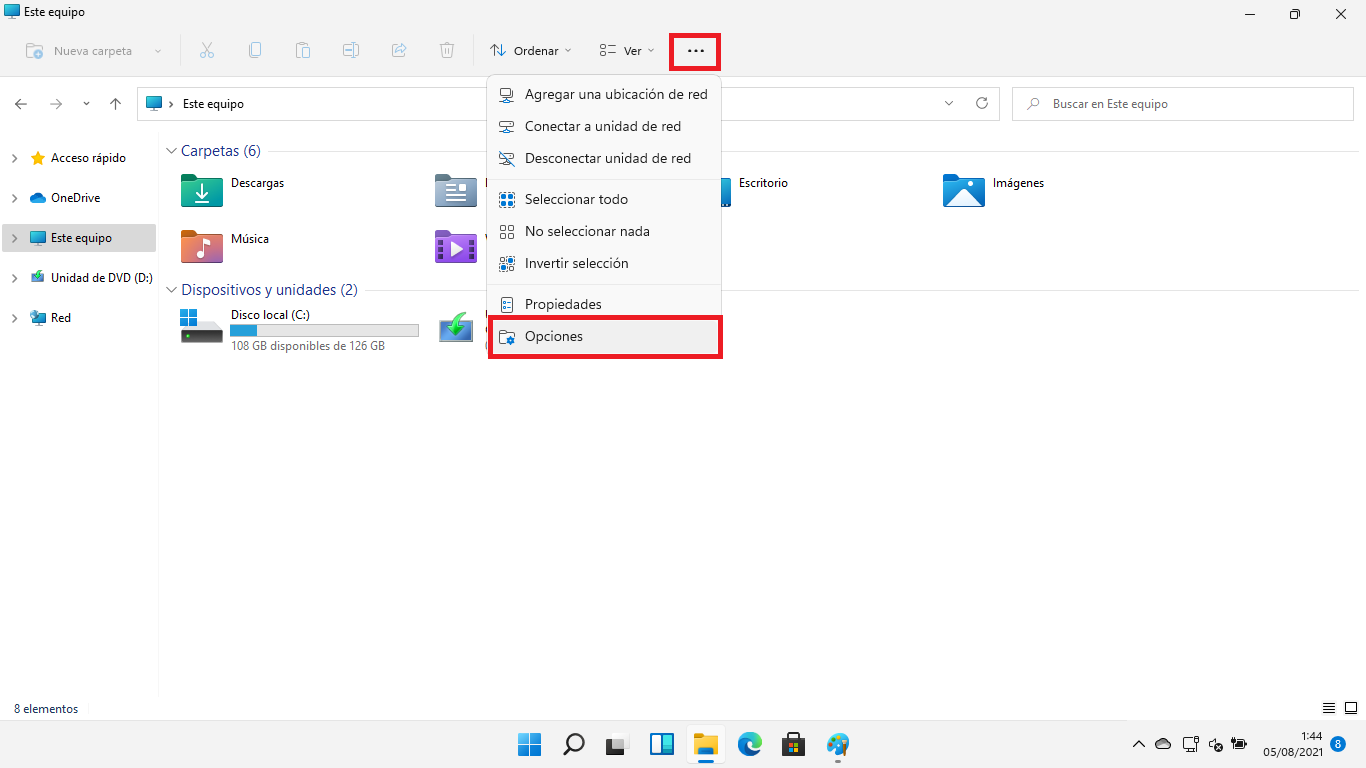
Чтобы получить доступ к этим параметрам, откройте окно Проводника и в верхней панели щелкните значок три очка которая отображается справа. Появится контекстное меню с несколькими пунктами.
В этом меню выберите «опцииОткроется окно «Параметры папки» (или «Параметры проводника», в зависимости от точного перевода), где вы можете настроить общее поведение окон проводника.
В этом окне перейдите на вкладку "Видеть" В самом верху. Там вы найдете большой список под заголовком «Расширенные настройки», который включает в себя всевозможные параметры: панели, виды, эскизы и т. д.
В этом списке найдите раздел «Скрытые файлы и папкиВы увидите, что здесь есть два взаимоисключающих варианта: «Показывать скрытые файлы, папки и диски» и «Не показывать скрытые файлы, папки или диски».
Выберите нужный вариант (показать или скрыть), а затем нажмите на кнопку. «Подать заявку» и «Принять» Чтобы сохранить изменения, Проводник будет учитывать эту глобальную настройку и отображать или скрывать все элементы, помеченные как скрытые, в соответствии с вашим выбором.
Эта настройка особенно полезна, если вы хотите Убедитесь, что никто на общем компьютере не может увидеть ваши скрытые файлы.Или наоборот, если вы администратор и хотите, чтобы абсолютно все данные в системе отображались для более комфортной работы.
Как просмотреть системные папки и файлы в Windows 11
Помимо простого скрытия файлов, Windows 11 обеспечивает дополнительную защиту некоторых из них. критически важные системные файлы и папки для работы операционной системы. По умолчанию эти элементы не только помечены как скрытые, но и находятся под дополнительным уровнем защиты.
Если вам необходимо получить доступ к этим местам, откройте их снова. Проводник Затем снова нажмите на значок с тремя точками в верхней панели. Как и прежде, выберите «Параметры», чтобы получить доступ к параметрам папки.
В открывшемся окне выберите вкладку "Видеть" и прокрутите вниз до раздела «Расширенные настройки», пока не найдете поле, которое обычно называется «Скрывать защищенные системные файлы (рекомендуется)» или что-то подобное.
По умолчанию эта коробка поставляется в комплекте. Эти файлы помечены таким образом, чтобы предотвратить их доступ для обычных пользователей.Если вы хотите, чтобы они отображались, вам нужно снять флажок. Windows отобразит предупреждение системы безопасности о том, что изменять этот параметр не рекомендуется и что вы можете повредить систему, если измените эти файлы, не зная, что делаете.
Если вы уверены в том, что вам нужно, подтвердите уведомление, снимите галочку и нажмите на кнопку. Нажмите «Применить», а затем «Принять».С этого момента, помимо обычных скрытых элементов, вы также будете видеть все те папки и файлы, которые система считает защищенными, также с полупрозрачными значками.
Эта корректировка особенно полезна для системные администраторы или опытные пользователи Тем, кому необходимо изменять внутренние настройки, просматривать библиотеки или манипулировать файлами, влияющими на поведение системы, лучше оставить эту опцию включенной. Однако для обычного пользователя лучше оставить ее включенной.
Просмотр скрытых файлов с помощью классической панели управления.
Несмотря на то, что все чаще говорят о новом приложении «Настройки», Классическая панель управления по-прежнему доступна и остается полезной. для решения множества задач, в том числе для обеспечения отображения скрытых файлов.
Вы можете открыть панель управления, найдя её непосредственно в меню «Пуск». Внутри убедитесь, что для отображения выбран параметр «Вид». «Категория» чтобы вам было проще найти основные опции.
Оттуда перейдите в раздел «Внешний вид и настройкаВ этом разделе вы найдете несколько параметров, касающихся внешнего вида окон, тем оформления, шрифтов и, что нас интересует, проводника файлов.
Нажмите на "Параметры проводникаОткроется то же окно параметров папок, которое мы уже видели в самом Проводнике, с вкладками «Общие», «Вид» и «Поиск».
Перейдя на вкладку «Вид», вы можете снова изменить параметр «Скрытые файлы и папки». отметив, хотите ли вы, чтобы они отображались или нет.Это те же самые настройки, просто доступ к ним осуществляется другим путем. Когда закончите, нажмите «Применить» и «ОК», чтобы сохранить изменения.
Этот альтернативный маршрут часто бывает полезен, например, в следующих случаях: У вас возникли проблемы с проводником файлов? Или же вы хотите настроить эти параметры на компьютере, где вы больше работаете с панелью управления, чем с новыми интерфейсами.
Как создавать и использовать собственные скрытые папки
Windows не только скрывает свои собственные файлы, но и позволяет вам... Настройте скрытые личные папки. чтобы лучше организовать свою работу или избавиться от визуального беспорядка на дисках и в папках.
Процесс тот же, что мы уже видели: выберите папку или файл, который вы хотите скрытьЩелкните правой кнопкой мыши, перейдите в «Свойства» и установите флажок «Скрытый» в разделе атрибутов. Затем примените изменения.
При работе с папкой, содержащей много содержимого, система спросит, хотите ли вы выполнить следующие действия: Подкаталоги и содержащиеся в них файлы также следует скрыть.Если ваша цель — скрыть всё дерево папок, не включая при этом функцию скрытия элементов, то обычно применяется ко всему содержимому.
После подтверждения и отключения отображения скрытых элементов эта папка Оно не будет отображаться в Проводнике.Файл будет существовать и оставаться доступным, если кто-то знает его точный путь, например, набрав в адресной строке или диалоговом окне что-то вроде C:\Hidden Folder\File.jpg.
Важно понимать, что этот метод не обеспечивает реальной безопасности: он просто визуально скрывает контентЛюбой пользователь, знающий, как сделать скрытые элементы видимыми, или понимающий прямой путь к ним, сможет получить к ним доступ без проблем.
Показывать расширения файлов в Windows 11
По умолчанию проводник Windows обычно скрыть расширение многих распространенных типов файлов чтобы предотвратить случайное изменение этих параметров менее опытными пользователями при переименовании документов.
Расширение — это последняя часть имени, например, .docx, .jpg, .exe, и оно определяет... тип файла и программа, которая его открываетЕсли файл был изменен по ошибке, он может перестать корректно работать до тех пор, пока не будет восстановлено правильное расширение.
Если вы предпочитаете, чтобы расширения всегда были видны, откройте их снова. Откройте Проводник и нажмите «Вид». в верхней панели. Внутри меню снова наведите курсор мыши на «Показать», чтобы развернуть дополнительные параметры.
В этом подменю, помимо «Скрытых элементов», вы увидите «Расширения имени файлаАктивируйте эту опцию, и с этого момента все файлы будут отображать свое полное расширение рядом с именем.
Эта конфигурация очень полезна для обнаружение потенциально подозрительных файлов (например, документ, который на самом деле заканчивается на .exe) и точно знать, с каким типом файла вы имеете дело в каждом конкретном случае.
Однако отныне при каждом переименовании файла необходимо быть внимательным. Не прикасайтесь к удлинительной части. Если вы не знаете, что делаете, внесение изменений без причины может сделать файл непригодным для использования.
Почему Windows 11 скрывает файлы и папки
Вы можете задаться вопросом, зачем Windows вообще этим занимается. скрывает так много «загадочных» файлов и папок в системных блоках. Главная причина – безопасность и стабильность самой операционной системы.
Многое из того, что скрыто под этими слоями, соответствует библиотеки, внутренние конфигурации, программные данные и ключевые компоненты Для корректной работы Windows необходима операционная система. Если бы любой мог их увидеть и без проблем удалить, вероятность серьезных ошибок резко бы возросла.
Скрывая эти элементы от посторонних глаз, мы уменьшаем вероятность... Неопытный пользователь удаляет их, переименовывает или меняет их местоположение. Считая их бесполезными, многие из них совершенно неактуальны для повседневного использования, поэтому вполне допустимо оставлять их скрытыми.
Однако в равной степени верно и то, что всего несколькими кликами можно... Администратор может включить его видимость. для работы над ними по мере необходимости. Это упрощает задачи технической поддержки, поиск и устранение неисправностей, а также расширенную настройку системы.
Кроме того, просмотр всего скрытого содержимого папки позволяет узнать фактическое количество файлов и каталогов Это происходит на конкретном маршруте, выходящем за рамки того, что видно на первый взгляд при конфигурации по умолчанию.
Помогают ли скрытые файлы защитить вашу конфиденциальность?
Возможность помечать файлы и папки как скрытые может навести на мысль, что это... действенный метод защиты конфиденциальной информации на общем компьютере. Однако эта идея довольно далека от реальности.
Любой пользователь, знакомый с основными настройками Проводника, может Активируйте опцию отображения скрытых элементов за считанные секунды. и раскройте все, что вы скрывали, с помощью этой системы. Никаких специальных разрешений или внешних инструментов не требуется.
Более того, даже если бы я ничего не знал об этих возможностях, я мог бы получить доступ к вашим скрытым файлам, набрав команду. ваш полный путь в адресной строке Вы можете открыть меню Проводника или использовать командную строку, чтобы вывести список всех элементов в каталоге, включая те, которые помечены как невидимые.
Следовательно, если ваш приоритет действительно защита конфиденциальных или персональных данныхРекомендуется использовать более надежные варианты: шифрование BitLocker, зашифрованные контейнеры, сжатые файлы, защищенные паролем, или специальные решения для управления паролями и документами.
Скрытый атрибут работает очень хорошо, поскольку инструмент визуальной организацииЭто делается для уменьшения информационного шума и выделения «конфиденциальных» областей в структуре папок, но само по себе не должно рассматриваться как мера безопасности.
Передовые профессиональные методы работы со скрытыми файлами.
Если вы планируете свободно экспериментировать со скрытыми настройками Проводника, стоит это иметь в виду. Несколько основных рекомендаций, чтобы избежать ошибок. и поддерживать систему в исправном состоянии.
Во-первых, следует избегать сокрытия или незначительных изменений. критически важные файлы, расположенные в системных каталогахнапример, в папке Windows или в папке «Program Files». Легко потерять из виду, что вы изменили. осложнить будущую диагностику.
Также полезно помнить о ограничение безопасности этого механизмаЭто помогает организовать рабочее пространство, но не мешает другим пользователям находить эти файлы, если они знают, как это сделать, особенно если они используют одну и ту же учетную запись или имеют схожие права доступа.
Если вам часто приходится переключаться между тем, чтобы видеть и не видеть скрытое, вы можете уйти. Опция «Скрытые элементы» включена. в меню «Вид». Таким образом, ваши «личные» папки всегда будут на виду, но с полупрозрачными значками, которые позволят вам с первого взгляда отличить видимую часть структуры от невиданной.
Наконец, когда вы войдете в царство защищенные системные файлыВсегда разумно создавать резервную копию или точку восстановления перед внесением каких-либо существенных изменений. Казалось бы, незначительное изменение может иметь гораздо более серьезные последствия, чем ожидалось.
Классическая панель меню и другие менее заметные настройки.
В Windows 11 Проводник файлов предлагает Более современный интерфейс, скрывающий классическую панель меню. (Файл, Редактировать, Вид, Справка) — функции, к которым привыкли многие опытные пользователи.
Эта полоса не исчезла полностью: вы можете Отобразить его можно, нажав клавишу Alt. Нажмите на клавиатуре, когда у вас активно окно Проводника. Другой вариант — щелкнуть правой кнопкой мыши в пустом месте внутри окна; в зависимости от версии и настроек, вы сможете получить доступ к параметрам, которые ранее находились в этих меню.
В некоторых расширенных конфигурациях или определенных версиях можно настроить поведение из меню. Параметры проводника и, используя определенные значения реестра, принудительно включить параметр «AlwaysShowMenus». Изменение этого значения определяет, будет ли отображаться меню. классическое меню бар Отображается ли оно всегда или только при нажатии клавиши Alt?
Помимо этого, сам Проводник содержит и другие отдельные настройки, которые влияют на... как информация отображается на экране: показывать панель предварительного просмотраПанель с подробной информацией, значки малого или большого размера, списковый или плиточный макет и т. д. Все это в сочетании с возможностью просмотра скрытых файлов создает рабочее пространство, адаптированное к вашим потребностям.
Уделив несколько минут изучению этих вариантов, вы сможете существенно изменить ситуацию. ваш комфорт при навигации по сложным папкамособенно если вы работаете со многими модулями, проектами или версиями одних и тех же файлов.
Освоение скрытых настроек Проводника в Windows 11 значительно упростит работу с системой: вы сможете сами решать, что отображать, а что скрывать, отделять важное от ненужного, находить внутренние файлы, когда нужно что-то исправить, и в то же время скрывать все, что только захламляет систему. Сочетание видимости скрытых элементов, управления системными файлами, использования расширений и нескольких дополнительных мер безопасности позволит вам в долгосрочной перспективе создать гораздо более организованную, эффективную и удобную в обслуживании среду.

Страстный писатель о мире байтов и технологий в целом. Мне нравится делиться своими знаниями в письменной форме, и именно этим я и займусь в этом блоге: покажу вам все самое интересное о гаджетах, программном обеспечении, оборудовании, технологических тенденциях и многом другом. Моя цель — помочь вам ориентироваться в цифровом мире простым и интересным способом.