Принтер редко отображает сообщение об ошибке «Принтер требует внимания» во время сканирования системы. Эта проблема может быть вызвана любой неисправностью принтера, которую компьютер не может устранить. Поэтому вам потребуется самостоятельно устранить проблему. Если вы также видите это сообщение об ошибке и задаетесь вопросом, какое решение будет наилучшим, ознакомьтесь с этими советами по устранению неполадок.
Эта ошибка может быть вызвана множеством причин, которые обычно связаны с проблемами конфигурации устройства или физическими проблемами принтера. Для каждой из причин, которые могут вызвать проблему, существует способ ее устранения.
Способ 1. Перезапустите службу диспетчера очереди печати.
Одна из вещей, которую вы можете попробовать, — это перезапустить службу диспетчера очереди печати. Это может помочь вам исправить ошибку «Принтер требует внимания».
- Шаг 1. Во-первых, поиск "Услуги" в поле поиска.
- Шаг 2. Затем нажмите Enter, чтобы получить доступ к утилите «Службы».
- Шаг 3. Теперь щелкните правой кнопкой мыши на сервисе. «Диспетчер печати» и нажмите "Запустить снова" чтобы перезапустить службу.
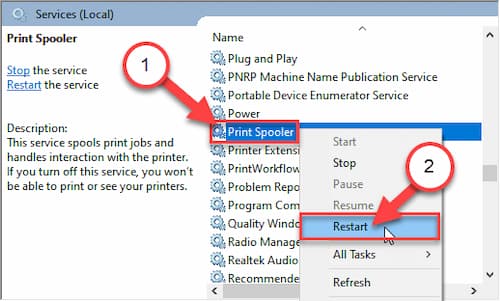
После перезапуска службы закройте окно «Службы». Попробуйте выполнить печать еще раз и проверьте статус проблемы.
Способ 2. Проверьте подключения принтера.
Существует процесс под названием «Аппаратный сброс», который решает большинство проблем, связанных с ошибкой «принтер требует внимания». Для этого выполните следующие действия:
- Шаг 1. Сначала включите принтер.
- Шаг 2. Как только принтер включится, просто вынуть картриджи де тинта.
- Шаг 3. После этого выключи принтер нажав выключатель питания.
- Шаг 4. Тогда, отсоедините кабели вашего системного принтера.
- Шаг 5. Затем выключи свою систему.
- Шаг 6. Наконец, выключить Wi-Fi роутер (если вы подключаете принтер). Подождите минуту.
- Шаг 7. Подождав минуту, включите принтер.
- Шаг 8. Замените картридж на вашем принтере.
- Шаг 9. Сейчас настало время включи свой компьютер.
- Шаг 10. Posteriormente, включите Wi-Fi-роутер чтобы завершить процесс.
- Шаг 11. Попробуйте распечатать любой документ на принтере. Проверьте, решит ли это вашу проблему.
Способ 3. Добавьте принтер по IP-адресу.
Иногда IP-адрес или драйвер, который использует ваш принтер, могут быть повреждены и вызвать ошибку «принтер требует внимания».
- Шаг 1. Нажмите кнопку Windows + E все вместе.
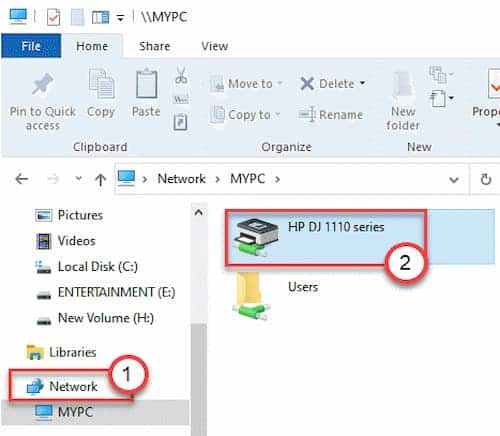
- Шаг 2. Перейти к "Сеть" С левой стороны.
- Шаг 3. Затем дважды щелкните принтер, чтобы получить доступ к его веб-интерфейсу.
- Шаг 4. Как только веб-интерфейс откроется на вашем веб-браузер, переходит в раздел «Сети».
- Шаг 5. Проверить «IP-адрес» принтера. Запишите это правильно.
- Шаг 6. Закройте окно браузера.
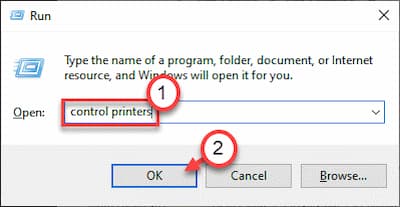
- Шаг 7. Щелкните правой кнопкой мыши значок Windows и выберите "Запустить" чтобы получить к нему доступ.
- Шаг 8. После этого введите этот код и нажмите Enter.
- управления принтерами
- Шаг 9. Затем нажмите «Добавить принтер» чтобы добавить устройство вручную.
- Шаг 10. Windows начнет обнаруживать новый принтер.
- Шаг 11. вы должны нажать «Нущего принтера нет в списке».
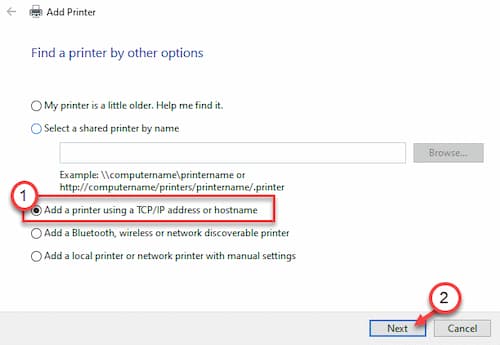
- Шаг 12. Затем нажмите «Добавьте принтер, используя адрес TCP/IP или имя хоста».
- Шаг 13. Наконец, нажмите на "Next" чтобы добавить принтер.
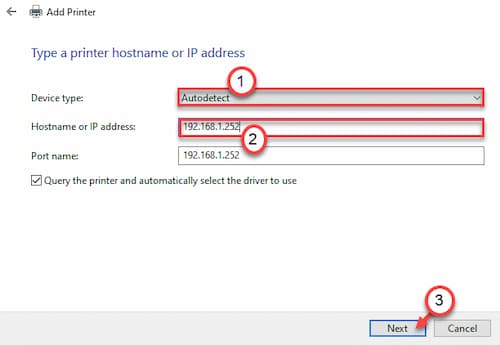
- Шаг 14. Теперь настройте «Тип устройства:» установить в настройках «Автоматическое обнаружение».
- Шаг 15. В поле Имя хоста или IP-адрес введите IP-адрес, который вы указали ранее в веб-интерфейсе принтера. Имя порта будет получено автоматически.
- Шаг 16. Затем нажмите "Следующий" чтобы начать установку принтера.
- Шаг 17. Как только Windows обнаружит принтер, установите флажок «Заменить текущий драйвер».
- Шаг 18. Еще раз нажмите "Следующий". Затем задайте имя для вашего принтера и завершите процесс установки.
ПРИМЕЧАНИЕ: Если у вас принтер с сенсорным экраном, вы можете найти IP-адрес в разделе «Беспроводная связь» или «Сетевые настройки». Если вы по-прежнему не можете найти IP-адрес, найдите его на веб-сайте производителя, используя номер модели вашего принтера.
После установки принтера попробуйте распечатать документ, с печатью которого у вас возникли трудности.
Возможно, вас заинтересует: Как исправить ошибку OXC4EB827F на принтерах HP
Способ 4. Удаление очереди принтера
Файлы, которые уже находятся в папке спулера, могут вызвать проблему «принтер требует внимания». Чтобы попробовать это решение, вам просто нужно выполнить следующие шаги:
- Шаг 1. Сначала ищите "Услуги" в поле поиска.
- Шаг 2. Затем нажмите Enter, чтобы получить доступ к утилите «Службы».
- Шаг 3. Как только он откроется, прокрутите список услуг вниз.
- Шаг 4. Дважды щелкните по сервису Диспетчер печати раз ты это заметил.
- Шаг 5. Просто установите «Тип запуска:» в настройках «Автомат».
- Шаг 6. Затем вы должны нажать "Останавливаться" чтобы остановить службу.
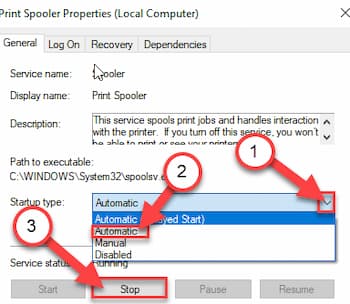
- Шаг 7. Наконец, сохраните настройки, нажав "Применять" y "Принять". Теперь сверните утилиту «Службы».
- Шаг 8. Нажмите кнопку Windows + E открыть окно пробег.
- Шаг 9. Затем перейдите в это место в проводнике. C:\WINDOWS\system32\spool\ПРИНТЕРЫ
- Шаг 10. Если вы видите, что появилось сообщение, нажмите "Продолжить".
- Шаг 11. Когда откроется папка ПРИНТЕРЫ, выбрать все файлы и папки.
- Шаг 12. Чтобы очистить папку, нажмите клавишу "Избавиться от".
- Шаг 13. Закройте окно проводника.
- Шаг 14. Разверните экран «Службы».
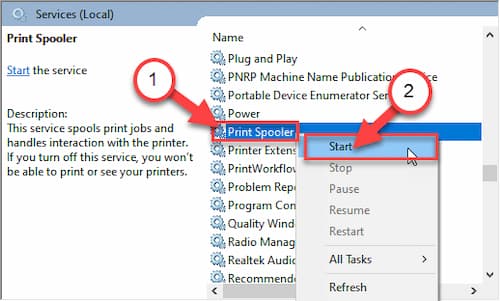
- Шаг 15. Наконец, щелкните правой кнопкой мыши на сервисе. «Диспетчер печати» и нажмите "Начинать" чтобы возобновить обслуживание. После этого попробуйте распечатать документ еще раз.
Способ 5. Устраните проблемы с печатью
Если все вышеперечисленные методы не помогли устранить проблему «принтер требует внимания», попробуйте воспользоваться средством устранения неполадок.
- Шаг 1. нажми на кнопку Windows и клавиша «S» и написать "Поиск неисправностей".
- Шаг 2. Затем нажмите "Войти".
- Шаг 3. После этого прокрутите вниз и нажмите «Дополнительные средства устранения неполадок».
- Шаг 4. Нажмите "Принтер".
- Шаг 5. Затем нажмите "Запустите средство устранения неполадок".
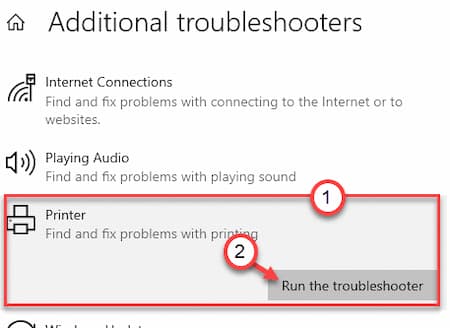
- Шаг 6. Затем нажмите «Продвинутый» для просмотра расширенных настроек диагностики принтера.
- Шаг 7. Просто установите флажок «Применять ремонт автоматически».
- Шаг 8. Чтобы перейти к следующему шагу, нажмите "Следующий".
- Шаг 9. После этого выберите свой принтер из списка устройств.
- Шаг 10. Затем снова нажмите "Следующий".
- Шаг 11. После этого нажмите «Применить это исправление».
- Шаг 12. Чтобы закрыть средство устранения неполадок, нажмите «Закройте средство устранения неполадок». Это позволит выявить и устранить проблему «принтер требует внимания» на вашем устройстве. Попробуйте распечатать что-нибудь.
Заключительные слова
Ошибка «Принтер требует внимания» может быть вызвана множеством причин, от ошибок конфигурации до физических неисправностей устройства, которые вы, возможно, не сможете устранить самостоятельно. Если предложенные выше методы не помогли устранить ошибку, вам следует обратиться к производителю вашего принтера.

Меня зовут Хавьер Киринос, и я увлечен технологиями. Сколько себя помню, я увлекался компьютерами и видеоиграми, и это хобби переросло в работу.
Я публикую статьи о технологиях и гаджетах в Интернете более 15 лет, особенно в mundobytes.com
Я также являюсь экспертом в области онлайн-коммуникаций и маркетинга и обладаю знаниями в области разработки WordPress.