- AppLocker позволяет вам точно настроить выполнение приложений в Windows 11.
- Режим аудита и предварительное тестирование играют ключевую роль в предотвращении случайных сбоев и поддержании производительности.
- Интеграция с групповыми политиками и сторонними инструментами упрощает централизованное и масштабируемое управление.

Вы когда-нибудь задумывались, как защитить свой компьютер или компьютер вашей компании от установки и запуска нежелательных приложений в Windows 11? AppLocker — один из таких мощных инструментов, о котором многие слышали, но не все знают, как использовать его в полной мере. Если вы хотите получить полный контроль над тем, что работает в вашей системе, здесь вы узнаете, как это сделать шаг за шагом, с подробными объяснениями, советами и рекомендациями, чтобы ничего не упустить.
В этом практическом руководстве мы подробно разберем все, что вам нужно для настройки AppLocker с нуля и создания надежной системы как для домашнего, так и для корпоративного использования. Вы также узнаете, как правильно создавать, тестировать и развертывать политики, чтобы не застрять на полпути и не столкнуться с проблемами случайной блокировки важных приложений.
Что такое AppLocker и для чего он используется в Windows 11?
AppLocker — это расширенная функция управления приложениями, доступная в профессиональной и корпоративной версиях Windows. Ее назначение предельно ясно: она позволяет детально определять, какие исполняемые файлы, скрипты, установщики и другие программные компоненты разрешены для запуска на ваших компьютерах. Эта возможность особенно полезна в организациях, где безопасность и стандартизация программного обеспечения являются приоритетом, а также для отдельных пользователей, желающих защитить свою среду.
С помощью AppLocker вы можете создавать специальные правила для различных групп пользователей или команд на основе таких атрибутов, как издатель приложения, имя, путь или даже хеш файла. Это позволяет устанавливать политики, разрешающие или запрещающие выполнение определенных приложений, типов файлов или версий, — все это централизованно и автоматизированно.
Зачем использовать AppLocker в Windows 11?
Основная причина использования AppLocker — повышение безопасности в любой среде Windows. Ограничивая список запускаемых приложений, значительно снижаются риски заражения вредоносным ПО , несанкционированного доступа к программам или даже установки пользователями программ, которые могут поставить под угрозу стабильность или соответствие нормативным требованиям.
AppLocker предлагает такие преимущества, как:
- Полная гибкость: Вы можете определить очень точные правила.
- Простая интеграция с групповой политикой в корпоративной среде.
- Режим аудита для тестирования без ущерба для пользователей.
- Автоматизация и управление с консоли или через PowerShell.
Предварительные условия и соображения перед началом
Прежде чем приступить к настройке AppLocker, следует помнить о нескольких вещах, которые позволят избежать проблем и работать эффективно:
- Совместимая версия WindowsAppLocker доступен в Windows 11 Pro, Enterprise и Education. Если у вас есть версия Home, вы, к сожалению, не сможете использовать его изначально.
- Разрешение администратора: Для создания и применения политик вам потребуются права администратора.
- Понимание типов файлов и правил: AppLocker позволяет контролировать исполняемые файлы (EXE), установщики (MSI), скрипты (BAT, PS1 и т. д.), библиотеки (DLL) и приложения Магазина (APPX).
- Разработать план внедрения: очень актуально в компаниях; желательно документировать, чего вы хотите достичь и как это будет реализовано.
- Использование режима аудита: необходимо убедиться, что правила не блокируют то, что не должны блокировать, перед переходом к производству.
- Служба приложений для идентификации (appidsvc): Необходимо включить и настроить на автоматический запуск.
Начало работы: планирование и разработка политик AppLocker
Чтобы настройка AppLocker в Windows 11 прошла успешно, а не стала головной болью, рекомендуется следовать логической последовательности:
- Определите свои цели: Вы хотите ограничить только нелицензионное ПО? Защитить критически важные приложения? Запретить пользователям устанавливать Программы некорпоративный?
- Провести инвентаризацию приложений: Определяет программное обеспечение, используемое в каждой группе пользователей или отделе.
- Решите, какие типы правил вам нужны: по издателю, пути, хешу, названию продукта и т. д. Каждый вариант имеет свои преимущества в зависимости от варианта использования.
- Организуйте свои политики по группам: Используйте структуру Active Directory или группы безопасности Windows для детального применения политик.
Совет : В компаниях необходимо тщательно документировать политики и регулярно обновлять их, чтобы избежать неожиданных блокировок при обновлении или изменении авторизованного программного обеспечения.
Создание политик: коллекции и типы правил
AppLocker управляет своими правилами, группируя их в коллекции на основе типа файла. Каждая коллекция может иметь свой собственный режим применения (аудит или принудительное применение). Доступные коллекции:
- Исполняемые файлы (EXE)
- Установщики (MSI и MSP)
- Скрипты (например, BAT, CMD, JS, PS1)
- Библиотеки DLL
- Приложения Microsoft Store (APPX)
Правила внутри каждой коллекции можно определить следующим образом:
- Редактор (электронная подпись): очень полезно для разрешения или блокировки всего программного обеспечения, подписанного определенной компанией.
- Путь к файлу: разрешать или отклонять приложения в зависимости от вашего местоположения.
- Хэш файла: Идентифицирует приложение по его уникальному отпечатку.
Подробные шаги по созданию и настройке политик AppLocker
1. Получите доступ к инструменту администрирования
Для отдельных устройств можно использовать secpol.msc (Локальная политика безопасности). В корпоративной среде лучше всего работать из консоли управления групповыми политиками (GPMC) . Оттуда можно создавать, редактировать и импортировать политики AppLocker как для отдельных компьютеров, так и для целых доменов.
2. Создание политик и генерация правил
Обычный процесс таков:
- Откройте соответствующий инструмент (secpol.msc или GPMC).
- перейдите к Настройки безопасности -> Управление приложениями -> AppLocker.
- Выберите набор правил, который вы хотите настроить.
- Вы можете создавать правила вручную или использовать Мастер создания правил, который поможет вам автоматизировать создание правил на основе файлов, уже имеющихся в системе.
При создании правила вы выбираете, будет ли оно применяться ко всем пользователям, определенной группе или отдельному пользователю. Правила также допускают исключения, что обеспечивает еще большую гибкость.
3. Режим соответствия: обеспечение соблюдения или аудит
Для каждой коллекции вы можете выбрать один из следующих режимов:
- Применять правила: Политика активна и блокирует/разрешает, как определено.
- Только аудит: Правила ничего не блокируют, но события регистрируются для последующего анализа.
- Не настроен: Коллекция не управляется AppLocker.
Совет : Всегда начинайте работу в режиме аудита. Это позволит вам выявить потенциальные нежелательные узкие места, не влияя на производительность.
4. Импорт и экспорт полисов
AppLocker позволяет экспортировать политики в XML-файлы для резервного копирования, переноса или развертывания на других компьютерах. Таким образом, вы можете разрабатывать и тестировать политику в изолированной среде, а затем плавно переносить ее в реальную среду.

Тестирование и проверка правил AppLocker
1. Включите режим аудита.
Перед включением блокировки приложений убедитесь, что политика работает должным образом. Режим аудита позволяет регистрировать все события , которые могли бы вызвать блокировку, не блокируя при этом ничего фактически.
2. Включите и настройте службу идентификации приложений.
AppLocker не будет работать без службы appidsvc . Перейдите в раздел «Службы Windows» и убедитесь, что для неё установлен автоматический режим и она запущена на всех целевых компьютерах.
3. Используйте инструменты анализа
Вы можете вручную проверить журнал событий на наличие записей AppLocker или использовать командлеты PowerShell , например:
- Получить-AppLockerFileInformation: Для получения сведений о файлах, связанных с событиями AppLocker.
- Тест-AppLockerPolicy: для проверки того, повлияет ли политика на определенный файл.
Если вы обнаружите, что законное приложение будет заблокировано, у вас есть возможность скорректировать правило до того, как политика фактически вступит в силу.
4. Итеративная модификация и повторное тестирование
Обычно необходимые приложения оказываются заблокированными во время начальных тестов. Настройте правила, повторите тесты и не переключайтесь в режим приложения, пока все не заработает так, как ожидалось.
Развертывание и реализация директив
После того, как конфигурация готова и проверена, пора развернуть ее в рабочей среде. Это можно сделать двумя способами:
- Локально: Использование локальной политики безопасности на каждом отдельном компьютере.
- Через GPO- Идеально подходит для корпоративных сред, где вам нужно управлять десятками или сотнями компьютеров. Просто свяжите GPO с требуемым организационным подразделением, и политика будет применена автоматически.
Помните, что любые последующие изменения политики можно экспортировать/импортировать для поддержания согласованности между компьютерами. Если вы хотите поддерживать контроль версий, вы можете использовать такие инструменты, как Advanced Group Policy Management.
Мониторинг, аудит и обслуживание AppLocker
Как только ваши политики будут внедрены, вы не сможете забыть о них. Регулярный мониторинг имеет решающее значение для:
- Следите за журналами AppLocker для заблокированных попыток выполнения.
- Рассмотрение запросов на техническую поддержку, в случае, если законный пользователь не может запустить необходимое приложение.
- Обновление политик в ответ на изменения в каталоге программного обеспечения или потребностях компании.
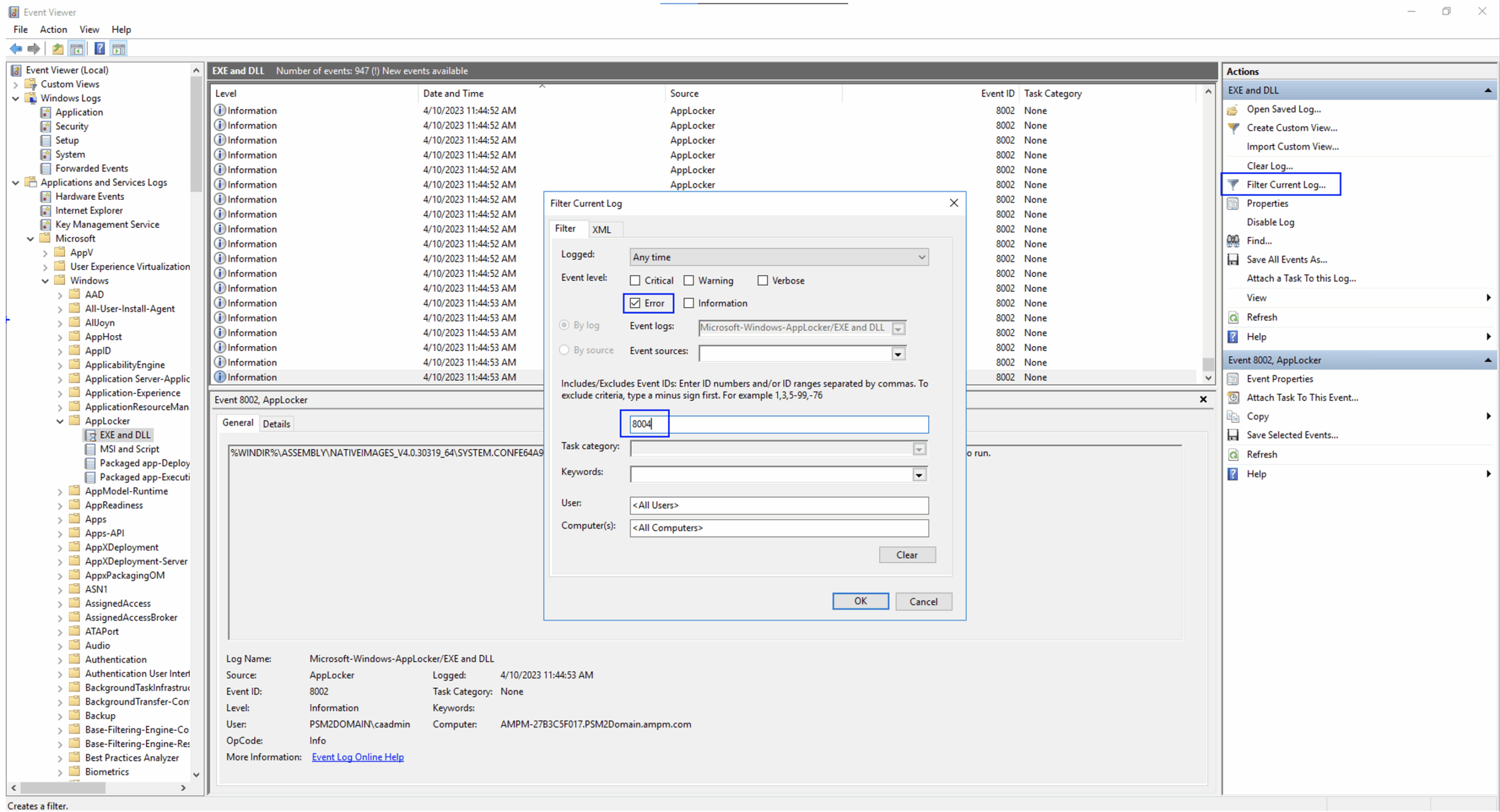
В этом вам помогут журналы событий Windows . Вы можете фильтровать события по AppLocker и анализировать шаблоны блокировок. Кроме того, подписавшись на события или используя сценарии PowerShell, вы можете централизовать сбор и анализ данных на нескольких машинах.
Как заблокировать и разрешить определенные приложения: расширенный пример с использованием XML и Google Workspace
Также можно управлять AppLocker в средах, где Windows управляется сторонними решениями, такими как Google Workspace. В этих случаях ограничения на использование приложений реализуются путем загрузки пользовательских XML-файлов, сгенерированных в PowerShell или в редакторе групповых политик.
В общих чертах этот процесс будет выглядеть следующим образом:
- Создайте XML-файл политики с соответствующими правилами для типов файлов (EXE, MSI, Сценарий, DLL, APPX).
- Определите в XML-атрибутах такие параметры, как тип, имя политики, SID пользователя или группы, к которым она применяется, действие (разрешить/заблокировать), издателя, имя файла, версию и т. д.
- Загрузите конфигурацию из консоли администрирования (например, Google), выбрав соответствующий OMA-URI в зависимости от типа файла, который вы хотите заблокировать или разрешить.
- Назначьте пользовательскую настройку нужному организационному подразделению или группе устройств.
Ключевым аспектом является правильное управление SID для пользователей и групп, гарантируя, что политика влияет только на тех, на кого она должна влиять. Помните, что вы можете использовать подстановочные знаки в определенных полях, чтобы охватить больше приложений, не создавая правила для каждого из них.
Если вы хотите разрешить только подписанные приложения или заблокировать определенные приложения, фреймворк XML позволяет это сделать, объединяя правила, которые как разрешают доверенные исполняемые файлы, так и специально блокируют исполняемые файлы, которые, как вы знаете, не следует использовать (например, старые версии приложения или программы, которые больше не лицензируются).
Вопросы безопасности и передовой опыт
- Использование AppLocker значительно повышает защиту, но не является абсолютно надежным. Всегда рекомендуется дополнять его другими мерами, такими как антивирус, мониторинг журналов и регулярные обновления.
- Неправильная конфигурация может блокировать важные приложения, поэтому крайне важно режим аудита и провести тщательное тестирование перед внедрением в производство.
- Чтобы избежать проблем с обновлениями, воспользуйтесь возможностями версии и цифровой подписи в правилах на основе издателя. Таким образом, вам не придется обновлять политику каждый раз, когда выпускается исправление или новый релиз разрешенного ПО.
- Документируйте весь процесс, изменения и исключения для будущего обслуживания или внутренних аудитов.
Часто задаваемые вопросы о AppLocker в Windows 11
- Является ли AppLocker бесплатным? Да, он включен в Professional и Business версии Windows без дополнительной платы.
- Можно ли его использовать в Windows 11 Home? Нет, в домашней версии он отсутствует.
- Что произойдет, если я случайно заблокирую важную программу? Используйте режим аудита во время тестирования и отслеживайте события блокировки. Если это происходит в производстве, вам следует как можно скорее изменить правило, чтобы разблокировать затронутое приложение.
- Сколько типов правил я могу объединить? Столько, сколько вам нужно, смешивая условия по редактору, пути и хешу.
- Можно ли избежать сложного вредоносного ПО? Это значительно снижает риск, но не заменяет другие уровни, такие как защита от вредоносного ПО или обучение пользователей.
Управление AppLocker в Windows 11 может показаться сложным на первый взгляд, но при правильной настройке это настоящая защита от угроз и неконтролируемой установки программного обеспечения. Следуя этим шагам и советам, вы сможете эффективно настроить AppLocker в Windows 11 шаг за шагом . Не забывайте периодически проверять правила и обновлять их по мере развития вашей библиотеки приложений, а также всегда используйте режим аудита и запускайте тесты заранее, чтобы избежать неприятных сюрпризов.

Страстный писатель о мире байтов и технологий в целом. Мне нравится делиться своими знаниями в письменной форме, и именно этим я и займусь в этом блоге: покажу вам все самое интересное о гаджетах, программном обеспечении, оборудовании, технологических тенденциях и многом другом. Моя цель — помочь вам ориентироваться в цифровом мире простым и интересным способом.