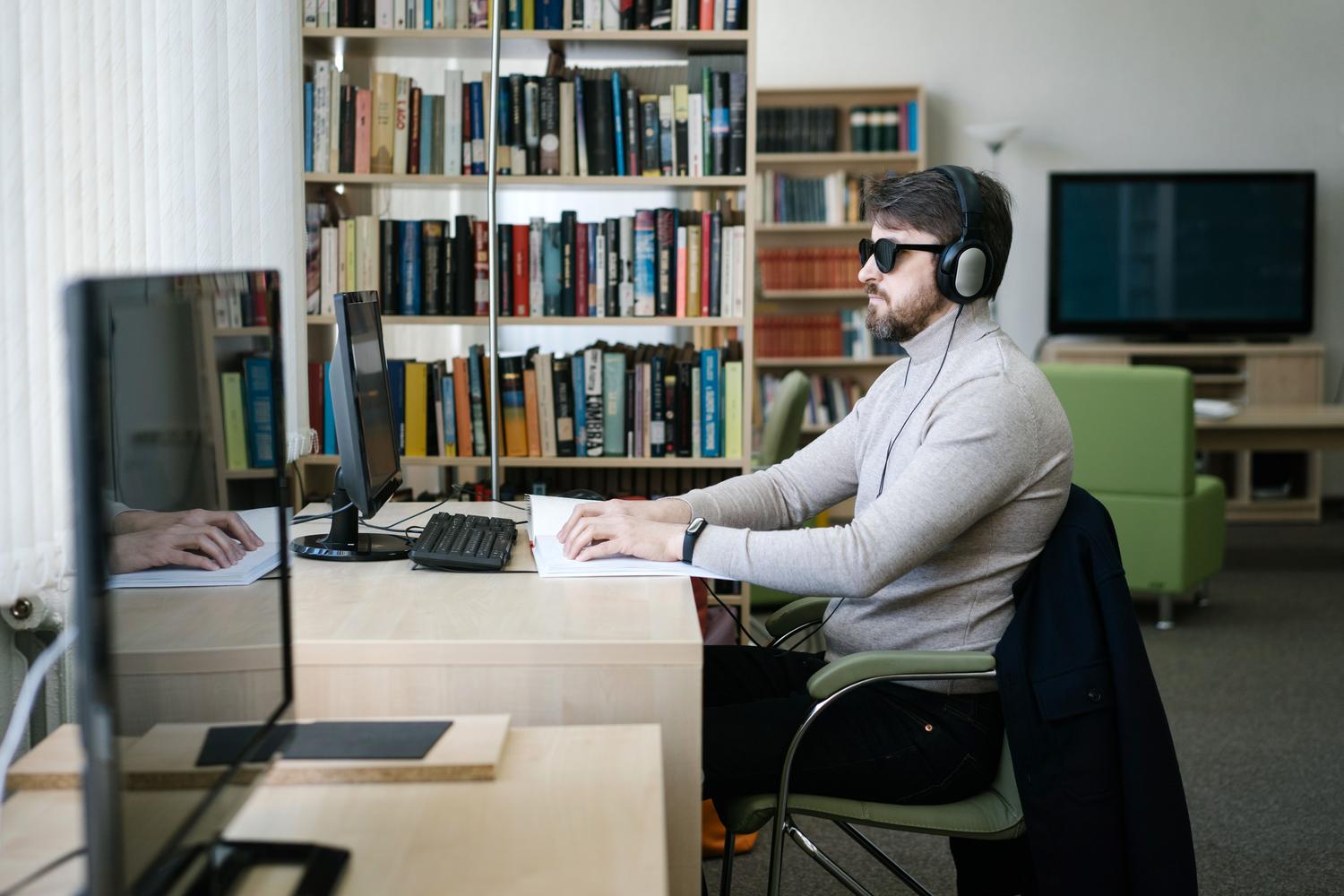
Если вам кажется, что экран вашего Mac слишком маленький или цвета не позволяют четко видеть изображение на мониторе, не волнуйтесь, у Apple есть целый арсенал инструментов, чтобы каждый мог наслаждаться им. На самом деле, macOS удивительно хорошо адаптируется к различным сенсорным особенностям , позволяя любому, независимо от его зрения, использовать компьютер на полную мощность без каких-либо проблем.
Речь идёт не просто о увеличении размера шрифта, а о создании персонализированной цифровой среды , отвечающей вашим потребностям. От изменения цвета курсора мыши, чтобы вы его не теряли из виду, до озвучивания документов на вашем Mac — возможностей множество, и, что самое главное, они интегрированы в систему, поэтому вам не нужно устанавливать какие-либо дополнительные программы, чтобы начать улучшать свой опыт.

Освоение масштабирования и увеличения изображения на экране.

Функция масштабирования, пожалуй, является настоящим спасением для многих пользователей. Она позволяет увеличивать видимый контент до 40 раз, при этом производительность системы не снижается благодаря графическому движку Quartz. Есть два основных режима: полноэкранный, в котором увеличивается всё, что вы видите, и режим «картинка в картинке», где отображается плавающее увеличенное окно, а остальная часть экрана сохраняет свой обычный размер.
Чтобы активировать эту функцию, просто перейдите в «Настройки» > «Специальные возможности» > «Масштабирование». Там вы можете настроить отслеживание фокуса , чтобы лупа следовала за курсором или текстом, который вы печатаете, а также выбрать фильтры масштабирования, такие как «Оттенки серого» или «Инверсия цвета», чтобы уменьшить нагрузку на глаза из-за контраста.
Интеллектуальное чтение и плавающий текст

Если вы сталкиваетесь со сносками или подзаголовками, которые выглядят так, будто их написали муравьи, инструмент «Всплывающий текст» — идеальное решение. При наведении курсора на любой небольшой фрагмент текста отображается увеличенная версия высокого разрешения . Он особенно полезен на Mac и iPad, позволяя изменять шрифт и цвета всплывающего окна.
С другой стороны, у нас есть функция «Плавающий текст», которая отлично подходит для предотвращения ошибок при наборе текста. По мере ввода текста в любое поле появляется окно, которое увеличивает текст в реальном времени , позволяя вам просматривать написанное, не напрягая глаза. Обе функции можно настроить в меню специальных возможностей, отрегулировав скорость прокрутки и режим отображения.

Поддержка VoiceOver и шрифта Брайля

Для тех, кому необходима полная помощь, VoiceOver является основой доступности. Это не просто синтезатор речи, а продвинутая программа чтения с экрана , которая описывает абсолютно всё, что происходит на компьютере, позволяя управлять Mac, не глядя на монитор. Она легко интегрируется с системными и сторонними приложениями.
Одной из действительно инновационных особенностей является совместимость с клавиатурами Брайля . VoiceOver позволяет одновременно подключать десятки устройств Брайля, используя функцию Mirror Braille, что значительно упрощает взаимодействие между слепыми и зрячими людьми. Кроме того, это дополняется голосовыми оповещениями, озвучивающими диалоговые окна, и говорящим калькулятором, который подсказывает каждую операцию.
Визуальные настройки: Цвета, Контраст и Указатель
Если проблема заключается в различении элементов, вы можете перейти в «Системные настройки» > «Специальные возможности» > «Дисплей». Здесь вы можете включить инверсию цвета или увеличить контрастность, чтобы контент выделялся лучше, подобно калибровке экрана вашего MacBook для лучшей видимости. Также настоятельно рекомендуется использовать темный режим из меню «Внешний вид», поскольку светлый текст на темном фоне, как правило, меньше утомляет глаза.
Указатель мыши также можно настроить по своему вкусу. Вы можете изменить его размер или цвет контура , чтобы его было гораздо легче найти. Вы даже можете настроить указатель на быстрое увеличение при резком движении, избегая тех неприятных моментов, когда приходится искать стрелку по всему экрану.

Организация файлов Finder и просмотр веб-страниц
Finder предлагает несколько способов просмотра файлов. Для людей со слабым зрением часто лучшим вариантом является просмотр значков или Cover Flow , поскольку это позволяет просматривать содержимое в увеличенном размере. С помощью комбинации клавиш Command + J можно уменьшить размер значков до 512 пикселей и изменить цвет фона папки для большей контрастности.
Что касается навигации, Safari позволяет установить минимальный размер шрифта (от 9 до 24 пунктов), чтобы ни один веб-сайт не отображал слишком мелкий текст. Кроме того, вы можете применять пользовательские таблицы стилей CSS, чтобы изменить цвет и дизайн любой веб-страницы в соответствии с вашими визуальными предпочтениями.
Быстрый доступ и эффективное управление
Чтобы избежать бесконечного поиска в меню при каждом изменении настроек, macOS позволяет быстро открыть панель специальных возможностей, нажав Option + Command + F5 или трижды щелкнув кнопку Touch ID. С помощью этой панели можно за секунду включить или выключить такие функции, как масштабирование или VoiceOver.
Вы также можете централизовать управление в строке меню или Центре управления. Просто перейдите в «Системные настройки» > «Строка меню» и добавьте элементы управления специальными функциями, которые вы используете чаще всего. Таким образом, все ваши вспомогательные инструменты будут доступны одним щелчком мыши, что оптимизирует ваш рабочий процесс и исключит перерывы.
Экосистема Apple предлагает скоординированный набор инструментов, от визуального увеличения и контраста до чтения аудио и поддержки шрифта Брайля. Благодаря возможности создавать пользовательские сочетания клавиш и настраивать каждую деталь интерфейса, такую как размер курсора и системные шрифты, пользователи с ослабленным зрением могут наслаждаться беспрепятственным, независимым и полностью доступным использованием вычислительных ресурсов.

Страстный писатель о мире байтов и технологий в целом. Мне нравится делиться своими знаниями в письменной форме, и именно этим я и займусь в этом блоге: покажу вам все самое интересное о гаджетах, программном обеспечении, оборудовании, технологических тенденциях и многом другом. Моя цель — помочь вам ориентироваться в цифровом мире простым и интересным способом.