- Система автоматической регулировки яркости использует фотодетекторы и алгоритмы машинного обучения для оптимизации видимости в зависимости от окружающего освещения.
- Существуют ручные решения для повторной калибровки датчика в случае сбоя системы или несоответствия настройкам пользователя.
- Такие функции, как ночник и шкала серого, помогают уменьшить нагрузку на глаза и улучшить гигиену сна.
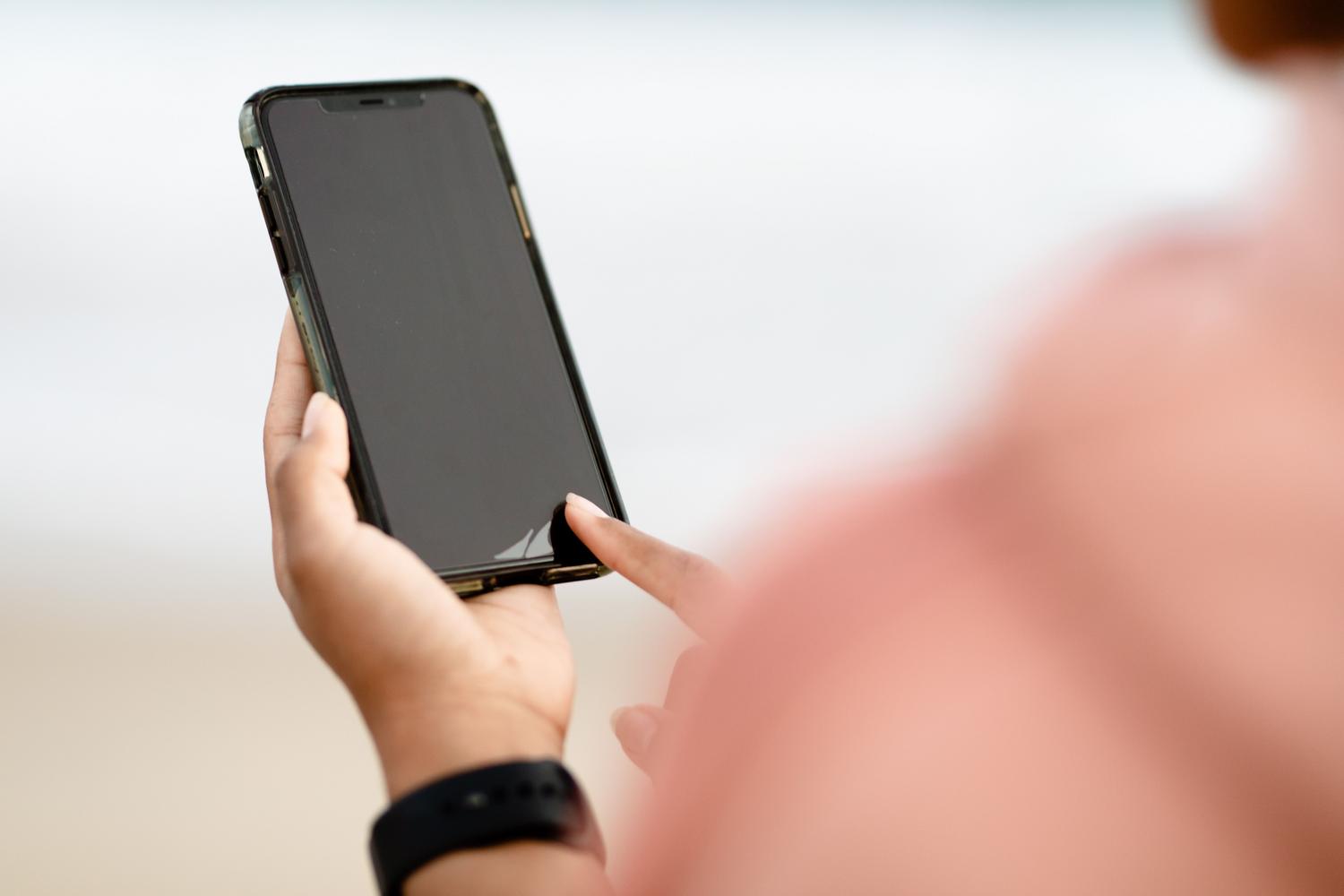
Уверен, с вами такое случалось: вы выходите на улицу в солнечный день, и вдруг экран вашего телефона становится похож на зеркало, отражающее только ваше собственное лицо, или, может быть, вы лежите в постели, и ваш телефон вспыхивает настолько ярким светом , что почти ослепляет. Эта функция, которая уже некоторое время интегрирована в наши смартфоны, действительно спасает положение, когда работает правильно, поскольку избавляет нас от необходимости постоянно регулировать ползунок яркости каждые пять минут.
По сути, адаптивная яркость — это интеллектуальная система, которая регулирует интенсивность подсветки экрана в зависимости от окружающей обстановки. Это не магия, а сочетание аппаратного и программного обеспечения, работающих в фоновом режиме, чтобы сделать взаимодействие с пользователем максимально комфортным. Однако, как и во всем, что касается технологий, иногда система дает сбои и начинает произвольно давать ошибки.

Как на самом деле работает автоматическая регулировка яркости?
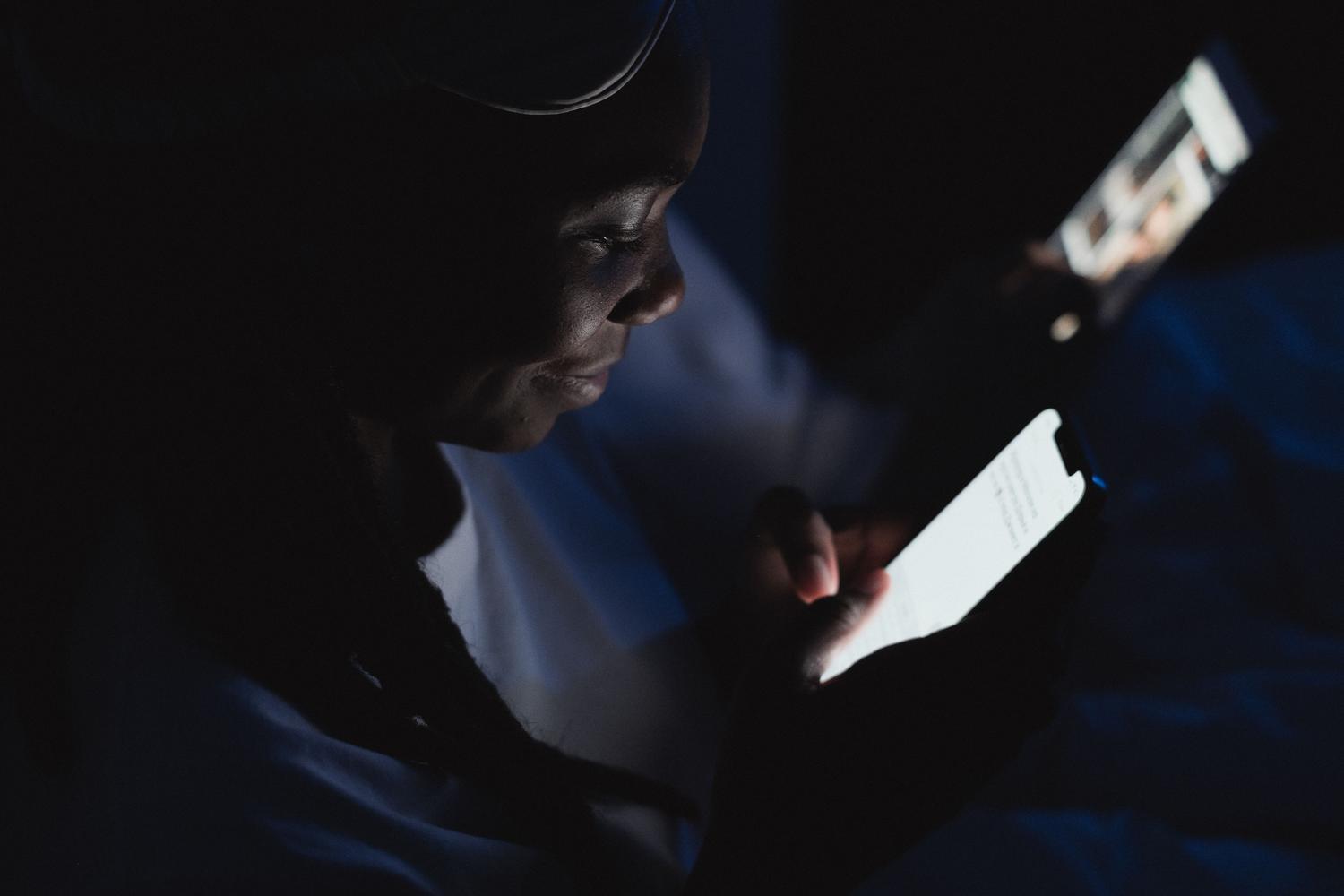
Чтобы определить уровень освещенности на улице, ваш телефон использует фотодетектор или датчик внешней освещенности , который обычно скрыт в верхней части устройства, рядом с динамиком или встроен в вырез в экране. Этот датчик действует как небольшая камера, измеряющая уровень внешней освещенности (люкс) и передающая эту информацию алгоритму. В зависимости от того, находитесь ли вы в пещере или под палящим солнцем, система определяет наиболее подходящий уровень яркости.
Самое интересное, что современные устройства не только используют датчик, но и применяют машинное обучение . Это значит, что телефон учится на ваших привычках; если система устанавливает яркость на 50%, а вы всегда увеличиваете её до 70% в той же ситуации, телефон это запоминает и со временем автоматически калибрует экран в соответствии с вашими личными предпочтениями.
Кроме того, некоторые высококачественные устройства оснащены датчиком цветового спектра . Он влияет не на интенсивность света, а на цветовую температуру, корректируя оттенки белого таким образом, чтобы они выглядели естественно как при флуоресцентном освещении, так и при естественном дневном свете, что приводит к более реалистичным цветам.

Решения в случае отказа адаптивной яркости
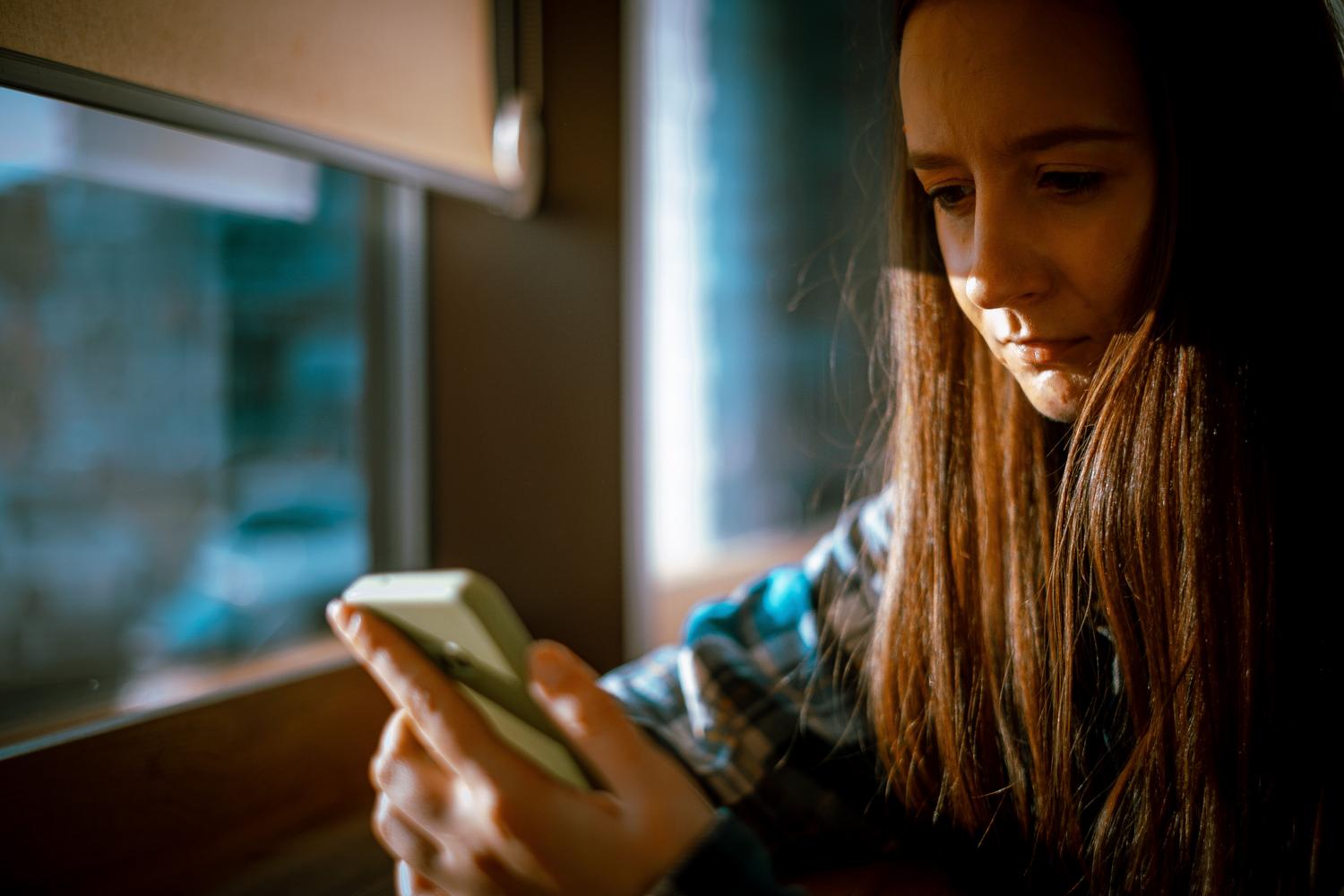
Иногда система работает неточно: экран слишком тусклый на улице или чрезмерно яркий в темной комнате. Прежде чем предполагать, что оборудование сломано или сенсорный экран Android не реагирует должным образом, рекомендуется очистить область датчика , поскольку отпечатки пальцев или пыль могут обмануть фотодетектор и привести к тому, что алгоритм будет принимать неверные решения.
Если очистка не помогает, и перезагрузка тоже не помогает, можно попробовать откалибровать систему заново. На многих устройствах Android (например, на телефонах Pixel) можно перейти в Настройки > Приложения > Показать все приложения и найти Службы состояния устройства . В разделе «Хранилище и кэш» вы найдете опцию сброса адаптивной яркости, которая очистит память обучения телефона, чтобы он мог снова начать изучать ваши привычки.
Для пользователей Samsung процесс аналогичен, хотя зачастую единственным эффективным вариантом является удаление всех данных из приложения «Здоровье» устройства, при этом следует помнить, что это может также привести к удалению некоторых статистических данных о заряде батареи.
Другие важные настройки экрана
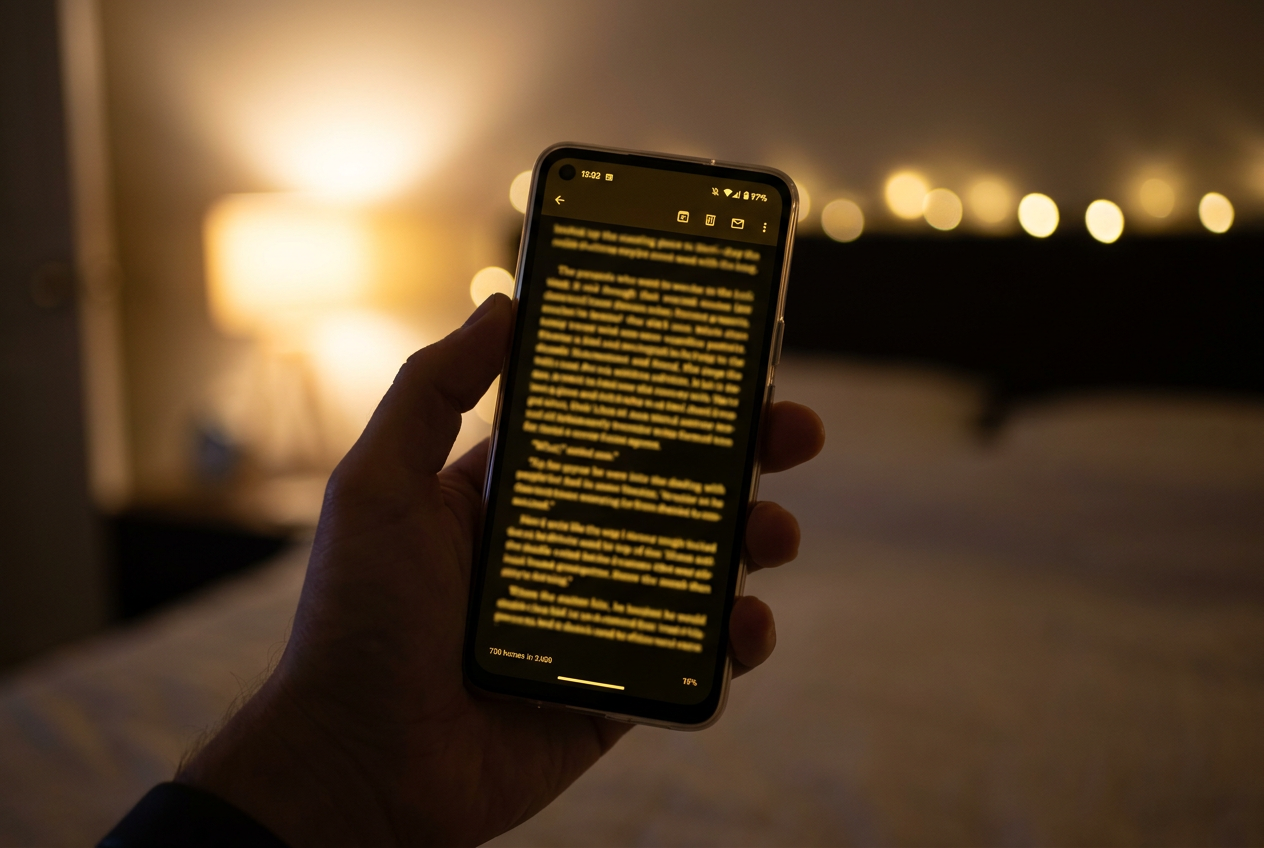
Дело не только в яркости. Чтобы синий свет не мешал сну, Android включает функцию «Ночной свет» . Этот инструмент смещает цвета в сторону более теплых, желтых тонов, снижая нагрузку на глаза. Вы можете настроить автоматическое включение подсветки от заката до восхода солнца или установить пользовательское время в меню «Дисплей» > «Ночной свет».
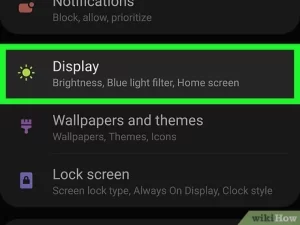
Для тех, кто хочет полностью отключиться от внешнего мира перед сном, существуют более радикальные методы. В последних версиях Android в разделе «Цифровое благополучие» можно активировать режим «Время сна» , который переключает экран в черно-белый режим. Просмотр экрана телефона в черно-белом режиме гораздо менее раздражающий, что облегчает быстрое засыпание.
Распространенные проблемы и быстрые причины
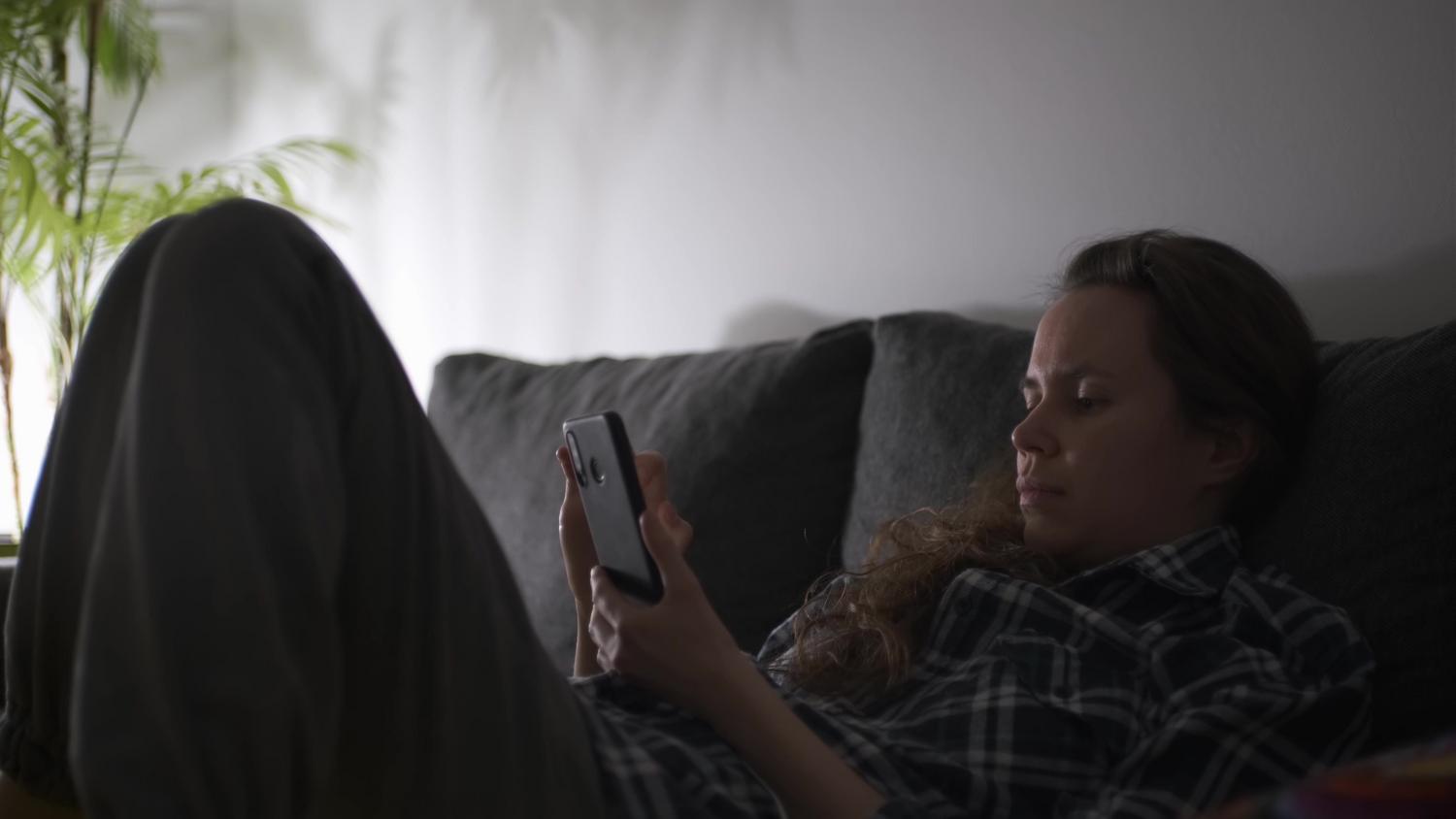
- Постоянно темный экран: Скорее всего, у вас есть режим энергосбереженияПри низком уровне заряда батареи система снижает яркость и ограничивает фоновые процессы для продления срока службы батареи.
- Свечение, меняющееся само по себе: Это нормальное поведение адаптивной яркости. Если вас это раздражает, вы можете отключить её в Настройках > Дисплей > Адаптивная яркость.
- Желтоватый экран: Это не недостаток, это... ночник Активировано. Интенсивность янтарного фильтра можно отрегулировать в быстрых настройках.
Полный контроль над видимостью вашего устройства крайне важен для предотвращения перенапряжения глаз и продления срока службы батареи. Существует множество способов оптимизировать взаимодействие с экраном в зависимости от времени суток и окружающего освещения: очистка датчика , сброс данных обучения или использование фильтров синего света.


Страстный писатель о мире байтов и технологий в целом. Мне нравится делиться своими знаниями в письменной форме, и именно этим я и займусь в этом блоге: покажу вам все самое интересное о гаджетах, программном обеспечении, оборудовании, технологических тенденциях и многом другом. Моя цель — помочь вам ориентироваться в цифровом мире простым и интересным способом.