- Программа Windows Insider предоставляет ранний доступ к экспериментальным сборкам и функциям Windows 11 в обмен на принятие возможных ошибок.
- Настройки программы управляются через Центр обновления Windows, путем выбора канала Insider, а в последних сборках — путем управления флагами функций непосредственно в параметрах.
- Флаги функций позволяют включать или отключать определенные функции и играют ключевую роль в A/B-тестировании, поэтапном развертывании и управлении рисками в разработке под Windows.
- Компании и разработчики могут использовать сборки Insider для проверки совместимости, подготовки интеграций с ИИ и планирования безопасного развертывания в производственной среде.
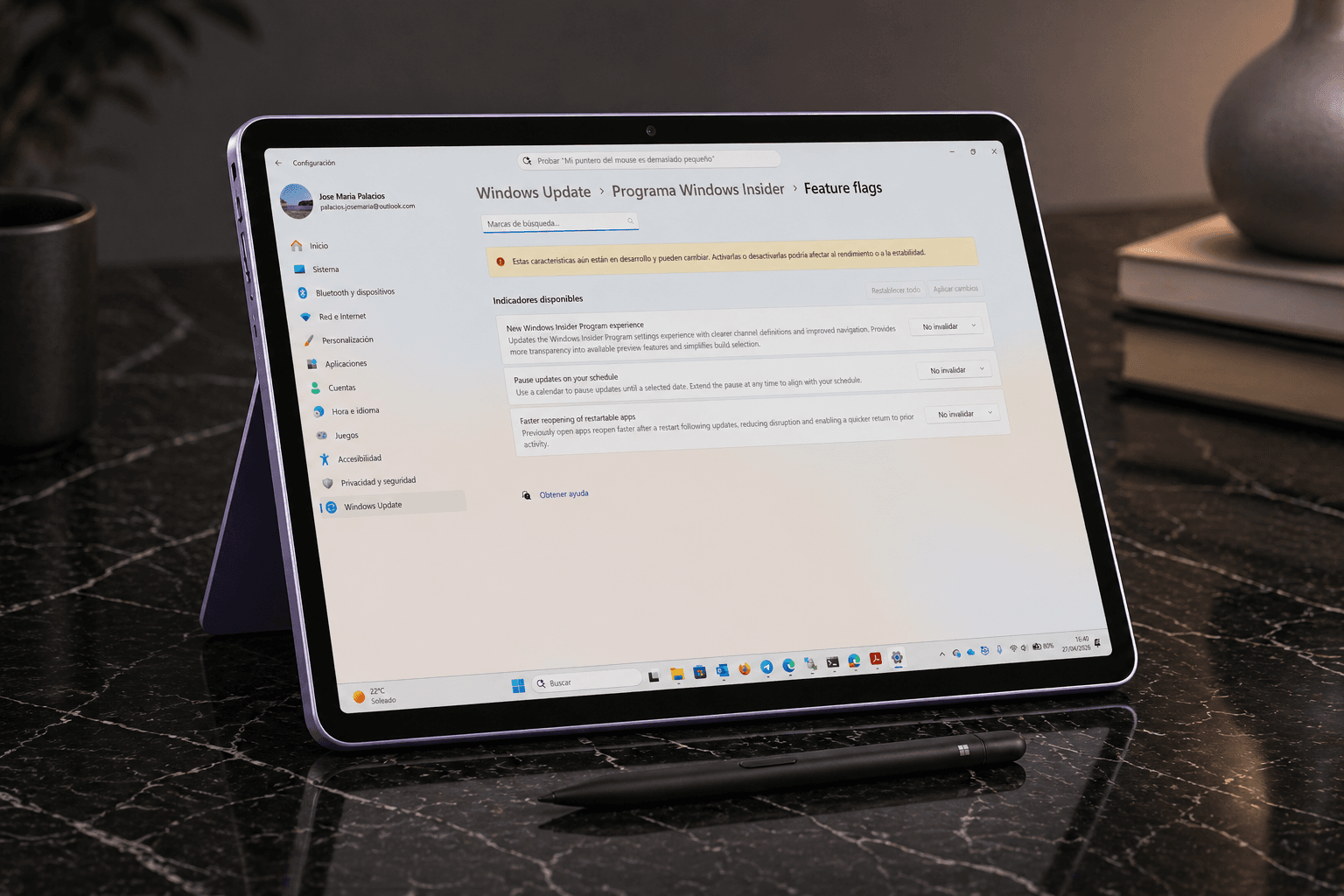
Если вам нравится возиться с компьютерами и тестировать новейшие функции раньше всех, то... Windows 11 Программа Windows Insider Вероятно, это именно то, что вы искали. В рамках этой программы Microsoft предоставляет доступ к ранним сборкам и экспериментальным функциям, которые еще не выпущены для широкой публики, как для домашних пользователей и предприятий, так и для ИТ-специалистов.
Зарегистрировавшись, вы получаете ранний доступ к новым функциям. инструменты искусственного интеллектаИзменения в интерфейсе и улучшения безопасности, но взамен вы принимаете на себя определенные риски, связанные со стабильностью. Сборки, предназначенные для участников программы Insider, не являются окончательными версиями.Они представляют собой живую лабораторию, где Microsoft тестирует идеи, собирает отзывы через Центр обратной связи и решает, что в итоге войдет в стабильную версию Windows 11 (а в некоторых случаях и в Windows 10).
Что такое программа Windows Insider и что она предлагает?
Программа Windows Insider — это официальная инициатива Microsoft, призванная дать возможность опытным пользователям, разработчикам и предприятиям получить доступ к новым технологиям. Протестируйте новые функции Windows 11 Insider. и участвовать в его разработке, предоставляя прямую обратную связь. Это добровольная программа, не требующая дополнительных затрат, но она предполагает готовность к экспериментам и определенную терпимость к ошибкам или необычному поведению системы.
После подключения ваш компьютер начнет получать данные. Сборки для участников программы Insider PreviewЭто версии Windows 11 (а в некоторых случаях и Windows 10), которые всё ещё находятся в разработке. Они включают изменения интерфейса, новые системные функции, улучшения безопасности и, всё чаще, возможности, связанные с искусственным интеллектом и автоматизацией задач.
Участие основано на обмене: Microsoft предоставляет вам ранний доступ к новым функциям, а вы вносите свой вклад. Мнения, сообщения об ошибках и предложения через приложение «Центр обратной связи». Эта обратная связь используется для улучшения пользовательского опыта, выявления проблем до общего релиза и определения того, какие идеи заслуживают дальнейшего развития.
Программа предназначена как для индивидуальных пользователей, так и для организаций. ИТ-специалисты, разработчики и бизнес-клиенты Они могут использовать корпоративные учетные записи для тестирования сборок Insider, проверки совместимости, подготовки к будущим развертываниям и централизации отзывов от внутренних команд.
Требования и регистрация в программе Windows Insider
Для регистрации в программе необходимо иметь Учетная запись MicrosoftТо есть, ту же самую, которую вы используете для таких сервисов, как Outlook, Microsoft 365 или OneDrive. В корпоративной среде также можно зарегистрироваться с помощью рабочей или учебной учетной записи, чтобы доступ для участников программы Insider был привязан к организации.
Процесс регистрации прост. Сначала вам необходимо Зарегистрируйтесь на официальном сайте программы Windows Insider. Войдите в систему, используя свою учетную запись Microsoft. После входа в систему примите Соглашение об участии в программе и Политику конфиденциальности, а также подтвердите отправку формы. С этого момента вы официально станете участником сообщества Insider.
Помимо онлайн-регистрации, желательно убедиться, что ваша команда соответствует некоторым основным требованиям: наличие лицензионная версия Windows 11 (в некоторых рабочих процессах Windows 10 также работает), иметь права администратора на устройстве, достаточно свободного места для обновлений и, самое главное, быть готовым несколько раз перезагрузить компьютер в процессе установки сборок.
Также целесообразно проверить, что Ваш язык Windows входит в число поддерживаемых. Это особенно актуально для сборок Insider, если вы собираетесь использовать функции, связанные с распознаванием голоса, голосовыми помощниками или расширенными функциями, зависящими от местоположения.
Как начать получать предварительные сборки Windows 11
После регистрации в программе следующим шагом будет... Настройте Windows 11 для получения сборок Insider Preview.Всеми настройками можно управлять через приложение «Системные параметры», в разделе «Центр обновления Windows».
В Windows 11 общий процесс выглядит следующим образом: откройте меню «Пуск», введите Настройки > Центр обновления Windows > Программа предварительной оценки Windows и нажмите кнопку, чтобы начать. Если вы делаете это впервые, мастер попросит вас связать учетную запись, которую вы использовали при регистрации в программе (личную или корпоративную); если вы хотите использовать другую учетную запись, вы можете выбрать ее и ввести соответствующие учетные данные.
Затем вам придётся выбрать Внутренний канал Выберите канал, из которого вы хотите получать сборки. Каждый канал имеет разный уровень риска и стабильности, поэтому выбирайте внимательно, исходя из того, как вы используете свое устройство. В этом же процессе вы ознакомитесь и примете условия и правила программы, применимые к вашему устройству.
После завершения установки Windows предложит перезагрузить компьютер в это время или позже. Перезагрузка обязательна. Чтобы применить изменения и начать получать новые сборки, с этого момента при переходе в «Параметры» > «Центр обновления Windows» и проверке наличия обновлений будут загружаться сборки программы Windows Insider, связанные с выбранным каналом.
Настройте и используйте новые параметры программы Insider в Windows 11.
В последних версиях программы появились новые параметры конфигурации, расширяющие возможности пользователя по управлению устанавливаемыми программами. Обновление до версии... Сборка 26300.8170 в канале для разработчиков. или Сборка 26220.8165 в бета-каналеВ Центре обновления Windows вы должны увидеть обновленный раздел, посвященный программе Windows Insider.
Среди этих новых функций — возможность выбора опыт или тип канала (например, экспериментальный канал или бета-версия), поэтому вы можете выбрать, предпочитаете ли вы более инновационную среду или что-то ближе к финальной версии. Этот выбор влияет как на частоту новых сборок, так и на тип изменений, которые вы будете получать.
Кроме того, они были добавлены расширенные возможности Эти функции позволяют настраивать систему под конкретные версии, такие как 25H2, 26H1, или платформы с определенными функциями. Это особенно полезно для разработчиков и ИТ-команд, которым необходимо согласовывать тестирование с конкретными этапами в дорожной карте Windows.
Главная новость — это появление так называемого флаги функций или флаги функций В сам интерфейс настроек. Оттуда вы можете экспериментально включать или отключать определенные функции, не прибегая к внешним инструментам, что до недавнего времени было возможно только с помощью таких утилит, как ViveTool.
Флаги функций: новый центр управления экспериментальными функциями.
Флаги функций Они стали основой современной разработки для Windows 11. По сути, флаг функции — это внутренняя переменная, которая действует как переключатель: если он включен, функция появляется в системе; если он выключен, код остается скрытым, даже если он установлен на вашем ПК.
Этот механизм позволяет Microsoft выполнять A/B-тестирование Сравнивая реакции различных групп пользователей на конкретные изменения интерфейса, новые возможности настройки или инструменты на основе ИИ, можно заметить разницу между группами пользователей. Два пользователя с одинаковой сборкой могут видеть разные вещи просто потому, что им назначены разные флаги.
Это также ключевой инструмент для контроль рисковЕсли новая функция вызывает сбои, синие экраны смерти или снижение производительности, Microsoft может отключить её глобально за считанные минуты, без необходимости выпускать полное обновление системы. Таким образом, исправление происходит практически мгновенно, а влияние на всё сообщество в целом сводится к минимуму.
Еще один важный аспект - это постепенное внедрениеНовые функции выпускаются поэтапно: сначала активируются определенные флаги функций только для ограниченного числа участников программы Insider, а затем распространение расширяется. Это позволяет лучше оценить влияние на серверы обновлений, телеметрию и реальный пользовательский опыт, прежде чем функция станет доступна широкой публике.
Для опытных пользователей эта модель подразумевает, что Windows больше не является статической версией. И она начинает вести себя как постоянно развивающаяся платформа. Даже если два человека установят одну и ту же сборку Insider, их опыт может сильно отличаться в зависимости от комбинации включенных ими флагов.
От ViveTool до встроенной интеграции флагов функций
Некоторое время тем, кто хотел протестировать весьма экспериментальные функции, приходилось прибегать к внешним инструментам, таким как LiveToolЭти инструменты позволяли пользователям вручную активировать скрытые флаги функций. Официальной поддержки этих утилит не было, и, хотя они были полезны, изменение конфиденциальных флагов могло привести к серьезной нестабильности.
Microsoft делает важный шаг к Интегрируйте эту концепцию непосредственно в настройки Windows 11.В разделе «Центр обновления Windows > Программа Windows Insider > Флаги функций». Таким образом, часть управления переносится в официальную графическую среду, снижая риск активации опасных параметров без полного понимания их назначения.
Основная идея заключается в том, что пользователь программы Insider должен перестать быть просто пассивным «подопытным кроликом» и получить возможность... Определите, какие функции вы хотите протестировать.Если экспериментальная функция вызывает у вас проблемы или делает систему более нестабильной, вы можете отключить ее, не выходя полностью из программы.
Однако, хотя эта интеграция обеспечивает большую безопасность и прозрачность, она по-прежнему остается областью, требующей знаний. Нажатие на «Флаги функций» подразумевает принятие некоторых частей системы. Они могут вести себя непредсказуемо.может менять свой внешний вид изо дня в день или даже исчезать, если Microsoft временно отменяет тестирование.
Проблемы предсказуемости и сосуществования с Windows как сервисом.
Широкое распространение флагов функций и «живой» характер Windows 11 создают новые условия для опытных пользователей программы Insider. Одна из наиболее очевидных проблем заключается в следующем: несоответствие между устройствамиЕсли вы увидели какую-либо функцию в видеоролике или на скриншоте другого пользователя, это уже не означает, что она сразу же появится на вашем компьютере после обновления.
Эта ситуация послужила поводом для звонка. «Эффект ViveTool»В этой ситуации многие участники программы Windows Insider прибегали к неофициальным инструментам для принудительной активации флагов и, таким образом, обходили поэтапный контроль со стороны Microsoft. Недостатком было то, что это делалось без официальной поддержки и могло привести к ошибкам, конфликтам конфигурации и трудновоспроизводимому поведению.
Параллельно с этим операционная система переняла следующий подход: программное обеспечение как услуга (SaaS)Windows больше не воспринимается как закрытый продукт с крупными изменениями каждые несколько лет, а как постоянно обновляемая платформа, в которую незаметно вносятся небольшие и крупные корректировки, активируемые с помощью флагов или обновлений функций.
Для участников программы Insider это имеет очевидное последствие: установленная вами версия никогда не бывает полностью «завершенной». Всегда можно создать новую версию. скрытые функции, ожидающие активацииРазрабатывайте тесты, которые будут доступны только в течение нескольких дней, или вносите изменения, которые будут отменены, если данные телеметрии окажутся неудовлетворительными.
Положительным моментом является то, что благодаря интеграции флагов функций в настройки пользователи получают больше возможностей для принятия решений: они могут Исследуйте, активируйте, деактивируйте и настраивайте. Какой опыт они хотят получить, напрямую влияя на то, как Windows 11 будет развиваться в будущем.
Практическое управление рисками: прекратить получение сборок для участников программы Insider.
Наступит момент, когда вы решите, что с вас достаточно сборок Insider, особенно если ваш компьютер перешёл на более продвинутую версию ОС. более стабильная сборка для производства Вам необходимо работать или учиться без каких-либо проблем. В таких случаях Windows предлагает несколько способов выйти из программы или уменьшить ваше участие.
Самый простой вариант — это Исключите устройство из следующей производственной сборки.Идея состоит в том, чтобы воспользоваться следующим стабильным релизом и вернуться к "обычному" пути без тестовых сборок. Прежде чем это сделать, рекомендуется точно проверить, какую версию вы используете.
Чтобы проверить текущую сборку Windows 11, вы можете перейти по ссылке: Главная > Настройки > Система > О системе Проверьте редакцию, версию и номер сборки, или введите "winver" в строку поиска или в окне, которое открывается при нажатии Windows + R. Это покажет, используете ли вы уже производственную версию или версию для участников программы Insider.
После подтверждения перейдите по ссылке: Настройки > Центр обновления Windows > Программа предварительной оценки Windows Найдите опцию, позволяющую отказаться от получения предварительных версий. Система шаг за шагом проведет вас через процесс исключения вашего компьютера из программы, и при выпуске следующей рабочей сборки ваш ПК автоматически обновится до стабильной ветки.
В ситуациях, когда команда все еще активно работает над экспериментальными сборками или демонстрирует необычное поведение, может быть целесообразно пойти дальше и рассмотреть возможность восстановления системы до заводских настроек, особенно если она необходима для интенсивного профессионального использования.
Вернитесь к стабильной установке Windows 11 или Windows 10.
Если вы хотите вернуться к более консервативному и надежному варианту, у вас всегда есть такая возможность. восстановить устройство до исходной операционной системыТо есть, к состоянию, в котором оно находилось на момент покупки, или к известному образу для восстановления.
Перед началом этого процесса необходимо выполнить следующее: полное резервное копирование Создайте резервные копии личных файлов, важных настроек и любых данных, которые вы не хотите потерять. Вы можете использовать внешние накопители, облачное хранилище или их комбинацию, но обязательно убедитесь, что все сохранено правильно.
После того как информация будет в безопасности, вам потребуется использовать изображение адекватного восстановления Windows 11 или Windows 10, в зависимости от системы, которую вы хотите восстановить. Microsoft предлагает различные способы загрузки официальных ISO-образов или специальных образов для определенных устройств, которые затем можно использовать для переустановки системы.
Во многих современных устройствах производитель сам включает в себя разделы восстановления или инструменты для восстановления заводских настроек вашего ПК. Однако после восстановления вам потребуется переустановить приложения, восстановить документы из резервных копий и заново настроить параметры системы.
После завершения этой процедуры компьютер будет исключен из программы Insider и останется в ней. стабильная ветка Windowsполучают только обновления безопасности и новые функции, уже проверенные для широкой публики.
Программа Windows Insider в профессиональных и корпоративных средах
Для организаций предварительные версии Windows 11 представляют собой стратегическая возможность предвидеть изменения и подготовьте свою инфраструктуру, приложения и политики безопасности до того, как новые функции войдут в финальную версию. Речь идёт не просто о техническом любопытстве, а о планировании наперёд.
Структура Microsoft Insider включает в себя различные компоненты. каналы со своими собственными профилямиЭти тесты варьируются от самых агрессивных, ориентированных на изменения платформы и API, до тех, которые более тесно связаны со следующим крупным стабильным обновлением. Понимание этих различий позволяет разработать более эффективную стратегию тестирования.
ИТ-команды могут организовывать лаборатории совместимости где они проверяют внутренние приложения, драйверы и конкретные устройства на соответствие новым сборкам Insider. После этого обычно планируются поэтапные развертывания в пилотных группах внутри компании, чтобы выявлять регрессии на ранней стадии, не ставя под угрозу всю организацию.
Ключевое значение имеет использование телеметрии и панелей мониторинга: объединение данных, полученных Microsoft, с инструментами от Microsoft. бизнес-аналитика и панели мониторинга (например, с помощью Power BI) помогает увидеть, влияют ли новые функции на производительность, продуктивность или стабильность работы.
В этом контексте могут помочь специализированные поставщики услуг, такие как студии разработки и технологические консалтинговые компании, например, Q2BSTUDIO. преобразовать эти тесты в конкретные проекты: адаптируйте внутренние рабочие процессы, интегрируйте разговорных помощников в собственные приложения или создавайте собственное программное обеспечение, использующее преимущества новых API и возможностей искусственного интеллекта, которые появятся в Windows 11.
Искусственный интеллект, безопасность и соблюдение нормативных требований
Всё большая часть новых функций в программе Windows Insider связана с агенты искусственного интеллекта, автоматизация и улучшения доступностиИнтеграция этих технологий в среды, работающие с конфиденциальными данными, требует с самого начала уделять пристальное внимание безопасности и соблюдению нормативных требований.
К передовым практикам относятся: аудит кода К приложениям, использующим эти новые функции, относятся тестирование на проникновение (пентестинг), имитирующее реальные атаки для проверки устойчивости среды, а также политики управления ключами и секретами для предотвращения утечек.
Также важно определить управление данными Соответствие: определение места хранения результатов работы ИИ-помощников, способов управления журналами активности, сроков их хранения и круга лиц, имеющих к ним доступ. При этом необходимо учитывать применимые правила конфиденциальности и защиты данных.
Компании, занимающиеся кибербезопасностью, могут дополнить техническое тестирование следующими методами: Оценка уязвимостей, ориентированная на среды Windows.ужесточение настроек и рекомендации по предотвращению использования возможностей ИИ. ненужные двери для нападающих.
Ключевым моментом является поиск разумного баланса между энтузиазмом по отношению к новому и осмотрительностью, чтобы внедрение экспериментальных функций должны сопровождаться достаточными мерами контроля для минимизации рисков.
Интеграция с облачными сервисами, автоматизация и непрерывное развертывание.
В организациях, разрабатывающих собственные решения, сборки Windows Insider обычно используются в сочетании с современной облачной инфраструктурой. Это позволяет объединить сервисы из различных источников. Azure и AWS с автоматизированными конвейерами Это облегчает непрерывное развертывание внутренних сборок, управление изолированными тестовыми средами и систематический сбор данных для последующего анализа.
Например, можно развертывать временные среды с той же сборкой Insider, которая будет тестироваться на рабочих станциях, и эти среды можно подключать к репозиториям кода. автоматизация тестирования батарей С каждым новым выпуском возникают регрессии, проблемы с производительностью и безопасностью.
Интеграция с инструментами оркестровки и CI/CD позволяет создавать внутренние приложения. компиляция и проверка на соответствие API и изменениям платформы. Это происходит еще до того, как сборка дойдёт до конечных пользователей. Это позволяет избежать неприятных сюрпризов при выпуске обновления в рабочую среду.
В то же время, использование панелей бизнес-аналитики с телеметрическими данными с пилотных машин предоставляет очень детальная видимость Также учитывается влияние новых функций — потребление ресурсов, время отклика, количество зарегистрированных инцидентов и т. д. Эта информация облегчает принятие решения о том, следует ли внедрять экспериментальную функцию после ее появления в стабильной версии или лучше подождать.
Консалтинговые фирмы, такие как Q2BSTUDIO, обладают опытом работы в области облачных технологий, бизнес-аналитики и управления проектами. ИИ для предприятийОни могут помочь в проектировании этих архитектур, оптимизации затрат на облачные сервисы и согласовании технической стратегии с бизнес-целями, гарантируя, что использование Windows Insider выйдет за рамки простого технологического любопытства.
Участие в программе Windows Insider для Windows 11 превращает ваш компьютер в ворота к будущим поколениям операционной системы, а также в небольшую тестовую лабораторию. Понимание того, как работают сборки, каналы, флаги функций и параметры присоединения и выхода из программы, позволяет вам разумно использовать новые функции, независимо от того, являетесь ли вы индивидуальным пользователем, стремящимся к экспериментам, или частью организации, которая хочет опередить конкурентов и превратить эти тесты в реальное конкурентное преимущество.


Страстный писатель о мире байтов и технологий в целом. Мне нравится делиться своими знаниями в письменной форме, и именно этим я и займусь в этом блоге: покажу вам все самое интересное о гаджетах, программном обеспечении, оборудовании, технологических тенденциях и многом другом. Моя цель — помочь вам ориентироваться в цифровом мире простым и интересным способом.