Если экран вашего iPhone не поворачивается при переключении из портретного режима в альбомный, вот шаги для решения этой проблемы.
Экран iPhone не вращается
Обычно экран iPhone должен поворачиваться из панорамного режима в портретный режим при каждом повороте из вертикального положения в горизонтальное.
Этот плавный переход экрана iPhone позволяет клиентам в полной мере использовать преимущества полноэкранного режима iPhone для просмотра фильмов и использования приложений, которые лучше всего выглядят в режиме панорамы.
Если экран вашего iPhone или iPad не поворачивается, обычно проблему можно решить, отключив блокировку ориентации/поворота, деактивировав режим масштабирования, закрыв приложения и применив другие методы, описанные ниже.
1. Отключите блокировку ориентации на iPhone.
Если экран вашего iPhone не поворачивается, проблема обычно заключается в том, что ваше устройство заблокировано в книжной ориентации. Это можно исправить, просто зайдя в центр управления и отключив блокировку книжной ориентации на вашем компьютере.
iPhone X и более поздние модели: Откройте инструмент управления , просканировав экран в правом верхнем углу и коснувшись значка замка.
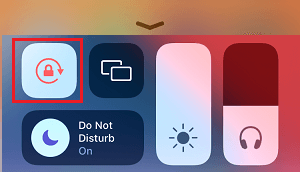
iPhone 8 и более ранние модели: проведите пальцем назад по экрану и коснитесь значка замка, чтобы отключить блокировку портретной ориентации.
После этого вы должны видеть, как экран вашего iPhone переключается из портретного режима в альбомный каждый раз, когда вы поворачиваете iPhone в сторону.
2. Отключите блокировку вращения на iPad.
Для iPad блокировка ориентации называется «Блокировка вращения» и может использоваться для блокировки экрана iPad в каждом из режимов «Панорама» и «Портрет».
Если ваш iPad заблокирован в книжном или альбомном режиме и никогда не поворачивается, проблема решается простым переходом в «Управление мультимедиа» и отключением блокировки ориентации.
iOS 12 и выше: прокрутите экран вниз, начиная с верхнего правого угла, и нажмите на значок блокировки поворота экрана.
iOS 10 и более ранние версии: Сделайте снимок экрана задней панели и коснитесь значка блокировки поворота экрана , чтобы отключить блокировку поворота.
После отключения блокировки поворота вы увидите, как экран iPad поворачивается, и вы просто переходите из ландшафтного режима в портретный и обратно.
3. Отключить режим масштабирования.
В большинстве приложений экран iPhone не будет вращаться, если на вашем устройстве включено масштабирование или увеличенное изображение.
Перейдите в Настройки > Дисплей и яркость > Вид > В следующем окне выберите параметр «Обычное масштабирование».
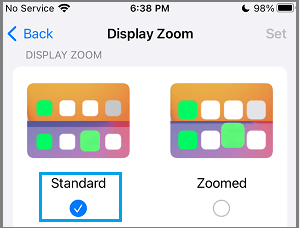
Затем вы должны увидеть, как экран вашего iPhone просто переключается из портретного режима в альбомный.
4. Выйдите из приложения.
Обычно проблема заключается в том, что в приложении возникла проблема или оно зависло в процедуре. Это можно исправить, выйдя из приложения, нажав и перезапустив его снова.
iPhone с кнопкой «Домой»: дважды кратковременно нажмите кнопку питания > Проведите пальцем вверх по приложению , чтобы закрыть его.
iPhone X и более поздние модели: Перейдите в меню «Главный экран» > «Снимок экрана» и удерживайте палец на экране, пока не появится сводка всех открытых приложений > «Снимок экрана приложения» , чтобы оно исчезло.
Через 15 секунд снова откройте приложение и поверните iPhone, чтобы проверить, решена ли проблема.
5. Перезагрузите iPhone
Обычно проблема связана с неисправными приложениями и процессами, которые мешают правильному функционированию приложения.
Перейдите в Настройки > Общие > Выключить > с помощью ползунка выключите свой iPhone.
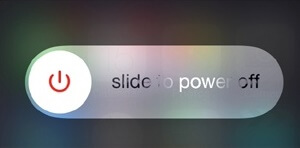
Дождитесь полного выключения iPhone > Подождите 30 секунд > Перезагрузите iPhone и проверьте, работает ли теперь цифровая камера правильно.
6. Приложение не может разрешить режим Панорама.
Если вы по-прежнему не можете использовать приложение в режиме «Панорама», возможно, проблема просто в том, что приложение не предназначено для использования в режиме «Панорама».
Например, встроенные приложения для iPhone, такие как «Магазины» и «Телефон», предназначены для использования в портретном режиме и не переключаются в альбомный режим, даже если вы наклоните экран в сторону.
Чтобы проверить это, откройте Safari или приложение YouTube на своем iPhone и наклоните экран в сторону, чтобы проверить, работает ли поворот экрана на вашем устройстве.
Если вы можете просматривать YouTube в режиме «Панорама», убедитесь, что с настройками вашего iPhone все в порядке.
7. Сбросить все настройки
Введите пароль сообщества Wi-Fi и выполните следующие действия, чтобы сбросить все настройки на вашем компьютере.
Перейдите в Настройки > Общие > Изменить или сбросить iPhone > Сброс и выберите опцию «Сбросить все настройки».
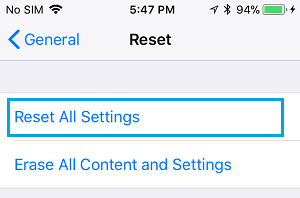
После перезагрузки iPhone станьте частью сообщества Wi-Fi, введя пароль сообщества Wi-Fi. Надеюсь, это поможет вам починить цифровую камеру вашего iPhone.
- Простые способы предотвратить регулярное выключение экрана вашего iPhone
- Простые способы сбросить пароль экранного времени на iPhone и iPad

Меня зовут Хавьер Киринос, и я увлечен технологиями. Сколько себя помню, я увлекался компьютерами и видеоиграми, и это хобби переросло в работу.
Я публикую статьи о технологиях и гаджетах в Интернете более 15 лет, особенно в mundobytes.com
Я также являюсь экспертом в области онлайн-коммуникаций и маркетинга и обладаю знаниями в области разработки WordPress.