- ASUS Sonic Studio интегрируется с официальными драйверами Realtek и объединяет эквалайзер, звуковые эффекты и управление профилями в единый интерфейс.
- Эквалайзер, наряду с функциями усиления басов, улучшения четкости голоса, интеллектуальным эквалайзером, реверберацией и объемным звуком, позволяет адаптировать звук для игр, музыки и фильмов в зависимости от типа наушников и личных предпочтений.
- Perfect Voice and Casting Enhancer улучшают качество звука с микрофона и трансляции, устраняя шумы, стабилизируя громкость и применяя эффекты как к записям, так и к прямым трансляциям.
- В Sonic Studio III добавлено управление несколькими выходами и профили для каждого устройства, хотя программа может быть капризной в плане обновлений. WindowsЭто иногда вынуждает вас переустанавливать драйверы или искать альтернативные решения.
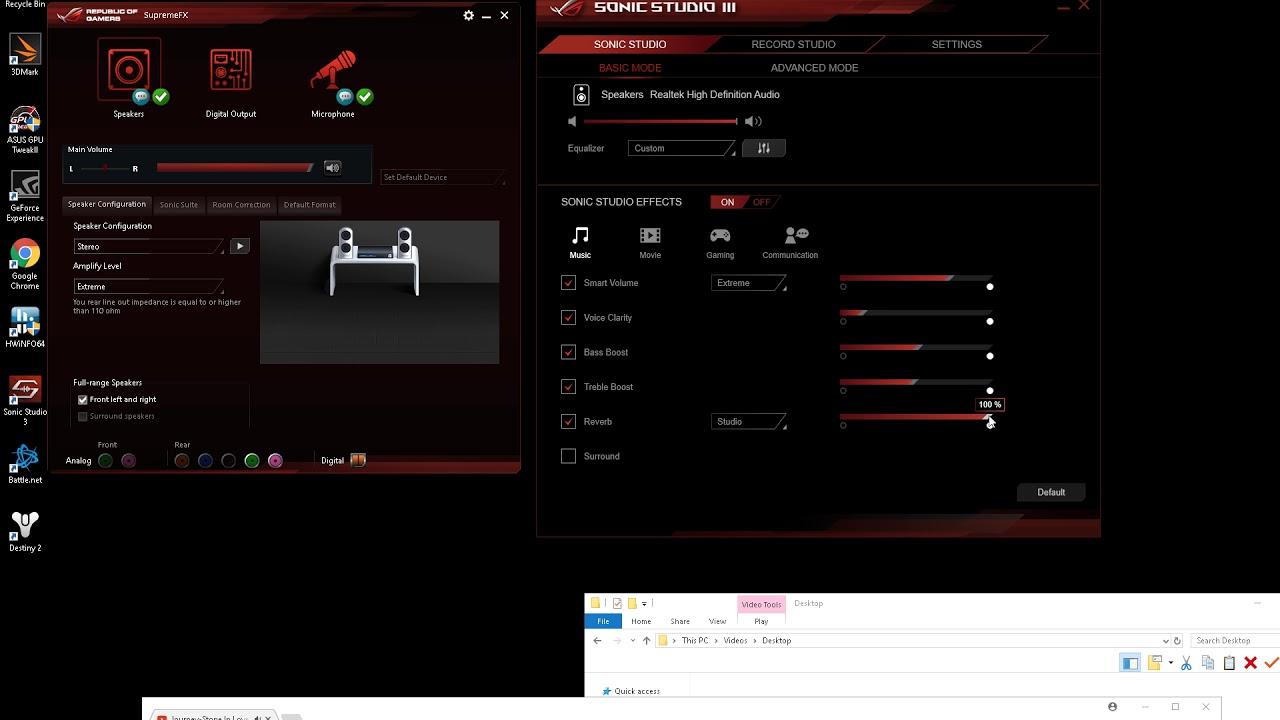
Если вы играете в компьютерные игры на материнской плате ASUS, то вполне можете обнаружить, что у вас установлена программа Sonic Studio, даже не подозревая об этом. Этот небольшой аудиопакет скрывает мощный эквалайзер и множество эффектов , которые могут превратить обычный звук в полное погружение в происходящее на экране, будь то игры, фильмы или музыка.
Проблема в том, что многие открывают Sonic Studio один раз, настраивают пару параметров, а затем закрывают её навсегда. Правильная настройка эквалайзера и других параметров в ASUS Sonic Studio несложна , но полезно понимать, за что отвечает каждый элемент управления, как устанавливается программа и что делать, если Центр обновления Windows всё испортил. Давайте рассмотрим это шаг за шагом, используя очень практичный подход и понятные объяснения.
Что такое ASUS Sonic Studio и как его установить?
Sonic Studio (в версиях Sonic Studio II и Sonic Studio III) — это не просто какое-то случайно скачанное приложение. Это аудиопакет, разработанный ASUS, который интегрируется с драйверами Realtek, специфичными для каждой материнской платы , предлагая центральную панель для управления звуковыми эффектами, эквалайзером и улучшением микрофона.
Многие сходят с ума, пытаясь найти отдельный установщик Sonic Studio, но важно понимать следующее: у Sonic Studio нет собственного установщика; он входит в состав аудиодрайвера Realtek, который можно найти на официальной странице поддержки вашей модели материнской платы ASUS. Если вы попытаетесь использовать стандартные драйверы Realtek, загруженные с другого сайта, Sonic Studio, скорее всего, даже не появится в вашей системе.
Чтобы проверить правильность установки, рекомендуется выполнить простую процедуру: загрузите аудиодрайверы для вашей конкретной модели материнской платы с официального сайта ASUS , удалите все предыдущие аудиодрайверы (если вы действительно устали от этого, даже через Диспетчер устройств ), перезагрузите компьютер, а затем установите новый пакет драйверов. После завершения Sonic Studio должен появиться среди системных приложений.
На материнских платах ROG и игровых моделях среднего и высокого класса обычно предустановлена Sonic Studio II или Sonic Studio III. Если после форматирования компьютера или полного обновления Windows она исчезнет, решением всегда является возврат к официальным драйверам ASUS , а не загрузка случайных исполняемых файлов с сомнительных сайтов.
Общий интерфейс и структура Sonic Studio II и III
Открыв Sonic Studio, вы увидите, что интерфейс организован в несколько разделов с вкладками или блоками. Идея заключается в том, что с одной стороны находятся выходные звуковые эффекты (то, что вы слышите), а с другой — входные улучшения (то, что выходит из вашего микрофона) , а также некоторые специальные функции потоковой передачи.
Sonic Studio II фокусируется на классическом управлении звуковыми эффектами: эквалайзер, усиление басов, регулировка четкости голоса, интеллектуальный эквалайзер, реверберация и объемный звук , а также функция Perfect Voice для микрофонов и модуль Casting Enhancer. Sonic Studio III сохраняет эти концепции, но делает шаг вперед в управлении маршрутизацией звука, позволяя назначать определенные приложения определенным выходам (телевизор, колонки, наушники).
Кроме того, почти все версии включают раздел быстрых профилей (Игра, Музыка, Фильм и т. д.), кнопку переключения для активации или деактивации Sonic Studio, а также общий регулятор громкости. Все ваши действия с эквалайзером и эффектами сохраняются в текущем выбранном профиле , поэтому стоит потратить несколько минут на точную настройку всех параметров.
Важно понимать, что Sonic Studio работает с цифровым сигналом до того, как он покинет компьютер. Это означает, что он совместим практически с любыми наушниками или колонками, которые вы подключаете к компьютеру , независимо от марки или типа подключения (джек, HDMI и т. д.), при условии, что звук проходит через кодек Realtek материнской платы.
Основные элементы управления звуком: эквалайзер, усиление басов, четкость голоса, интеллектуальный эквалайзер, реверберация и объемный звук.
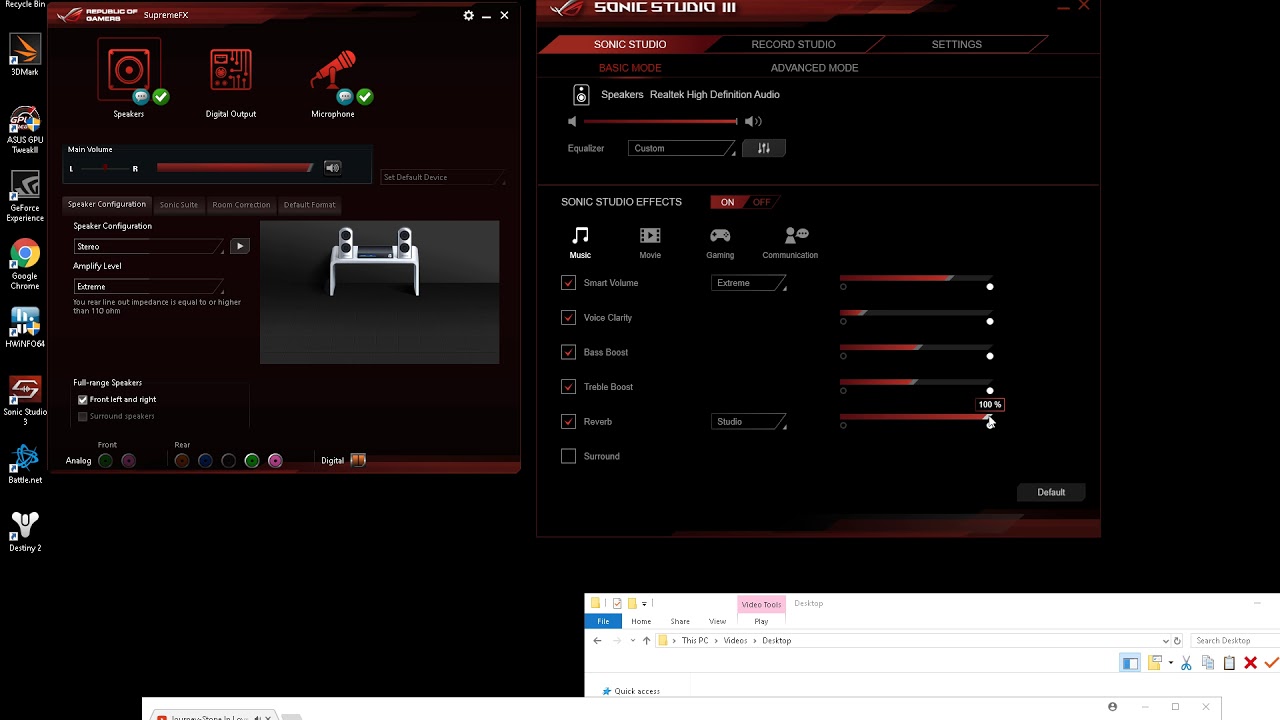
Сердцем настроек звука в Sonic Studio является раздел эффектов вывода, где вы найдете элементы управления, которые наиболее существенно изменяют звучание. Каждый элемент управления имеет флажок активации и, во многих случаях, ползунок или расширенные настройки для точной настройки результата по вашему вкусу.
Эквалайзер: основа вашего персонализированного звучания.
Эквалайзер, пожалуй, самый важный инструмент во всей программе Sonic Studio. Если вы также хотите улучшить эквалайзер Windows 11 , его настройка может дополнить вашу конфигурацию. Установив флажок «Эквалайзер», вы активируете набор частотных диапазонов (бас, средние частоты и высокие частоты) , которые можно изменять, поднимая или опуская каждый ползунок в зависимости от желаемого результата.
Когда эквалайзер активен, разблокируются расширенные настройки эквалайзера . Там вы можете сделать две вещи: вручную настроить каждый частотный диапазон для создания собственного профиля или выбрать один из предустановленных режимов, включенных в программу . Эти предустановки обычно включают режимы, предназначенные для игр, музыки, фильмов или различных стилей звучания.
В разделе «Предустановленный эквалайзер» отображается текущий активный профиль. Если вы выберете предустановленный профиль, он будет применен мгновенно, но вы всегда можете изменить его и сохранить как пользовательский профиль, чтобы переключаться между ними в зависимости от того, что вы делаете на своем ПК.
Если вы используете известные специализированные наушники, такие как Sennheiser HD 598 или GAME ONE (которые, по сути, являются 598-ми с микрофоном), в Sonic Studio 3 могут быть предустановлены специальные настройки для них. Тем не менее, небольшая регулировка ползунков эквалайзера часто является ключом к исправлению приглушенного звука , повышению четкости шагов в шутерах от первого лица или уменьшению излишних басов в электронной музыке.
Усиление басов: когда вам нужно больше басов
Регулятор усиления басов используется для усиления низких частот звука . При его активации появляется ползунок, позволяющий усилить или ослабить усиление басов в зависимости от того, хотите ли вы более мягкого или более мощного эффекта.
Этот эффект наиболее заметен во взрывах, выстрелах, звуках двигателей и других впечатляющих звуках в играх и фильмах. При умеренном использовании он создает ощущение глубины, но чрезмерное его применение может размыть голоса и скрыть важные детали , поэтому лучше всего протестировать его по отдельности, прослушав репрезентативную сцену.
Чёткость голоса: чтобы голоса можно было разобрать в условиях хаоса.
Функция «Четкость голоса» предназначена для улучшения разборчивости голосов в аудиоконтенте . Она не влияет на микрофон, а затрагивает то, что воспроизводится через наушники или колонки: диалоги в фильмах, голоса NPC в играх, трансляции и т. д.
При активации Sonic Studio распознает и усиливает типичные частоты человеческого голоса, слегка ослабляя или усиливая другие частоты, чтобы сделать их менее заметными. Это идеально подходит, когда в игре очень громкая музыка, взрывы и звуковые эффекты, и вы с трудом понимаете, что говорят персонажи — распространенная проблема во многих AAA-играх.
Smart EQ: автоматическая эквализация для тех, кто не хочет усложнять себе жизнь.
Если вам не хочется двигать ползунки и вы хотите, чтобы программа сама занималась точной настройкой, функция Smart EQ (иногда называемая Smart Volume или Smart EQ в Sonic Studio) автоматически регулирует частоты аудиоконтента, чтобы сохранить глубокие басы и чистые высокие частоты без вашего участия.
Логика этого режима заключается в том, что система непрерывно анализирует сигнал и корректирует его в режиме реального времени. Это своего рода «автопилот» эквалайзера, предназначенный для пользователей, которые просто хотят получить хорошее общее звучание, не вдаваясь в технические детали . Однако, если вы настоящий аудиофил, вы, вероятно, предпочтете отключить функцию Smart EQ и использовать собственную кривую эквалайзера.
Реверберация: имитация различных пространств и окружений.
Раздел «Реверберация» добавляет к сигналу эффект реверберации для имитации акустики различных помещений , от небольших комнат до огромных пространств, таких как стадионы или концертные залы. Он активируется установкой флажка, после чего можно выбрать один из нескольких предустановленных режимов.
Параметр «Реверберация» позволяет выбрать тип имитируемого окружающего пространства , что изменяет способ «растягивания» и рассеивания звука. При правильной настройке это может сделать звучание игры или саундтрека гораздо более объемным и захватывающим, но слишком сильная реверберация может заглушить тонкие детали. В идеале используйте её с умом и только тогда, когда стремитесь к очень специфическому эффекту.
Объемный звук: Виртуальный объемный звук для стереонаушников
Функция Surround создает эффект объемного звучания с помощью простых двухканальных стереонаушников . Физическая система 5.1 не требуется: программное обеспечение создает ощущение направленности звука посредством цифровой обработки.
Активировав функцию Surround, Sonic Studio помогает более точно определять направление звуков: шаги позади вас, выстрелы по бокам, голоса на разных расстояниях или приближающиеся транспортные средства . Эта функция особенно полезна в соревновательных играх и играх от первого лица, где позиция противника имеет решающее значение.
Чтобы добиться максимального эффекта, сочетайте Surround с хорошими настройками эквалайзера и, если хотите, немного Bass Boost. Многие игроки в онлайн-шутеры замечают огромную разницу, когда правильно настраивают Surround в Sonic Studio , особенно если у них изначально был несколько приглушенный или плохо сведенный звук из самой игры.
Управление профилями, тестирование тембра и общие параметры программы.
Помимо отдельных эффектов, Sonic Studio включает в себя несколько инструментов для организации настроек, чтобы вам не приходилось возиться с ними каждый раз при переключении между задачами. Предустановленные профили и проверка высоты тона — два ключевых элемента, с которыми стоит ознакомиться.
В разделе профилей вы увидите различные варианты, такие как «Игры», «Музыка» или «Фильмы». Нажатие на любой из этих профилей применяет предварительно настроенную комбинацию эквалайзера и эффектов, разработанную для конкретного использования. Это хорошая отправная точка, хотя почти всегда полезно немного подкорректировать настройки по своему вкусу.
Инструмент «Тестовый тон» позволяет воспроизвести эталонный звук , соответствующий текущему настраиваемому профилю. Это позволяет в реальном времени услышать, как изменяются настройки эквалайзера, реверберации, усиления басов и т. д., без необходимости постоянно переключаться на игру или фильм.
Кроме того, Sonic Studio предлагает возможности сохранения, открытия или сброса профилей . Это означает, что вы можете сохранять свои собственные пользовательские настройки, восстанавливать их в любое время или возвращаться к заводским настройкам, если вы слишком много экспериментировали и не знаете, как исправить ошибки.
Также в вашем распоряжении несколько общих утилит: главный переключатель Sonic Studio для включения или выключения обработки звука , регулятор громкости для подключенных устройств и раздел настроек Sonic Studio, где вы можете изменить язык или посмотреть короткое встроенное руководство.
Perfect Voice: улучшение микрофона, шумоподавление и подавление шума.
Один из самых недооцененных разделов — это функция Perfect Voice, но для командных игр, стриминга или видеозвонков она просто бесценна. Perfect Voice включает в себя инструменты, предназначенные для очистки, стабилизации и улучшения звука, поступающего с вашего микрофона — другими словами, того, что слышат другие.
Для начала вы увидите переключатель, позволяющий включить или выключить функцию Perfect Voice для всех устройств . Далее вам доступны несколько очень полезных элементов управления, таких как стабилизация громкости, шумоподавление и подавление шума.
Функция стабилизации громкости поддерживает относительно постоянный уровень вашего голоса . Если вы кричите или стоите слишком близко к микрофону, она предотвращает неприятные пики, а если вы говорите тише, она не позволяет вам полностью исчезнуть из общего звучания. Интенсивность регулируется ползунком, связанным с регулятором громкости микрофона.
Параметр Noise Gate «закрывает» микрофон, когда вы не говорите , значительно уменьшая или устраняя фоновый шум между фразами (клавиатура, вентилятор компьютера, шум транспорта). Он пропускает звук только тогда, когда обнаруживает сигнал выше определенного порога, обычно это ваш голос.
Между тем, функция шумоподавления работает даже во время разговора . Она отфильтровывает внешние звуки, которые могут мешать вашему голосу, такие как фоновые разговоры, телевизоры в другой комнате или постоянно работающий вентилятор. При умеренном использовании она делает ваш голос намного чище и профессиональнее.
Кроме того, есть кнопка «Сброс» , которая возвращает все параметры Perfect Voice к значениям по умолчанию , и кнопка «Тестовый тон», аналогичная кнопке вывода, на этот раз для проверки микрофона с активными настройками. Вы даже можете выбрать между автоматическим и ручным режимом шумоподавления, что позволяет вам решить, будет ли программа управлять порогом самостоятельно или вы предпочитаете вручную регулировать уровни шумоподавления и подавления.
Улучшение трансляции: Применяйте улучшения к своим трансляциям и записям.
Для создателей контента Sonic Studio включает в себя особенно интересную функцию под названием Casting Enhancer . Эта функция позволяет применять все настроенные вами улучшения (эквалайзер, четкость голоса, эффекты и т. д.) к аудиовыходу в вашей программе записи или на стриминговой платформе.
Когда функция Casting Enhancer активна, система обычно отображает всплывающее сообщение о том, что ваша запись или трансляция улучшается. Это означает, что ваша аудитория слышит более качественный звук, а не просто необработанный звук игры или системы , в то время как вы сохраняете тот же уровень звучания, что и в наушниках.
Важно помнить, что при добавлении эффектов к выходному аудиосигналу, а также любых фильтров, включенных в само программное обеспечение для потоковой передачи, лучше не переусердствовать. Рекомендуемый подход — найти умеренный баланс в эквалайзере и эффектах в Sonic Studio , а затем дополнить его небольшой корректировкой в OBS, XSplit или аналогичном программном обеспечении, вместо того чтобы пытаться позволить Sonic Studio делать абсолютно всё.
Sonic Studio III: Многоканальное управление выходами и профили для каждого устройства.
Sonic Studio III выводит Sonic Studio II на новый уровень благодаря функции, которая может оказаться ключевой в общей спальне или гостиной: возможности назначать разные аудиопотоки на разные физические выходы устройства . Другими словами, вы можете сами решать, что будет воспроизводиться на телевизоре, что — на тыловых динамиках, а что — только в наушниках.
Например, вы можете настроить вывод видео с YouTube и Netflix на телевизор через HDMI , применив профиль «Фильм» с усиленными басами и объемным звуком для более полного погружения. Одновременно вы можете направлять музыку из Spotify или Groove Music на свои настольные колонки, используя профиль «Музыка», который усиливает басы.
Между тем, ваши игры (CS:GO, Overwatch или любые другие) можно подключить к выходу для наушников на передней панели устройства с помощью специального игрового профиля, где вы можете активировать объемный звук, эквалайзер для улучшения слышимости шагов и выстрелов, а также немного улучшить четкость голоса, чтобы понимать персонажей.
Такое разделение аудиосигнала позволяет играть в игры в наушниках, пока кто-то другой смотрит передачу на телевизоре, подключенном к компьютеру, не мешая друг другу. Sonic Studio III выступает в качестве полноценного центра управления домашней аудиосистемой, интуитивно управляя маршрутизацией и профилями после настройки.
Распространенные проблемы с Sonic Studio и драйверами Realtek.
Не всё идеально, и многие пользователи обнаружили, что после определённых обновлений Windows Sonic Studio перестаёт корректно работать , перестаёт работать эквалайзер, или приложение просто не открывается и выдаёт ошибки при запуске.
В некоторых случаях при попытке переустановить как стандартные драйверы, так и UWP-версии из Microsoft Store, установщик, похоже, ничего не делает или не восстанавливает функциональность Sonic Studio . Даже после удаления аудиодрайверов из Диспетчера устройств и их повторной установки проблема может сохраняться.
Сочетание версии драйвера Realtek и версии Sonic Studio UWP может быть очень чувствительным. Например, если вы используете определенную версию, такую как 6.0.8971.1, с Sonic Studio 3.16.15.0 , иногда обновление системы нарушает это сопряжение, что приводит к ошибкам при открытии Sonic Studio или Radar (модуля позиционирования звука).
Многие пользователи пришли к выводу, что единственный способ восстановить полную работоспособность Sonic Studio, включая корректную работу эквалайзера, — это отформатировать систему и переустановить всё с нуля, начиная с драйверов с сайта ASUS . Очевидно, это очень радикальное решение, но когда все возможные комбинации удаления, очистки и переустановки испробованы и ничего не помогает, это может быть единственным способом восстановить стабильность.
Именно из-за подобных проблем некоторые люди в итоге сдались и перешли на альтернативное программное обеспечение, такое как FXSound или Boom 3D. Это внешние программы, которые также предлагают расширенную эквализацию и звуковые эффекты, не требуя при этом такой сильной интеграции с оборудованием ASUS . Они не совсем идентичны, но могут стать довольно неплохим запасным вариантом, когда Sonic Studio отказывается сотрудничать.


Страстный писатель о мире байтов и технологий в целом. Мне нравится делиться своими знаниями в письменной форме, и именно этим я и займусь в этом блоге: покажу вам все самое интересное о гаджетах, программном обеспечении, оборудовании, технологических тенденциях и многом другом. Моя цель — помочь вам ориентироваться в цифровом мире простым и интересным способом.