
Если вы не хотите, чтобы Google Chrome открывал PDF-файлы с файлами Recordsdata на вашем компьютере, вот как это сделать, чтобы предотвратить открытие таких файлов в персональном окне браузера.
Запретить Chrome открывать PDF-документы
Как вы могли заметить, при попытке получить PDF-файл с помощью браузера Google Chrome файл сразу открывается в окне браузера, а не загружается на ваш компьютер.
Аналогично, когда вы пытаетесь открыть PDF-файл, который уже доступен на вашем компьютере, он по умолчанию открывается в окне браузера, а не в Adobe Reader.
Это связано с тем, что по умолчанию Google Chrome открывает данные PDF с помощью собственной встроенной программы чтения PDF-файлов всякий раз, когда вы пытаетесь получить файл из Интернета, а также когда вы пытаетесь открыть PDF-файл, который уже доступен на вашем компьютере.
Проблему открытия PDF-файлов Recordsdata во время загрузки можно решить, настроив Google Chrome на получение PDF-файлов из Recordsdata вместо предварительного открытия их в окне браузера.
Даже после этой настройки вы увидите, что данные PDF-записей открываются в окне браузера Chrome всякий раз, когда вы пытаетесь открыть PDF-файл, уже доступный на вашем компьютере.
Чтобы решить эту проблему, вы можете получить и настроить Adobe Reader и установить его в качестве средства просмотра PDF-файлов по умолчанию на своем компьютере.
1. Запретите Chrome открывать загрузки PDF.
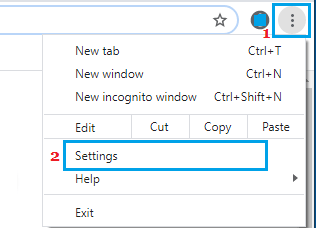
Откройте браузер Google Chrome на своем компьютере > нажмите на меню с тремя точками и выберите «Настройки» в выпадающем меню.
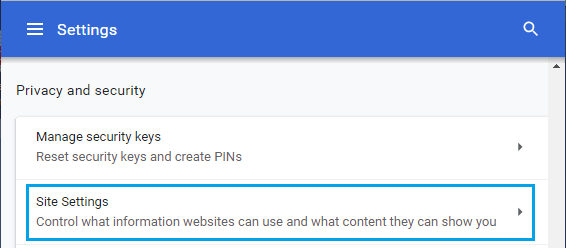
В настройках Chrome в левой панели выберите «Конфиденциальность и безопасность» . В правой панели прокрутите вниз и нажмите «Настройки сайтов».
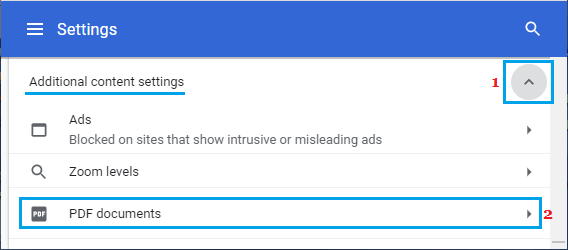
На экране настроек веб-сайта увеличьте значение параметра «Другое содержимое» и нажмите «Процедуры PDF».
На экране просмотра PDF-документа выберите опцию «Получить PDF-файлы».
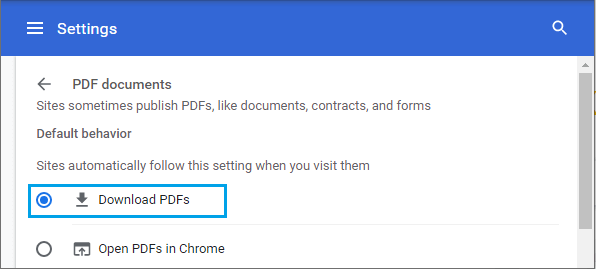
После этого вы заметите, что Google Chrome постоянно загружает PDF - файлы вместо того, чтобы сразу открывать их в окне браузера.
2. Заставьте Windows открывать PDF-файлы в Adobe Reader.
Чтобы открывать PDF-файлы в Adobe Reader, необходимо загрузить и установить Adobe Reader , а также установить его в качестве менеджера PDF-файлов по умолчанию на вашем компьютере.
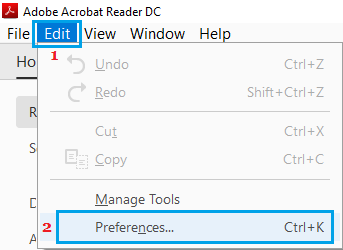
После установки Adobe Reader на ваш компьютер откройте Adobe Reader > нажмите кнопку «Редактировать» в верхней строке меню и выберите «Настройки» в выпадающем меню.
На экране настроек выберите параметр «Общие» в левой панели. В правой панели прокрутите страницу вниз и нажмите кнопку «Выбрать в качестве менеджера PDF по умолчанию».
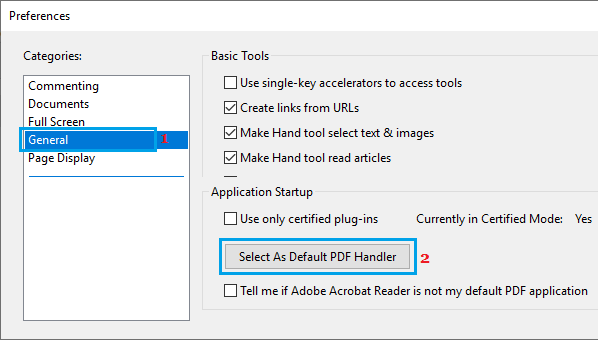
Примечание: Возможно, вам потребуется ввести пароль администратора.
На следующем экране нажмите «Продолжить» и следуйте инструкциям на экране, чтобы открыть PDF-файл в Adobe Reader.
- Как изменить средство просмотра PDF-файлов по умолчанию в Home 10 окна
- Как распечатать в PDF в Windows 10

Меня зовут Хавьер Киринос, и я увлечен технологиями. Сколько себя помню, я увлекался компьютерами и видеоиграми, и это хобби переросло в работу.
Я публикую статьи о технологиях и гаджетах в Интернете более 15 лет, особенно в mundobytes.com
Я также являюсь экспертом в области онлайн-коммуникаций и маркетинга и обладаю знаниями в области разработки WordPress.