
Если ваш Mac работает некорректно, и сигнал Wi-Fi постоянно обрывается, или, что еще хуже, если он показывает, что вы подключены, но вы не можете выходить в интернет, не отчаивайтесь. Это довольно распространенная проблема, которая может варьироваться от простого системного сбоя до более серьезных конфликтов с программным обеспечением безопасности или неправильно настроенными сетевыми параметрами.
Иногда проблема кажется нелогичной, например, когда на вашем iPhone всё работает, а компьютер зависает, или когда вы замечаете, что определённые приложения, такие как Apple Music, вызывают эти сбои. На самом деле существует множество решений, от самых простых до более сложных, которые помогут вам восстановить стабильное соединение.
Быстрые решения и базовые проверки
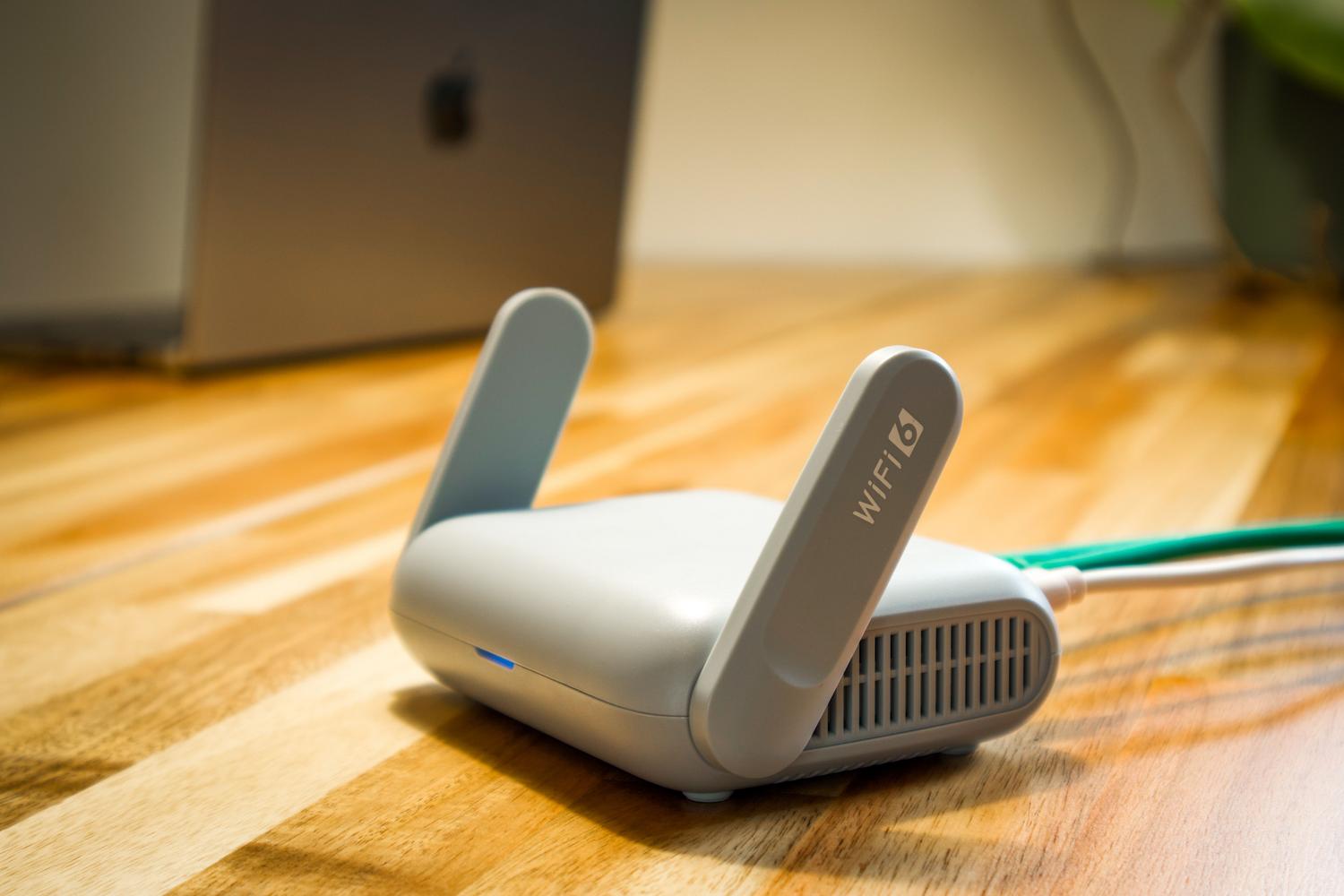
Прежде чем переходить к более сложным методам устранения неполадок, лучше попробовать самые очевидные решения. Иногда системе просто нужно обновиться, поэтому перезагрузка Mac и маршрутизатора обычно решает около 50% проблем. Если это не поможет, можно попробовать выключить Wi-Fi в верхнем меню, а затем включить его снова через несколько секунд, чтобы принудительно переподключиться.

Ещё один важный момент — управление IP-адресами. В случае конфликта адресов вы можете обновить DHCP-адрес в сетевых настройках, что заставит ваш Mac запросить новый адрес у маршрутизатора. Также убедитесь, что дата и время вашей системы указаны правильно, так как разница во времени может блокировать ваше интернет-соединение по соображениям безопасности.
Конфликты со сторонним программным обеспечением и антивирусами.

В последних версиях macOS, таких как Sequoia и Sonoma, были обнаружены проблемы, вызванные некоторыми программами безопасности. Часто виновником является сетевой фильтр ESET , который может мешать сетевому трафику и препятствовать обнаружению сети вашим компьютером. Чтобы исправить это, перейдите в «Системные настройки», затем в «Сеть», найдите вкладку «Фильтры» и удалите фильтр ESET , нажав кнопку «-».
Если проблема с антивирусом сохраняется, лучше всего полностью удалить его и выполнить чистую установку. Простого перетаскивания приложения в корзину недостаточно; необходимо открыть пакет приложения, найти папку Contents > Helpers и запустить официальный деинсталлятор . После перезагрузки компьютера вы можете установить последнюю версию, совместимую с вашей системой, следуя инструкции по безопасной установке приложений.

Аналогичным образом, любые внешние VPN-сервисы или межсетевые экраны могут вызывать проблемы. Мы рекомендуем временно отключить их, чтобы исключить возможность блокировки доступа к сети.

Расширенные сетевые настройки и диагностика
Если ни один из вышеперечисленных способов не помог, возможно, повреждены настройки вашей сети. Очень эффективный метод — создать новое сетевое расположение . В меню «Сеть» вы можете добавить расположение, отличное от «автоматического», применить изменения и проверить, стабилизировалось ли соединение.
Если ситуация действительно ухудшится, можно попробовать полностью отключить Wi-Fi. Для этого нужно удалить службу Wi-Fi с помощью кнопки «-» в сетевых настройках, а затем добавить её обратно с помощью кнопки «+» . Если доступ к интернету по-прежнему отсутствует, запуск Mac в безопасном режиме поможет определить, не мешают ли какие-либо процессы автозагрузки.

Для тех, кто разбирается в технике, в macOS есть инструмент под названием «Беспроводная диагностика» . Доступ к нему можно получить, удерживая клавишу Option и щелкая значок Wi-Fi. Эта утилита проанализирует вашу среду и предоставит конкретные рекомендации, если обнаружит помехи или проблемы с конфигурацией маршрутизатора.
Чтобы ваше устройство работало без сбоев, всегда обновляйте систему до последней доступной версии в общих настройках, чтобы избежать проблем с обновлением macOS . Если вы управляете своим маршрутизатором самостоятельно, не забудьте обновить прошивку производителя и следуйте рекомендациям Apple по настройке точек доступа.
Регулярное обновление системы, очистка конфликтующих сетевых фильтров антивируса и обновление настроек DHCP или сетевых подключений — это основные шаги для устранения перебоев Wi-Fi в macOS и восстановления плавной работы в интернете.


Страстный писатель о мире байтов и технологий в целом. Мне нравится делиться своими знаниями в письменной форме, и именно этим я и займусь в этом блоге: покажу вам все самое интересное о гаджетах, программном обеспечении, оборудовании, технологических тенденциях и многом другом. Моя цель — помочь вам ориентироваться в цифровом мире простым и интересным способом.