- Для применения темы Windows 98 к Windows 11 необходимо разрешить использование сторонних тем с помощью таких инструментов, как UXTheme Patcher.
- Тему необходимо скопировать в папку C:\Windows\Resources\Themes и активировать в разделе «Параметры» > «Персонализация» > «Темы».
- Дополнительные утилиты, такие как OldNewExplorer и StartAllBack, помогают сделать Проводник, меню «Пуск» и панель задач более похожими на классические версии.
- Для предотвращения проблем после обновлений крайне важно создавать точки восстановления и следить за совместимостью со сборкой Windows 11.
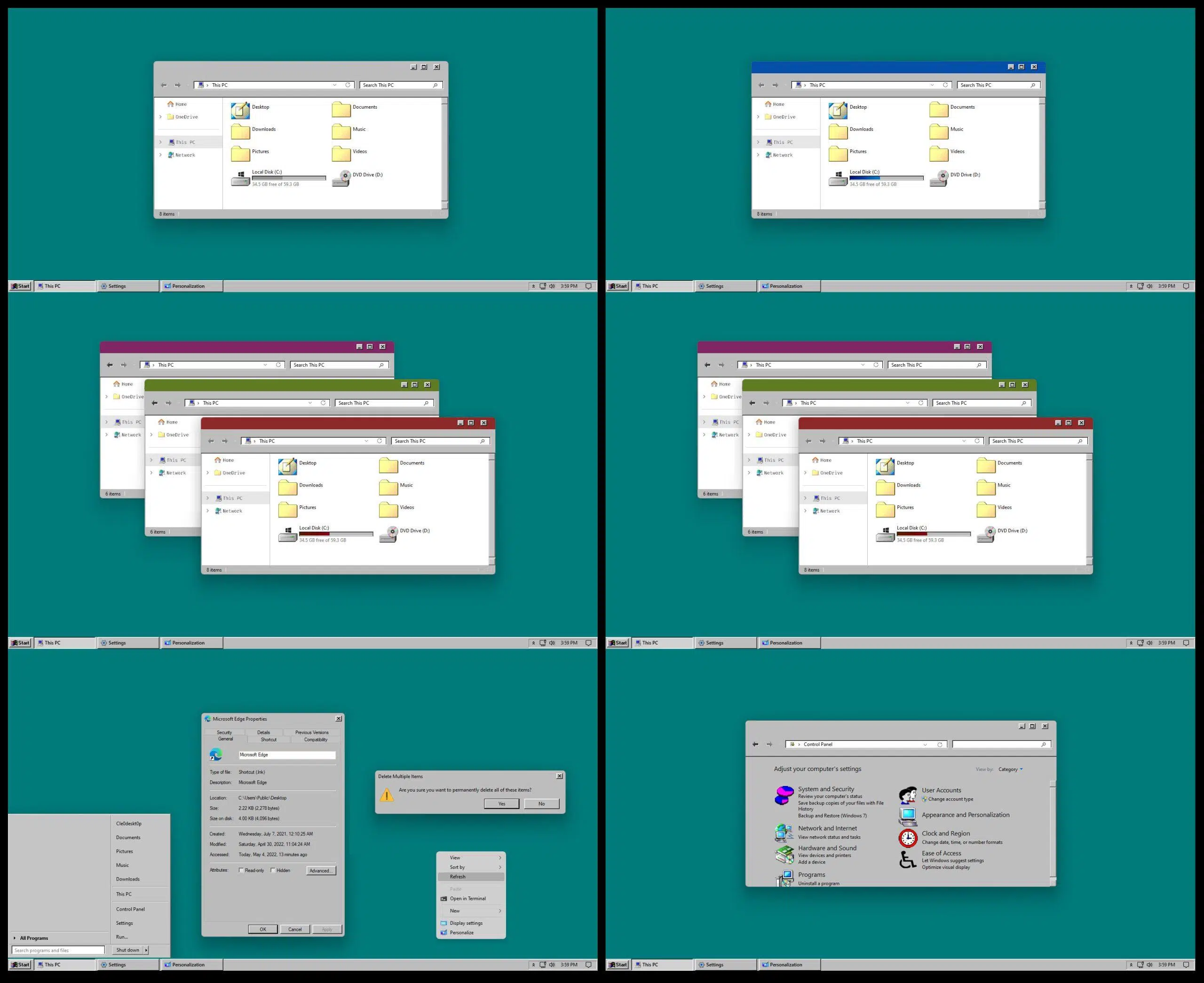
Если вы испытываете ностальгию и хотите придать своему ПК ретро-вид, вы, вероятно, задумывались об использовании темы Windows 98 для Windows 11. Замечательно то, что, несмотря на значительные внутренние изменения системы, её внешний вид можно практически полностью преобразить, чтобы воссоздать серые окна, квадратные кнопки и простые меню конца 90-х.
В этом руководстве подробно объясняется, как установить тему Windows 98 на Windows 11 , что вам понадобится, на что следует обратить внимание, чтобы ничего не сломать, и какие дополнительные инструменты использовать для достижения классического эффекта, такие как StartAllBack или OldNewExplorer. Идея заключается в том, чтобы вы могли наслаждаться винтажным видом на современной системе, сохраняя при этом полную совместимость и безопасность с Windows 11.
Предварительные условия и предупреждения перед изменением темы.
Прежде чем приступить к работе над темой Windows 98, важно помнить о некоторых основных требованиях и мерах предосторожности . В конце концов, мы будем изменять системные файлы, связанные с внешним видом, и всегда лучше хорошо подготовиться.
Первое, что рекомендуют практически все авторы этих тем, — это создание точки восстановления системы . Таким образом, если что-то пойдет не так (конфликт с другой программой, проблема с применением темы или вам просто не понравится результат), вы сможете вернуться к Windows 11 в исходном состоянии без необходимости форматирования или каких-либо сложных действий.
Также крайне важно, чтобы на вашем компьютере была установлена совместимая сборка Windows 11. Многие из этих тем были специально протестированы на определенных версиях, таких как Windows 11 21H2, и создатели уточняют, что их функциональность не гарантируется на более ранних или более поздних сборках . Это не означает, что они не будут работать, просто они не тестировались, и вы можете столкнуться с незначительными визуальными сбоями.
Также имейте в виду, что для применения сторонних тем, отличных от официальных тем Microsoft, вам потребуется специальный инструмент, который изменяет системные файлы, отвечающие за проверку тем . В большинстве руководств упоминается UXTheme Patcher (или аналогичные версии), поэтому позже мы увидим, как он вписывается в весь процесс.
Наконец, рекомендуется закрыть важные приложения и иметь под рукой учетную запись администратора Windows 11, поскольку многие шаги требуют повышенных прав как для установки обновлений, так и для копирования файлов в системные папки.
Что такое UXTheme Patcher и зачем он нужен?
Ключ к установке подлинной темы Windows 98 на Windows 11 — это разрешение системе принимать темы от сторонних разработчиков . По умолчанию Windows разрешает только темы, подписанные Microsoft или авторизованными производителями, поэтому любые внешние пакеты тем отклоняются.
Вот тут-то и пригодится UXTheme Patcher . Это очень популярная утилита, которая изменяет системные файлы, связанные с управлением темами (известные uxtheme.dll, themeui.dll и т. д.), чтобы снять это ограничение. После применения патча Windows 11 больше не блокирует пользовательские темы, и вы можете выбирать визуальные стили, созданные сообществом, в том числе и те, которые имитируют Windows 98.
Как правило, процесс установки с помощью этих инструментов включает в себя запуск установщика от имени администратора , принятие изменений в системных файлах и перезагрузку компьютера для вступления изменений в силу. Это деликатный, но очень распространенный шаг, поэтому я еще раз подчеркиваю важность предварительного создания точки восстановления системы на случай, если вы решите вернуться к предыдущей версии.
После завершения работы UXTheme Patcher (или другой предпочтительной программы) ваша система Windows 11 будет готова принимать неофициальные файлы тем . После этого вы можете скопировать тему Windows 98 в соответствующую папку и выбрать её в настройках персонализации системы.
Имейте в виду, что при выпуске крупных обновлений Windows 11 компания Microsoft может перезаписать файлы, измененные патчем . В этом случае вам может потребоваться переустановить UXTheme Patcher или дождаться обновленной версии, совместимой с новой сборкой.
Скачайте и скопируйте тему оформления Windows 98 в нужную папку.
После решения проблемы совместимости и применения UXTheme Patcher следующим шагом будет загрузка пакета тем оформления Windows 98, который вы хотите использовать. Обычно он поставляется в сжатом виде в ZIP или RAR-архиве, содержащем как минимум файл с расширением .theme и папку с визуальными ресурсами (стили, изображения, шрифты и т. д.).
После распаковки файла необходимо скопировать его содержимое в папку тем Windows . В большинстве руководств указывается одно и то же местоположение: C:\Windows\Resources\Themes . Это системная папка, поэтому для вставки файлов туда, скорее всего, потребуются права администратора.
Файл .theme и связанные с ним папки должны быть размещены в указанном месте (иногда названия темы и папок совпадают, а иногда добавляются дополнительные стили, такие как светлые или темные варианты). Важно сохранить структуру файлов из ZIP-архива в неизменном виде, чтобы предотвратить повреждение или неполноту темы.
После того, как все будет настроено, Windows 11 автоматически распознает новую тему оформления Windows 98, как если бы это была просто еще одна тема в списке . Далее остальную настройку можно выполнить непосредственно через системный интерфейс, без необходимости вручную копировать что-либо, за исключением дополнительных инструментов, которые вы, возможно, захотите добавить.
Если в какой-то момент вы решите прекратить использование этой темы, просто вернитесь в ту же папку и удалите соответствующие файлы, предварительно не переключившись на другую тему в настройках, чтобы избежать визуальных ошибок.
Активируйте ретро-тему в настройках Windows 11.
После того, как тема будет размещена в нужном месте, можно применить её через параметры персонализации Windows 11. Этот процесс прост и выполняется исключительно через графический интерфейс системы.
Для начала откройте приложение «Параметры» Windows 11 и перейдите в раздел «Персонализация ». Там вы увидите раздел «Темы», где система отображает как темы по умолчанию, так и темы, добавленные вами вручную. Если вы правильно скопировали файлы, должно отобразиться название темы Windows 98.
Просто щелкните по выбранной теме, чтобы изменить цветовую схему, форму окон и другие визуальные элементы Windows 11 в ретро-стиле. В зависимости от сложности темы, можно также изменить системные звуки, указатель мыши и даже некоторые базовые значки.
Во многих случаях тема оформления Windows 98 в первую очередь предназначена для адаптации внешнего вида окон, контекстных меню и заголовка окна . Другие элементы, такие как Проводник с лентой, современное меню «Пуск» и центрированная панель задач, по-прежнему выглядят актуально, поэтому для завершения классического вида требуются дополнительные инструменты.
Если после применения темы вы заметите странное поведение (неразборчивый текст, необычные цветовые сочетания и т. д.), вы можете вернуться в раздел «Темы» и выбрать любой другой стиль Windows 11 по умолчанию, чтобы мгновенно восстановить стандартный внешний вид.
Удалите вкладку «Проводник» с помощью OldNewExplorer.
Одним из элементов, наиболее сильно нарушающих иллюзию пребывания в среде, похожей на Windows 98, является современная лента в Проводнике . Для достижения более классического вида в этой области во многих руководствах рекомендуется установить утилиту под названием OldNewExplorer.
OldNewExplorer — это небольшой инструмент, позволяющий изменить интерфейс Проводника, чтобы он напоминал более ранние версии Windows , убрав ленту и восстановив более простой и компактный стиль. Хотя изначально он был разработан для Windows 8 и 10, он также используется в пользовательских конфигурациях Windows 11, хотя стоит отметить, что в зависимости от сборки могут быть различия.
Обычно процесс включает в себя загрузку OldNewExplorer, распаковку его файлов и запуск конфигуратора с правами администратора . На панели можно выбрать такие параметры, как скрытие ленты, изменение стиля панелей инструментов и настройка некоторых визуальных деталей для лучшего соответствия вашей ретро-теме.
Сочетание темы Windows 98 с OldNewExplorer лишает Проводник файлов его современного вида и возвращает ему более простой и лаконичный дизайн с классическими меню . Это не точная копия Windows 98, но она довольно близка к ней и значительно помогает поддерживать визуальную согласованность на всем рабочем столе.
Как всегда, если вы обнаружите, что OldNewExplorer вызывает проблемы с обновлением Windows 11 или заметите графические сбои, вы можете отключить его изменения или удалить инструмент , чтобы вернуться к стандартному Проводнику без дальнейших осложнений.
Классическое меню «Пуск» и панель задач с функцией StartAllBack
Еще один ключ к созданию убедительной ретро-атмосферы — изменение меню «Пуск» и панели задач , которые в Windows 11 имеют очень современный дизайн с центрированными значками и панелью приложений в современном стиле. Во многих руководствах для этого рекомендуется использовать StartAllBack.
StartAllBack — это программа, ориентированная на восстановление более традиционных меню и интерфейсов в современных версиях Windows. В Windows 11 она позволяет переместить панель задач влево, изменить стиль значков, отредактировать системный трей и, что наиболее важно, восстановить меню «Пуск», гораздо больше похожее на меню более ранних версий.
При правильной настройке StartAllBack может сделать ваше меню «Пуск» похожим на меню Windows 7 или даже Windows XP , что уже само по себе вызывает определённую ретро-эстетику. Хотя это и не точная копия меню «Пуск» Windows 98, оно значительно помогает отойти от современной плиточной панели и закреплённых приложений Windows 11, что лучше сочетается с ретро-тематикой.
Установка StartAllBack осуществляется с помощью классического мастера, и после его завершения вы можете получить доступ к панели параметров, чтобы точно настроить его внешний вид . Там вы выбираете стиль панели задач, поведение кнопки «Пуск», значки, прозрачность и незначительные визуальные эффекты, которые в сочетании с темой Windows 98 создают довольно гармоничный внешний вид.
Большинство рекомендаций для Windows 11 указывают на то, что, если вы хотите получить бесшовный опыт использования в старом стиле, настоятельно рекомендуется использовать StartAllBack , поскольку он исправляет именно те элементы, которые нельзя изменить с помощью одной только темы.
Совместимость с версиями Windows 11 и потенциальные проблемы.
Один из аспектов, который не следует упускать из виду, — это совместимость этих тем и инструментов с различными сборками Windows 11. Создатели обычно явно указывают в описании темы, какую версию они использовали для тестирования.
Во многих случаях в качестве эталонной сборки указывается Windows 11 21H2 , что уточняет, что тема не тестировалась на более старых версиях или более поздних сборках. Это означает, что при использовании другой сборки тема может по-прежнему работать, но никаких гарантий или специальной поддержки в случае появления визуальных ошибок не предоставляется.
С каждым крупным обновлением Windows 11 Microsoft вносит внутренние изменения в то, как отображается интерфейс и управляются темы . Иногда это приводит к потере совместимости некоторых пользовательских стилей, требуя обновления UXTheme Patcher или выпуска новых, адаптированных версий OldNewExplorer или StartAllBack.
Поэтому всегда полезно проверить дату последнего обновления темы и связанных с ней инструментов , а также ознакомиться с отзывами других пользователей, которые применили их к той же сборке. Это даст вам достаточно надежное представление о том, будет ли все работать без неожиданностей.
В худшем случае, если после обновления Windows вы заметите проблемы (черные текстовые поля, ошибки при открытии параметров, плохо отображаемые заголовки окон и т. д.), вы можете вернуться к официальной теме Microsoft, удалить патчи и дождаться, пока разработчики выпустят версию, совместимую с вашей новой сборкой.
Рекомендации по обеспечению стабильности вашей системы
Изменение внешнего вида системы на таком глубоком уровне всегда сопряжено с определенным риском, поэтому рекомендуется следовать ряду рекомендаций, чтобы обеспечить стабильную работу Windows 11, одновременно наслаждаясь темой Windows 98.
Первая рекомендация — не использовать одновременно слишком много инструментов для настройки . Если вы уже используете одну программу для изменения значков, другую для анимации, а третью для панелей задач, добавление патчей тем и OldNewExplorer увеличивает вероятность конфликтов. Старайтесь оставлять только то, что необходимо для достижения желаемого стиля.
Также рекомендуется загружать тему, UXTheme Patcher, OldNewExplorer и StartAllBack из официальных источников или проверенных репозиториев . Это сводит к минимуму вероятность столкнуться с модифицированными, зараженными или устаревшими версиями, которые могут вызвать проблемы с безопасностью или стабильностью.
Ещё одна полезная привычка — сохранять копию загруженной темы оформления Windows 98 в надёжном месте . Таким образом, если вы в будущем смените компьютер или отформатируете жёсткий диск, вы сможете легко переустановить её, не тратя время на поиски и проверку её доступности.
Наконец, помните, что любые внесенные вами изменения обратимы. Если в какой-то момент вам надоест ретро-стиль или вы обнаружите, что крупное обновление Windows плохо сочетается с этой темой, вы можете всего за несколько кликов вернуться к стандартному внешнему виду Windows 11 и, при желании, отменить патч UXTheme.
Судя по всему, вполне возможно создать рабочий стол Windows 11, очень похожий на Windows 98, используя ретро-тему, UXTheme Patcher и такие инструменты, как OldNewExplorer и StartAllBack. Следуя рекомендациям по точкам восстановления, совместимости сборок и надежным источникам, вы можете изменить внешний вид вашей системы, не жертвуя современными преимуществами, и переключаться между классическим и текущим дизайном по своему желанию.


Страстный писатель о мире байтов и технологий в целом. Мне нравится делиться своими знаниями в письменной форме, и именно этим я и займусь в этом блоге: покажу вам все самое интересное о гаджетах, программном обеспечении, оборудовании, технологических тенденциях и многом другом. Моя цель — помочь вам ориентироваться в цифровом мире простым и интересным способом.