- Функция Process Lasso позволяет управлять ядрами ЦП, потоками и приоритетами для каждого приложения, что повышает стабильность и плавность работы.
- Многие игры не используют все потоки в полной мере; ограничение привязки потоков и отключение технологии HyperThreading для каждого процесса может повысить минимальную частоту кадров.
- Сочетание Process Lasso с такими инструментами, как ThrottleStop и MSI Afterburner, оптимизирует производительность и снижает температуру.
- В Process Lasso постоянные профили и правила автоматизируют эти настройки каждый раз при открытии игры или программы.
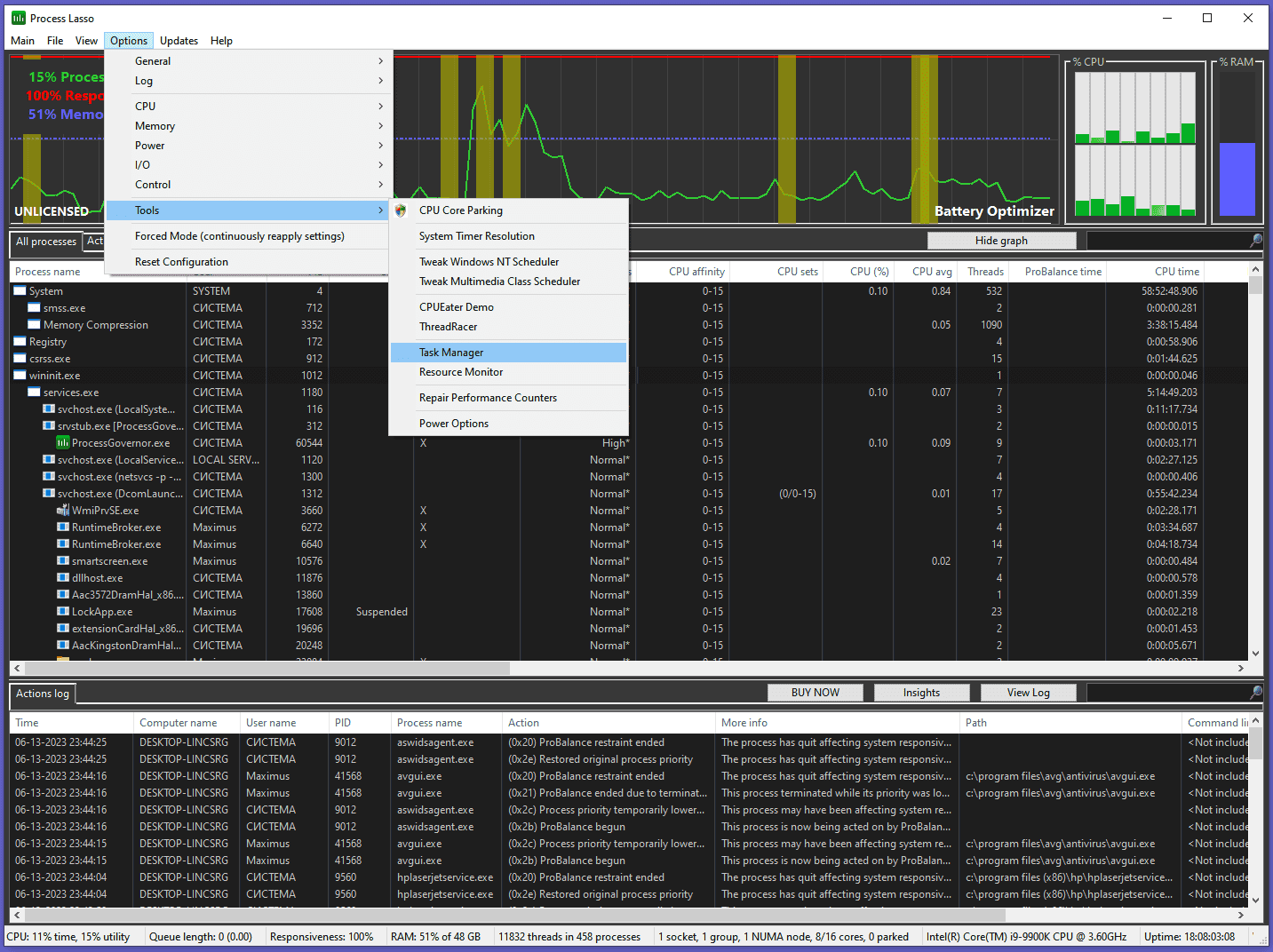
Если после обновления вашей любимой игры вы заметили, что она начала тормозить — и ищете способы уменьшить эти рывки в видеоиграх — или что задержка ввода резко возросла, или что ваш компьютер, кажется, с трудом справляется даже с мощным оборудованием , проблема может быть не в самой игре. Способ распределения ресурсов ЦП между процессами в Windows может ухудшать качество игры , и именно здесь на помощь приходит Process Lasso.
Это программное обеспечение приобрело популярность среди геймеров и опытных пользователей, поскольку оно предлагает то, чего нет в удобном диспетчере задач Windows: точный контроль над тем, какие ядра и потоки ЦП может использовать каждая программа , её приоритет и её поведение относительно остальной системы. При разумном использовании оно может превратить нестабильные игры в гораздо более плавные, увеличить минимальную частоту кадров и уменьшить скачки задержки ввода.
Что такое Process Lasso и почему это важно?
Проще говоря, Process Lasso — это как диспетчер задач на стероидах . Он не просто показывает, что потребляет ресурсы; он позволяет вам практически до миллиметра определять, как различные приложения и службы, работающие в Windows, распределяют мощность вашего процессора.
С помощью Process Lasso можно, например, указать, что игра должна использовать только определенные физические ядра ЦП, что второстепенная программа всегда должна иметь низкий приоритет, или что критически важный процесс должен иметь более высокий приоритет ЦП и ввода-вывода для более быстрого отклика . Эти правила можно сохранить, и они будут автоматически применяться каждый раз при запуске игры или приложения.
Интересно то, что даже если вы не хотите слишком усложнять себе жизнь, Process Lasso обладает интеллектуальными функциями, такими как ProBalance , которые повышают стабильность системы без необходимости каких-либо сложных настроек. ProBalance обнаруживает процессы, которые начинают перегружать процессор, и динамически регулирует их приоритет, чтобы предотвратить замедление работы системы или зависание.
Некоторые пользователи сообщают о значительных улучшениях: игры перестали тормозить и теперь поддерживают очень высокую и стабильную частоту кадров , всегда в пределах возможностей их оборудования. Конечно, чудес не произойдет, если ваш ПК недостаточно мощный, но если ваш процессор достаточно мощный, а узкое место заключается в том, как игры используют потоки, то это может кардинально изменить ситуацию.
Скачайте и установите Process Lasso.
Первый шаг к тому, чтобы получить от программы максимум пользы, — это её загрузка с официального сайта. Process Lasso доступна для Windows на архитектурах x86-64 (наиболее распространённых в настоящее время) и x86-32 , как в стабильной, так и в бета-версиях.
На странице загрузки вы увидите примерно следующее: стабильную версию для Windows x86-64, стабильную версию для Windows x86-32, а ниже — бета-версии для обеих архитектур. Если вы не уверены, какую из них выбрать, не беспокойтесь : сам установщик проверит вашу систему и исправит выбор, если он неверен, поэтому ошибиться сложно.
После загрузки установщика процесс представляет собой типичный мастер установки Windows: нажмите «Далее», примите лицензионное соглашение, выберите путь установки, и на этом всё. Нет необходимости вносить какие-либо необычные настройки во время установки ; все необходимые параметры будут настроены позже через интерфейс программы.
После завершения установки запустите Process Lasso в первый раз. Вы увидите главное окно со списком активных процессов, графиками использования ЦП и несколькими вкладками. Хотя интерфейс может показаться сложным на первый взгляд, основные функции, которые нас интересуют, довольно просты, как только вы поймете, где они находятся.
Основные понятия: ядра, потоки и технология Hyper-Threading.
Прежде чем вносить какие-либо существенные изменения, важно понять несколько ключевых концепций, поскольку полный потенциал Process Lasso зависит от того, как ваш процессор обрабатывает ядра и потоки . Понимание этого крайне важно для точного понимания того, что именно вы меняете.
Ядро — это физический процессорный блок внутри вашего центрального процессора. Когда мы говорим о потоках, мы имеем в виду набор физических ядер плюс логические потоки, созданные с помощью таких технологий, как HyperThreading от Intel или SMT от AMD . То есть, 8-ядерный процессор с включенной технологией HyperThreading будет отображать 16 потоков в Windows.
Технология HyperThreading фактически не удваивает мощность каждого ядра, но позволяет двум потокам использовать одно и то же физическое ядро. На практике это обычно обеспечивает примерно на 30% большую производительность на ядро (немного эффективнее в случае SMT от AMD), хотя это сильно зависит от рабочей нагрузки и тепловых ограничений системы, особенно в ноутбуках.
Проблема в том, что большинство современных игровых движков плохо масштабируются при количестве потоков выше определенного уровня . Многие современные игры используют максимум около восьми потоков процессора, и их эффективность практически не увеличивается. Если ваш процессор имеет больше доступных потоков, игра этого даже не заметит; она просто не будет использовать их эффективно.
Именно здесь Process Lasso становится особенно интересным: если ваша игра эффективно использует только до 8 потоков, вы можете отключить свободные потоки для этого конкретного приложения , что иногда позволяет добиться лучших температур и более высоких частот, а следовательно, и более стабильной работы игры.
Почему Process Lasso так помогает в играх и ресурсоемких приложениях?
Когда процессор имеет больше потоков, чем может использовать игра, Windows распределяет нагрузку таким образом, который иногда кажется оптимальным… но на самом деле таковым не является. Игра может переключаться между слишком большим количеством потоков и ядер , создавая небольшие внутренние задержки и повышая температуру из-за того, что активнее задействовано больше частей процессора, чем необходимо.
Ограничивая вручную, какие потоки может использовать игра, мы заставляем нагрузку концентрироваться на меньшем количестве физических ядер, что позволяет этим ядрам поддерживать более высокие частоты в течение более длительного времени и более контролируемую температуру . Это особенно заметно в ноутбуках, где запас по теплоотдаче ограничен, и любая экономия тепла предотвращает нежелательное снижение частоты.
Некоторые пользователи поделились поистине замечательными результатами. Например, на 16-дюймовом MacBook Pro под управлением Windows через Boot Camp были замечены улучшения в Rainbow Six Siege: минимальная частота кадров увеличилась с примерно 32 FPS до почти 83 FPS после настройки приоритета процессора и отключения HyperThreading для этой игры. Увеличение минимальной частоты кадров приводит к значительному уменьшению подтормаживаний и гораздо более плавной работе в целом.
Кроме того, Process Lasso используется не только для выжимания кадров. Он также помогает поддерживать более высокую скорость отклика системы во время игр или выполнения ресурсоемких задач . ProBalance может предотвратить чрезмерное использование ЦП вторичным процессом и снижение производительности остальной системы, а правила приоритета ввода-вывода уменьшают узкие места при чтении или записи данных.
Наконец, этот подход особенно полезен для конфигураций с внешними видеокартами (eGPU) или систем, где у видеокарты еще есть запас производительности, но узким местом становится центральный процессор. Правильная настройка потоков, используемых игрой, может освободить достаточно ресурсов центрального процессора, чтобы видеокарта могла работать лучше.
Первые шаги с помощью Process Lasso: быстрые и эффективные.
Если вы хотите без особых проблем протестировать улучшения, есть довольно простой способ использовать Process Lasso: отключите HyperThreading только для интересующего вас приложения или игры . Это не влияет на глобальные настройки BIOS ; это изменение на уровне процесса в Windows.
Идея очень проста: сначала вы проверяете производительность игры, затем применяете корректировку и тестируете снова. Если вы видите улучшение (особенно в минимальном FPS или стабильности), вы делаете эту корректировку постоянной . Если вы не замечаете никаких изменений или ситуация ухудшается, вы закрываете программу, и все возвращается в норму.
Важная деталь: в Process Lasso есть столбец «Правила», где можно с первого взгляда увидеть, какая привязка к ЦП применяется к каждому процессу. Например, на 8-ядерном 16-поточном процессоре правило типа g0;2;4;6;8;10;12;14 указывает на использование потоков с четными номерами , которые обычно соответствуют физическим ядрам без связанных с ними логических потоков.
Если быстрые тесты с отключенной технологией HyperThreading вас устраивают (увеличивается частота кадров, снижается уровень шума вентилятора и стабилизируется температура), вы можете оставить это правило в режиме «Всегда», чтобы оно применялось автоматически при каждом запуске игры . Если вас это не устраивает, просто закройте Process Lasso через значок в системном трее, и будет восстановлено поведение по умолчанию.
Пошаговая настройка для максимальной эффективности вашего процессора.
Как только вы убедитесь, что отключение HyperThreading для каждого процесса приносит вам пользу, вы можете пойти дальше и вручную настроить количество ядер и потоков, которые будет использовать ваша игра . Этот подход потребует немного больше времени, но он может выжать несколько дополнительных кадров в секунду и, самое главное, сделать производительность более стабильной.
В идеале, следует начать с изучения того, как производительность игры масштабируется в зависимости от количества потоков процессора. Быстрый поиск информации о том, сколько ядер или потоков фактически использует ваша конкретная игра, даст вам представление о том, к чему стремиться: если вы читаете, что улучшение производительности при использовании более 8 потоков минимально, возможно, нет смысла оставлять 16 доступных потоков.
Кроме того, настоятельно рекомендуется использовать инструмент мониторинга, такой как MSI Afterburner или EVGA Precision. Настройте экранное наложение, отображающее частоту кадров, частоту процессора, температуру, энергопотребление, загрузку графического процессора и загрузку процессора по ядрам . Таким образом, вы будете видеть в реальном времени, что происходит при изменении настроек приоритета.
Запустите игру и снимите показания производительности и температуры (в идеале используйте внутренние бенчмарки или высоковоспроизводимый участок игры). Затем откройте Process Lasso, найдите игровой процесс и получите доступ к параметрам привязки процессора. Оттуда вы можете включать и отключать определенные ядра для этого процесса в режиме «Текущий», проверяя, какая комбинация работает лучше всего.
Во многих системах с технологией HyperThreading физические ядра обычно имеют четные идентификаторы (core0, core2, core4 и т. д.), в то время как производные логические потоки имеют нечетные идентификаторы (core1, core3, core5 и т. д.). Общая рекомендация — сначала отключить логические (нечетные) потоки, а затем физические ядра , чтобы поддерживать максимальную производительность даже при использовании меньшего общего количества потоков.
После каждого изменения возвращайтесь в игру и проверяйте оверлей: увеличилась ли минимальная частота кадров? Стабильна ли частота процессора? Немного ли снизилась температура или шум вентилятора? Даже если вы не видите значительного скачка производительности, более холодный компьютер, который дольше поддерживает свою тактовую частоту, может работать лучше в течение длительных игровых сессий.
Когда вы найдете оптимальное сочетание ядер (например, 6 или 8 физических ядер без HyperThreading), вернитесь в Process Lasso и вместо установки приоритета «Текущий» отметьте его как «Всегда» для этого процесса. Это зафиксирует данную комбинацию ядер как постоянное правило при каждом запуске игры.
Если же, наоборот, вы видите, что частота кадров не увеличивается или даже уменьшается, просто измените комбинацию ядер: возможно, стоит увеличить количество потоков, но без активации всех логических , или сгруппировать активные ядра по близким идентификаторам (например, 0;2;4;6 лучше, чем 0;6;12;18), чтобы уменьшить возможные задержки между удаленными ядрами.
Расширенные настройки и интеграция с другими инструментами.
Process Lasso не является самостоятельной программой; многие пользователи комбинируют её с другими утилитами оптимизации, чтобы добиться ещё большей стабильности и производительности. Одним из наиболее часто используемых инструментов наряду с Process Lasso на ноутбуках и системах с ограничениями по перегреву является ThrottleStop.
ThrottleStop позволяет, помимо прочего, отключить режим Turbo Boost процессора или ограничить максимальное энергопотребление процессора через такие меню, как TPL. На некоторых высокопроизводительных ноутбуках, например, на некоторых 16-дюймовых MacBook Pro с установленной Boot Camp, отключение Turbo Boost или установка разумного ограничения по мощности предотвращает резкое повышение температуры и падение частоты процессора ниже базовой из-за теплового дросселирования.
Например, некоторые игроки в Battlefront 2 используют ограничение мощности около 40 Вт в ThrottleStop с помощью TPL, при этом отключая HyperThreading с помощью Process Lasso и оставляя активными только 6 физических ядер для игры , а также временно отключая ProBalance, чтобы он не мешал, пока сохраняется эта фиксированная конфигурация.
Ещё один классический вариант — использовать RivaTuner Statistics Server (входит в состав MSI Afterburner) для установки ограничения частоты кадров, например, 60. Ограничивая максимальную частоту кадров, вы снижаете среднюю нагрузку на графический и центральный процессоры , что часто помогает поддерживать более низкие температуры и более стабильную минимальную частоту кадров, особенно в соревновательных играх, где стабильность важнее количества кадров.
Что касается самой программы Process Lasso, то одним из первых шагов при её запуске является проверка включения функции ProBalance во вкладке «Основные». На большинстве систем рекомендуется оставлять ProBalance включенной по умолчанию , поскольку она корректирует скачки нагрузки в проблемных процессах. Отключение этой функции имеет смысл только временно, если вы проводите очень специфические тесты с игрой и хотите убедиться, что ничто не будет мешать её приоритетам во время экспериментов.
Вы также можете настроить приоритет ввода-вывода для вашей любимой игры. В контекстном меню процесса вы можете установить для него высокий приоритет ввода-вывода, что может помочь уменьшить незначительные узкие места при обращении игры к данным на диске , особенно если система выполняет другие задачи в фоновом режиме.
Практический пример: улучшение игрового процесса в таких играх, как Overwatch 2.
Чтобы наглядно увидеть, чего можно добиться, рассмотрим типичный случай: игрок после крупного сезонного обновления замечает, что игра стала работать гораздо медленнее. Он перепробовал всё: снизил настройки графики, переустановил драйверы , даже отформатировал Windows, но так и не смог вернуть игру к первоначальной плавности.
Обнаружив Process Lasso, этот пользователь решил провести простой тест в Overwatch 2 (OW2). Первым делом он скачал и установил программу, открыл её и перешёл во вкладку «Главное», чтобы убедиться, что функция ProBalance включена. Больше ничего он пока не трогал, просто проверил, что функция стабилизации клавиш включена.
Затем запустите Overwatch 2, и, оказавшись в игре, нажмите Alt+Tab, чтобы вернуться к Process Lasso и найти процесс, соответствующий исполняемому файлу OW2, на вкладке активных процессов. В контекстном меню процесса примените три ключевых изменения: приоритет ЦП всегда должен быть установлен на «Высокий», привязка ЦП всегда должна быть установлена путем снятия флажка с пункта «ЦП 0», а приоритет ввода-вывода всегда должен быть установлен на «Высокий».
Это обеспечивает игре более высокий приоритет выполнения, чем большинству фоновых процессов, позволяет избежать использования первого логического ядра (которое иногда перегружено самой системой) и отдает приоритет доступу к диску. После сохранения профиля из меню «Файл» в Process Lasso и перезапуска игры пользователь замечает меньшую задержку ввода и гораздо более отзывчивое поведение , с более стабильной частотой кадров и меньшим количеством скачков.
Этот же подход можно применить и к другим соревновательным играм, таким как Valorant или Rainbow Six Siege. Нередко можно встретить отзывы игроков, которые утверждают, что заметили, что игра стала «плавнее» или «легче» в управлении, даже если показатели FPS волшебным образом не удваиваются. Иногда наиболее важным отличием является именно ощущение стабильности, а не сами цифры.
Единственное, что нужно помнить, это то, что для применения этих автоматических правил необходимо запускать Process Lasso каждый раз при включении компьютера, перед запуском игры. Добавление его в автозагрузку Windows гарантирует, что он всегда будет активен и что сохраненные профили будут работать без необходимости запускать его вручную.
Все эти виды настроек особенно хорошо дополняются наличием качественных драйверов, таких как BootCampDrivers на Mac с Windows, которые практически обязательны для максимальной отдачи от графического оборудования и устранения возможных узких мест в требовательных играх , а также знанием того, как оптимизировать Windows 11 для игр.
Как только вы освоите эти концепции и инструменты, Process Lasso перестанет быть простым менеджером процессов и станет ключевым компонентом вашей системы повышения производительности. Контролируя количество ядер и потоков, используемых каждой игрой, регулируя приоритеты ЦП и ввода-вывода, а также комбинируя его с такими утилитами, как ThrottleStop или MSI Afterburner , вы можете точно настроить свою систему способами, которые очень сложно достичь, используя только настройки игры или Windows, и адаптировать поведение вашей системы к тому, что вам действительно нужно при игре или работе с ресурсоемкими приложениями.


Страстный писатель о мире байтов и технологий в целом. Мне нравится делиться своими знаниями в письменной форме, и именно этим я и займусь в этом блоге: покажу вам все самое интересное о гаджетах, программном обеспечении, оборудовании, технологических тенденциях и многом другом. Моя цель — помочь вам ориентироваться в цифровом мире простым и интересным способом.