- Узнайте, как отключить автоматическое выравнивание значков в Windows 11.
- Узнайте, как предотвратить перестановку значков после перезагрузки ПК.
- Узнайте о внешних инструментах для управления положением значков.
- Предотвращает темы или вредоносных программ измените расположение ваших иконок.
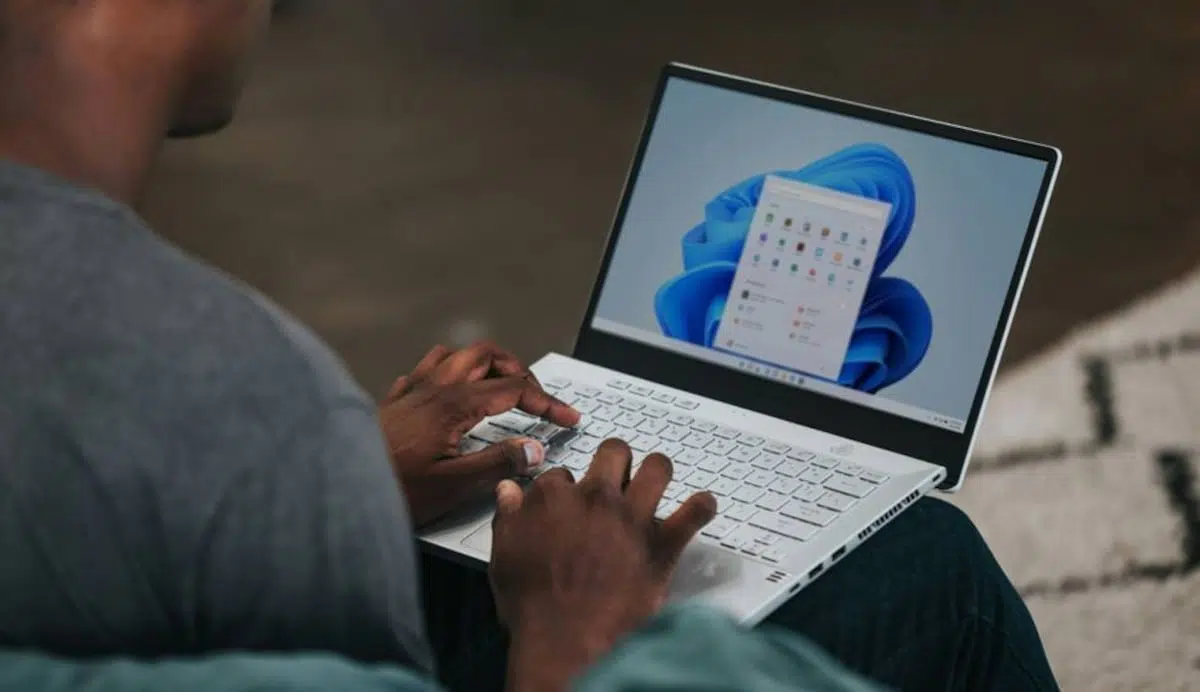
Эстетика и функциональность рабочего стола Windows 11 — это одна из первых вещей, которые многие пользователи хотят настроить. Одним из наиболее важных аспектов в этом отношении является расположение значков . Однако мы часто сталкиваемся с ограничением, наложенным по умолчанию операционной системой: значки автоматически выравниваются по невидимой сетке, что не позволяет свободно их перемещать.
Хорошая новость в том, что мы можем легко отключить эту функцию , чтобы полностью контролировать порядок наших ярлыков. Кроме того, есть и другие настройки, которые стоит проверить, чтобы избежать неожиданностей после перезагрузки, изменения разрешения или даже применения новой темы. В этой статье мы объясним все возможные способы свободного перемещения значков рабочего стола в Windows 11 с сохранением их положения даже после перезагрузки компьютера.
Отключить автоматическое выравнивание сетки
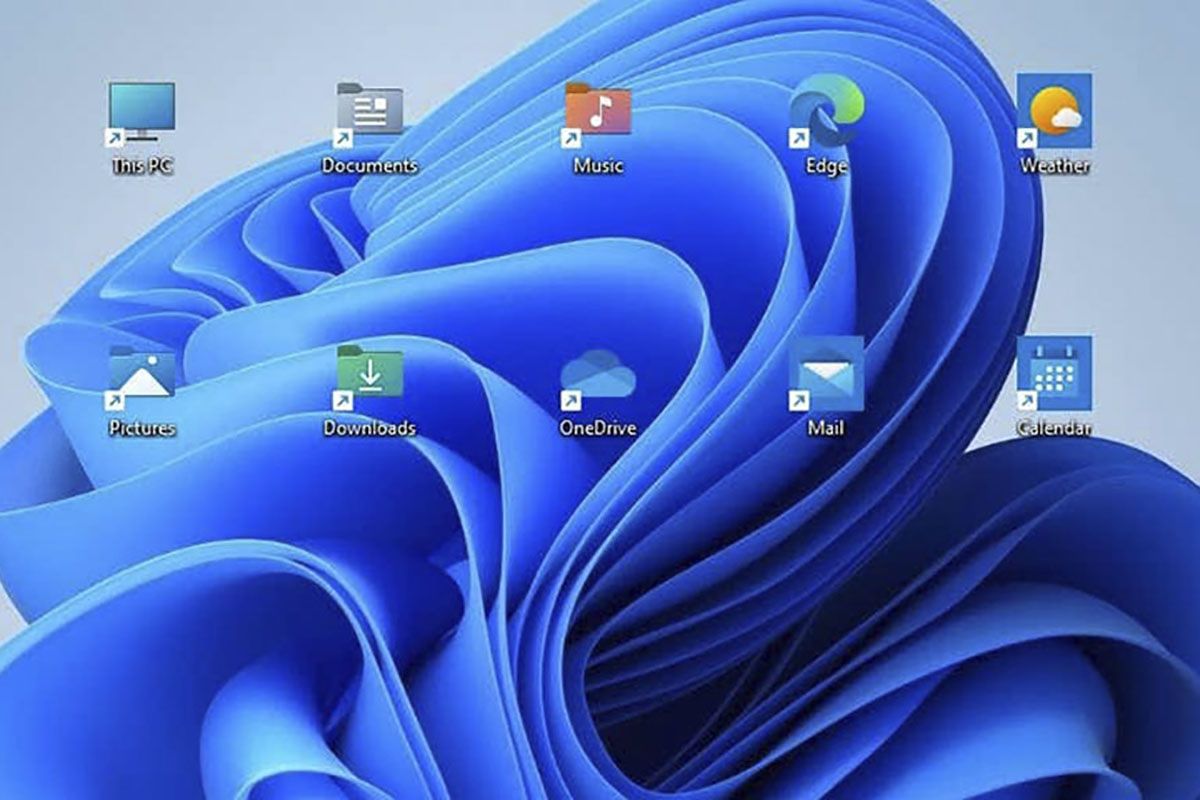
Одна из функций, которая больше всего ограничивает свободу перемещения значков, — это «Выравнивание значков по сетке» . Эта опция принудительно выравнивает значки по невидимой сетке, не позволяя свободно размещать их в любом месте рабочего стола.
Чтобы отключить эту функцию, просто щелкните правой кнопкой мыши по пустому месту на рабочем столе, перейдите в меню «Вид» и снимите флажок «Выравнивать значки по сетке» . После этого вы сможете перетаскивать значки и размещать их где угодно, не опасаясь автоматического выравнивания системой.
Эта настройка идеально подходит, если вы хотите организовать доступ по цвету, по тематическим областям или просто распределить их персонализированным способом в соответствии с вашими визуальными предпочтениями.
Предотвращает автоматическое расположение иконок
Ещё одна настройка, которая не позволяет свободно перемещать значки, — это параметр автоматического упорядочивания . При его включении Windows переупорядочивает все значки в алфавитном порядке или по типу после каждой перезагрузки или изменения внешнего вида.
Чтобы отключить эту функцию, повторите описанный выше процесс: щелкните правой кнопкой мыши на рабочем столе, выберите «Вид» и обязательно снимите флажок «Автоматически упорядочивать значки » . Эта опция заставляет значки размещаться автоматически и в упорядоченном порядке , поэтому ее необходимо отключить, чтобы разрешить пользовательскую организацию.
Также рекомендуется отключить выравнивание по сетке вместе с автоматическим расположением, чтобы иметь полную свободу размещения. Вы сможете перемещать ярлыки в любую точку и сохранять эту структуру до тех пор, пока не решите ее изменить.
Значки сбиваются в кучу при перезапуске? Попробуйте это.
Одна из самых распространенных проблем, с которой сталкиваются пользователи, заключается в том, что после перезагрузки компьютера или изменения разрешения экрана значки возвращаются на свои исходные места. Если это произошло с вами, вы можете предпринять несколько шагов для решения этой проблемы.
1. Проверьте визуальную конфигурацию.
Убедитесь, что параметры автоматической сортировки и выравнивания по сетке действительно отключены. Иногда после обновления системы Windows повторно включает эти функции.
2. Удалить файл IconCache.db
Этот файл хранит кэш системных иконок и при повреждении может привести к тому, что иконки будут постоянно менять местоположение. Чтобы удалить его:
- пресс Windows + R и написать %Профиль пользователя%.
- Войдите в папку AppData → Локальный. Обязательно включите видимость скрытых файлов..
- Найдите файл IconCache.db и удали его.
После удаления этого файла перезагрузите компьютер и переставьте значки местами. Надеемся, на этот раз они останутся на своих местах.
3. Обновите драйверы видеокарты.
Ещё одна причина, по которой может измениться порядок значков, — это несовместимость графики с разрешением монитора. Если драйверы вашей видеокарты устарели, это может вызвать визуальные несоответствия.
Для обновления драйверов:
- пресс Windows + X и выберите Диспетчер устройств.
- Развернуть раздел Видеоадаптеры, щелкните правой кнопкой мыши на вашей видеокарте и выберите Обновление.
- Вы также можете использовать такие инструменты, как GeForce Experience или приложения типа Driver Booster для автоматизации процесса.
4. Запретить темам Windows изменять значки
Иногда при применении новой темы оформления рабочего стола изменяются также визуальные настройки и расположение значков . Чтобы этого избежать:
- Щелкните правой кнопкой мыши на рабочем столе и выберите Олицетворять.
- Введите опцию темы → Настройки значков на рабочем столе.
- Снимите флажок «Разрешить темам изменять значки рабочего стола».
Это гарантирует, что даже при установке новых визуальных тем положение ваших значков останется неизменным.
Создавайте резервные копии своих настроек с помощью внешних программ
Если после выполнения всех вышеперечисленных шагов у вас все еще возникают проблемы, лучше всего использовать сторонние приложения, которые позволяют сохранять, восстанавливать и фиксировать положение значков.
DesktopOK
Это лёгкий инструмент, позволяющий сохранять расположение значков и восстанавливать его в любое время . Он портативный, поэтому не требует установки . Вы можете создавать различные профили и восстанавливать порядок одним щелчком мыши.
ICU (утилита конфигурации значков)
Эта утилита позволяет создавать различные профили в зависимости от того, как вы используете свой компьютер : работа, игры, учеба и т. д. Вы можете сохранить текущий порядок и быстро восстановить его из приложения или с помощью сочетаний клавиш.
Reicon
Ещё одно бесплатное приложение, которое сохраняет расположение значков и восстанавливает его при изменении разрешения экрана или подключении внешнего монитора. Оно также портативно и очень просто в использовании.
Восстановление рабочего стола
Проверенное решение, совместимое даже со старыми версиями Windows. Его дизайн не является сильной стороной, но его эффективность в поддержании порядка, несмотря на визуальные изменения системы, заслуживает внимания.
А что, если проблема в вирусе или вредоносном ПО?
Хотя это и нечастое явление, некоторые типы вредоносных программ могут влиять на работу рабочего стола , включая постоянное изменение значков. Некоторые угрозы манипулируют реестром или системными правами доступа, что приводит к таким симптомам.
Если вы заметили, что иконки перестраиваются даже без вмешательства или ведут себя хаотично, вы можете столкнуться с угрозой безопасности. Лучшим способом действий в таких случаях является:
- Запустите глубокое сканирование с помощью антивируса.
- Используйте внешние инструменты, такие как Malwarebytes.
- Проверить Менеджер задач поиск подозрительных процессов.
- Отключите компьютер от Интернета, пока не убедитесь, что он чист.
После очистки переставьте значки и повторно примените рекомендуемые настройки, чтобы убедиться, что все правильно.
Настройка рабочего стола Windows 11 может показаться простой задачей, но когда мы углубляемся в детали, такие как точное положение значков, все становится сложнее. К счастью, следуя изложенным шагам, вы можете полностью контролировать, как и где отображаются ваши значки, не допуская их загромождения или автоматического выравнивания. Независимо от того, используете ли вы собственные настройки системы или полагаетесь на внешние приложения, вы можете добиться полностью настроенной и стабильной компоновки каждый раз, когда используете ее. Хитрость заключается в тонкой настройке системы, отключении автоматических функций и, при необходимости, сохранении предпочитаемой вами компоновки для ее восстановления в любое время.


Страстный писатель о мире байтов и технологий в целом. Мне нравится делиться своими знаниями в письменной форме, и именно этим я и займусь в этом блоге: покажу вам все самое интересное о гаджетах, программном обеспечении, оборудовании, технологических тенденциях и многом другом. Моя цель — помочь вам ориентироваться в цифровом мире простым и интересным способом.