- Программа HD Tune позволяет измерять скорость, температуру, количество ошибок и состояние SMART диска.
- Основной тест и тест производительности файлов показывают фактическую производительность чтения и записи.
- Вкладки «Состояние системы» и «Сканирование на ошибки» помогают выявлять поврежденные сектора и надвигающиеся сбои.
- Диагностику дополняют такие инструменты, как HDD Health, HDD Scan или CrystalDiskInfo.
Когда ваш компьютер начинает тормозить, долго открывает программы или зависает без видимой причины, часто виновником оказывается жесткий диск. Измерение фактической скорости жесткого диска и мониторинг его состояния с помощью таких инструментов, как HD Tune, — один из лучших способов определить, продолжает ли диск работать должным образом или ему пора выйти из строя.
В этом подробном руководстве вы узнаете, как использовать HD Tune и другие дополнительные программы для проверки производительности, температуры, ошибок и состояния SMART вашего жесткого диска , будь то механический HDD, SSD или внешний накопитель. Мы рассмотрим все вкладки HD Tune, как интерпретировать его графики и что делать, если вы обнаружите битые сектора или признаки надвигающейся поломки.
Что такое HD Tune и для чего именно он используется?
HD Tune — это диагностическая утилита, предназначенная для анализа внутренних и внешних жестких дисков, SSD-накопителей и съемных дисков . Существует бесплатная версия (HD Tune) и более продвинутая платная версия (HD Tune Pro), но обе имеют общие основные функции для проверки скорости и состояния дисков.
С помощью этой программы вы можете проводить тесты производительности (бенчмарки), просматривать подробную информацию о диске, проверять атрибуты SMART, сканировать поверхность на наличие ошибок и отслеживать температуру в режиме реального времени, а также использовать другие очень полезные функции для обслуживания и профилактики.
Кроме того, HD Tune совместим с широким спектром устройств: дисками IDE, SATA, SCSI, USB-накопителями , картами памяти, iPod и другими носителями информации , при условии, что Windows распознает их как диски.
В верхней части главного окна вы увидите выпадающее меню для выбора диска, текущую температуру накопителя , а также несколько кнопок для копирования результатов, сохранения скриншотов, открытия параметров, сворачивания в системный трей или выхода из программы.
Нижняя область разделена на вкладки (бенчмарк, информация, состояние, сканирование ошибок, тест производительности файлов, произвольный доступ, дополнительные тесты, монитор диска, просмотр папок, удаление и т. д.), которые позволяют всего за несколько кликов выполнить конкретные тесты производительности, состояния и использования диска .
Системные требования и версии HD Tune
Этот инструмент изначально был разработан для Windows 2000, XP, XP 64-бит, 2003 Server, Vista и Windows 7 , хотя на практике он обычно без проблем работает и на более поздних версиях, таких как Windows 8, 10 или 11 (особенно на самой последней версии Pro).
Требования весьма скромные: около 10 МБ свободного места на диске и подключенный к компьютеру IDE, SATA или SCSI накопитель. Значительных ресурсов процессора или оперативной памяти не требуется, но при проведении некоторых ресурсоемких тестов желательно избегать одновременного использования других приложений.
С официального сайта (hdtune.com) вы можете скачать бесплатную базовую версию или платную версию Pro . Версия Pro предлагает 15-дневный пробный период, которого достаточно для тестирования расширенных функций, таких как File Benchmark, более комплексный инструмент для анализа произвольного доступа, монитор диска, подробный просмотр папок и безопасное удаление данных.
Для домашнего пользователя, которому нужно только проверить скорость, температуру и состояние интеллектуальных устройств , бесплатной версии обычно достаточно. Если вы обслуживаете несколько устройств или работаете в технической поддержке, версия Pro будет оправдана благодаря дополнительным доступным тестам.
После установки и запуска накопителя стоит сохранить первоначальный отчет о его производительности, когда он еще новый. Таким образом, вы сможете сравнить его через несколько месяцев или лет и увидеть, снизилась ли скорость или появились ли ошибки, которых раньше не было.
Как отобразить температуру диска в HD Tune
Контроль температуры крайне важен, поскольку чрезмерный нагрев ускоряет износ жесткого диска. HD Tune позволяет незаметно отображать температуру на главном экране, во вкладке «Состояние» и на панели задач .
В настройках программы можно выбрать единицы измерения температуры (Цельсий или Фаренгейт) и при желании включить одновременное отображение обеих единиц в интерфейсе. В Испании принято работать в градусах Цельсия.
Еще одна очень удобная функция — отображение температуры непосредственно на панели задач . HD Tune может оставаться свернутым рядом с часами Windows, отображая текущую температуру; если она превысит указанное вами критическое значение, программа выдаст предупреждение, чтобы вы могли принять меры.
В том же разделе настроек можно изменить цвет шрифта для нормальных и критических температур . Изменение цвета по умолчанию полезно для быстрого определения момента, когда температура становится опасной.
Наконец, вы можете задать конкретную критическую температуру (например, 55°C для механических жестких дисков). Когда накопитель превысит этот предел, HD Tune отобразит четкое предупреждение, давая вам время выключить компьютер, улучшить вентиляцию или проверить место установки накопителя.
Основной тест: Как измерить скорость жесткого диска с помощью HD Tune
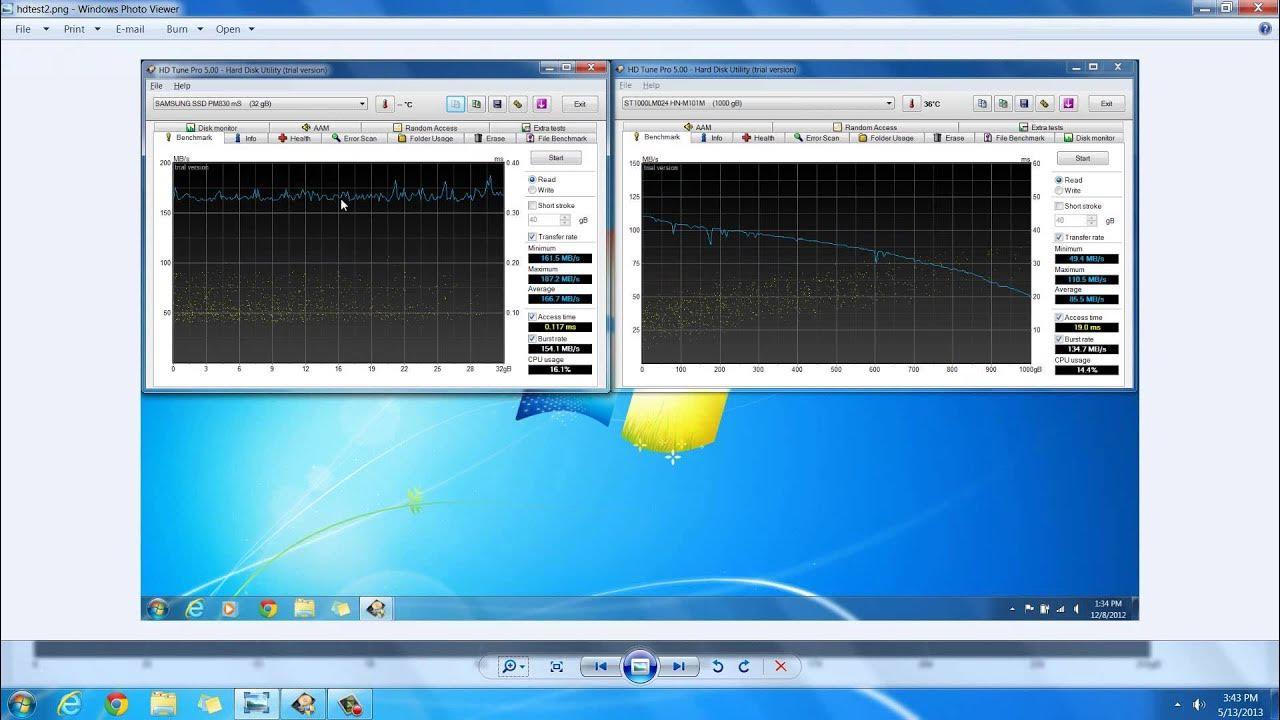
Вкладка «Бенчмарк» — это ключевой элемент при проверке скорости. Этот тест измеряет производительность чтения (и, при необходимости, записи) на низком уровне по всей поверхности диска, создавая очень наглядный график.
На графике по оси X отложено положение диска в гигабайтах (ГБ) , от внешних дорожек к внутренним. По оси Y показана скорость передачи данных в мегабайтах в секунду (МБ/с), которая обычно уменьшается по мере приближения к внутренним дорожкам.
Синяя кривая отображает скорость передачи данных при чтении . Справа вы увидите минимальное, максимальное и среднее значения; наиболее полезно смотреть на среднее значение, поскольку оно лучше отражает общую производительность, чем отдельные пики.
Следует помнить, что из-за особенностей конструкции дисков внешние дорожки имеют более высокую плотность данных и обеспечивают большую скорость . Поскольку скорость вращения постоянна, чтение или запись на внешнюю дорожку всегда будет быстрее, чем на внутреннюю, что наглядно показано на нисходящем графике.
Программа HD Tune также позволяет измерять скорость записи , но из соображений безопасности — только на неразмеченных дисках. Во избежание потери данных тесты записи следует проводить только на пустых, неформатированных дисках , например, на недавно приобретенном диске.
Настройте параметры теста производительности HD Tune.
В самом тесте можно настроить несколько параметров, влияющих как на точность, так и на продолжительность теста. Опция «Скорость/точность теста » позволяет выбрать между более быстрым, но менее точным анализом или полным сканированием всех секторов, что займет значительно больше времени.
Эта настройка осуществляется перемещением ползунка: в одну сторону будут отображаться более короткие и информативные тесты , полезные для быстрого обзора; в другую — углубленный тест для получения очень достоверных данных со всего диска.
Ещё одним важным параметром является размер блока , который определяет, сколько данных считывается за каждую операцию во время теста скорости. HD Tune рекомендует использовать значение 64 КБ по умолчанию, поскольку меньшие блоки могут давать несколько более низкие результаты и неоправданно увеличивать время теста.
Если вам необходимо провести дальнейший анализ данных, вы можете установить флажок « Включить необработанные значения графика в файл журнала» . Это позволит сохранить значения графика в файл журнала, который затем можно импортировать в электронную таблицу для сравнения или составления отчетов.
Помимо графика скорости, бенчмарк также отображает среднее время доступа (Access Time) в миллисекундах, представленное желтыми точками, скорость пакетной передачи данных (максимальная скорость интерфейса) и загрузку ЦП во время операций чтения. Эти данные помогают выявить узкие места в контроллере, соединении или самой системе.
Тест производительности файлов: работа с реальными файлами.
В то время как классический бенчмарк измеряет общую скорость накопителя, вкладка «Файловый бенчмарк» фокусируется на производительности чтения и записи файлов на конкретном разделе , используя блоки различного размера, от 0,5 КБ до 8192 КБ.
В этом тесте вы можете задать общую длину тестовых файлов . Для получения надежных результатов лучше использовать файлы относительно большого размера; если они слишком малы, система может полностью кэшировать их, и вместо измерения дискового пространства вы будете измерять скорость кэш-памяти.
Функция File Benchmark позволяет вводить задержку между фазами записи и чтения , чтобы гарантировать физическую запись всех данных на диск до начала чтения. Это особенно полезно в системах с большими кэшами или агрессивными операциями обратной записи.
Преимущество этого теста в том, что он неразрушающий : он выполняется на разделе с буквой диска и не удаляет и не изменяет существующие данные. Это делает его очень практичным для проверки поведения диска при работе с файлами разного размера без необходимости его очистки.
Благодаря результатам, полученным по размеру блока, вы можете увидеть, с какими типами файлов дисковый контроллер работает лучше всего (например, с большими блоками, типичными для видео, по сравнению с маленькими блоками, типичными для документов или баз данных ).
Произвольный доступ: измерение произвольного доступа
Вкладка «Случайный доступ» используется для анализа производительности операций произвольного чтения и записи , которые наиболее схожи с тем, что операционная система выполняет ежедневно.
В ходе этого теста HD Tune работает с размерами передаваемых данных от 512 байт до 1 МБ . Вы можете выбрать, какие размеры вы хотите включить, установив или сняв соответствующие флажки, чтобы сосредоточиться только на тех диапазонах, которые вас больше всего интересуют.
Результаты показывают время доступа и скорость для каждого размера случайного блока , что позволяет выявить области диска, работающие значительно медленнее обычного, — возможное проявление наличия битых секторов или физического износа.
Если вы видите очень большие различия при сравнении скорости произвольного доступа на двух дисках, это может быть явным признаком того, какой диск лучше подходит для установки операционной системы или наиболее часто используемых вами приложений.
Дополнительные тесты и тесты в HD Tune Pro
В версии Pro есть вкладка «Дополнительные тесты», которая объединяет несколько быстрых тестов, предназначенных для получения ключевых параметров производительности диска без необходимости проведения длительного анализа.
Эти тесты включают такие функции, как случайный поиск (Random Seek ), при котором считывающая головка перемещается по всей поверхности диска, и поиск по принципу бабочки (Butterfly Seek ), который выполняет поиск, чередуя внешние и внутренние дорожки.
Также имеется тест случайного чтения/записи с максимальным размером блока 64 КБ , который используется для оценки поведения накопителя при распределенных запросах, и тест пакетной передачи данных для измерения максимально возможной скорости между накопителем и интерфейсом (IDE, SATA, USB и т. д.).
Ещё одна интересная опция — тест кэша , который измеряет скорость передачи данных внутреннего буфера накопителя и отображает её графически. Это помогает определить, ограничивается ли скорость работы накопителя его собственным кэшем или контроллером компьютера.
В совокупности все эти дополнительные тесты позволяют создать очень полный профиль диска и сравнить различные модели, чтобы определить, какая из них лучше всего подходит для определенных задач (например, операционная система, игры, хранение данных, резервное копирование и т. д.).
Подробная информация о диске (вкладка «Информация»)
Вкладка «Информация» содержит технические данные и информацию о конфигурации, что очень полезно, если у вас установлено несколько дисков или вы хотите точно знать, какие функции поддерживает ваш накопитель.
В верхней части экрана четко и аккуратно отображается информация о разделах, буквах дисков, емкости и файловой системе каждого тома на выбранном диске.
Ниже приведён список поддерживаемых дисковой системой функций (например, поддержка SMART, AAM, NCQ, управление питанием и т. д.), а в конце — подробная информация, такая как серийный номер, версия прошивки, собственная ёмкость, интерфейс и другие идентификационные данные.
Если у вас также включена опция "показать серийный номер" , то гораздо проще отличить два физически идентичных диска (это очень полезно, если у вас несколько жестких дисков одной модели в одном компьютере).
Эта информация также важна для проверки того, используете ли вы в полной мере потенциал накопителя, например, работает ли SSD-накопитель SATA 3 на скорости 6 Гбит/с или по какой-то причине его скорость ограничена интерфейсом SATA 2 на материнской плате.
Состояние диска с помощью SMART (вкладка «Состояние»)
Одна из наиболее ценных функций HD Tune — вкладка «Состояние», которая использует технологию SMART (Self-Monitoring, Analysis and Reporting Technology) для отображения состояния устройства с помощью множества параметров.
В таблице «Состояние здоровья» вы увидите такие столбцы, как ID, Current, Worst, Threshold, Data и Status . Каждая строка соответствует определенному параметру диска (ошибки чтения, перераспределенные сектора, часы работы и т. д.).
Поле «Текущее значение» указывает текущее значение атрибута, «Наихудшее» отражает наихудшее значение, зафиксированное с момента ввода диска в эксплуатацию, «Порог» — это минимально допустимый порог, а поле «Данные» отображает соответствующие исходные данные (например, количество перераспределенных секторов). Поле «Статус» указывает, находится ли атрибут в рабочем состоянии или в состоянии тревоги.
Если один из этих параметров вызывает проблемы, HD Tune выделяет его цветом, например, желтым (предупреждение) или красным (критическое состояние) . В такой ситуации лучше действовать быстро: сделайте резервную копию данных и подумайте о замене жесткого диска как можно скорее.
При щелчке по записи в списке программа отобразит более подробную информацию об этом атрибуте, его значении и возможных причинах ошибки , помогая вам определить, является ли это единичным случаем или серьезным признаком надвигающейся поломки.
Наиболее распространенные атрибуты SMART и их интерпретация
Не все жесткие диски отображают одинаковые атрибуты SMART, но обычно вы найдете длинный список шестнадцатеричных кодов (01, 05, C5 и т. д.) с соответствующими описаниями, которые стоит отметить. Некоторые из наиболее важных связаны с ошибками чтения, перераспределенными секторами и ожидающими секторами.
Среди обычно отображаемых параметров: 01 Частота ошибок чтения RAW (частота ошибок чтения RAW) , 02 Производительность (средняя эффективность диска), 03 Время раскрутки (время, необходимое для достижения скорости вращения) и 04 Количество запусков/остановок (количество запусков и остановок шпинделя).
Одним из наиболее важных значений является 05 Reallocated Sector Count , которое указывает количество секторов, перераспределяемых по умолчанию. Увеличение этого значения обычно свидетельствует об ухудшении состояния поверхности диска и начале перенаправления данных в резервные области микропрограммным обеспечением.
Также важно отслеживать C5 (количество текущих ожидающих исправлений в секторах ) и C6 (неисправимые ошибки в автономном режиме). Если они отображаются любым цветом, кроме синего или зеленого, необходимо как можно скорее создать резервную копию данных.
К другим распространенным кодам относятся: C7 — частота ошибок CRC UltraDMA (ошибки кабельной связи), C2 — температура (температура диска), C4 — количество событий перераспределения (события переназначения), 09 — количество часов работы (часы работы) и 0C — количество циклов включения/выключения.
Сканирование поверхностных ошибок (вкладка «Сканирование ошибок»)
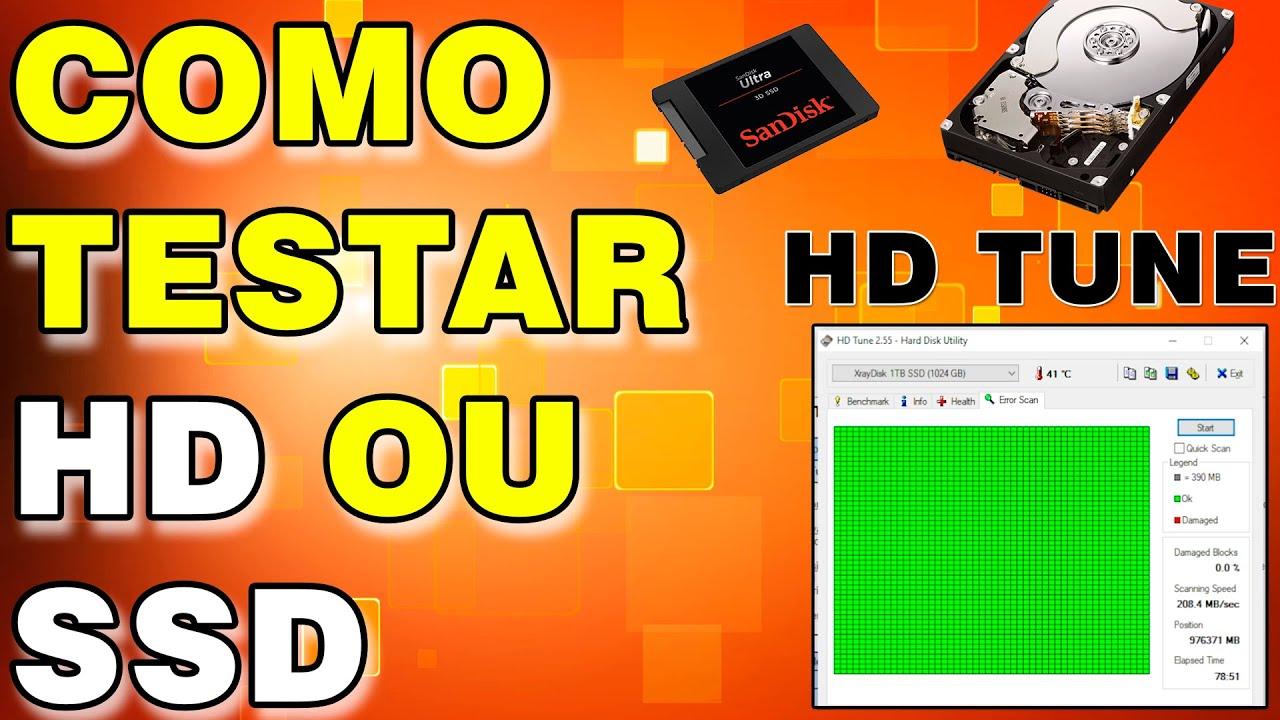
Если на вкладке «Состояние» отображаются проблемы или вы просто хотите убедиться, что поверхность вашего жесткого диска находится в хорошем состоянии, вкладка «Сканирование на ошибки» позволяет визуально просканировать весь диск на наличие поврежденных секторов .
Когда начинается тестирование, HD Tune считывает блоки с поверхности и отображает их на сетке: зеленые блоки означают исправные участки, а красные — поврежденные . Экранная легенда четко показывает значение каждого цвета.
Это сканирование только для чтения, поэтому оно безопасно и не повреждает данные . Однако оно сильно нагружает уже поврежденные жесткие диски, поэтому всегда лучше сделать резервную копию данных перед тем, как подвергать их такому интенсивному сканированию.
Для быстрого сканирования можно установить флажок «Быстрое сканирование» , который сканирует только определенные области диска. Для полного сканирования снимите этот флажок и дайте тесту пройтись по всему диску, хотя на больших дисках это может занять несколько часов.
Под графиком показано точное расположение поврежденных блоков , а также средняя скорость сканирования и процент поврежденной области. Если процент блоков, выделенных красным цветом, высок, лучше не хранить важные данные на этом накопителе.
Просмотр папок, монитор диска и другие полезные утилиты.
Помимо тестов производительности и состояния диска, HD Tune Pro включает в себя несколько повседневных инструментов, которые значительно упрощают управление диском и его мониторинг. Один из наиболее полезных — это «Просмотр папок» , который анализирует диск и отображает пространство, занимаемое каждой папкой.
С помощью функции просмотра папок вы можете скопировать информацию в буфер обмена и вставить ее в электронную таблицу, получив подробное древовидное представление всех папок и их размеров . Это идеально подходит для определения того, какие каталоги занимают место на вашем диске, без необходимости использования дополнительного программного обеспечения.
Также мы находим такие функции, как File Benchmark, Random Access и Extra Tests, о которых уже упоминалось, а также дополнительные тесты, позволяющие увидеть скорость чтения/записи блоков разного размера и определить, с какими типами файлов диск работает лучше всего.
На некоторых моделях HD Tune предоставляет доступ к AAM (Automatic Acoustic Management) , которая позволяет выбирать между более быстрыми, но немного более шумными поисками или более медленными, более тихими. Обычно она оптимизирована по умолчанию и не требует настройки, если только вы не ищете иной баланс между шумом и производительностью.
Удалите данные с диска и отформатируйте его в безопасном режиме.
Еще одна расширенная функция версии Pro — функция «Стереть», предназначенная для безопасного удаления всех данных с диска перед его утилизацией, продажей или повторным использованием в других целях. В отличие от быстрого форматирования Windows, этот метод записывает узоры по всей поверхности диска.
HD Tune позволяет выбрать метод стирания : запись нулей, случайных шаблонов или надежных стандартов, таких как DoD 5220.22-M или Gutmann, разработанных для того, чтобы сделать восстановление данных с помощью криминалистических инструментов крайне сложным.
Вы также можете настроить количество проходов , что значительно увеличит общее время обработки. Для обычного домашнего использования обычно достаточно одного или двух проходов с нулями или случайными данными.
Важно отметить, что этот тип удаления данных является необратимым . Если вы выберете для удаления не тот диск, вы навсегда потеряете данные, и ни одна программа восстановления не сможет вас спасти, поэтому не торопитесь с выбором.
В итоге диск готов к переразметке и форматированию из Windows, при этом не остается никаких следов предыдущих данных , что обеспечивает спокойствие, если на нем хранилась конфиденциальная информация.
Другие инструменты в дополнение к HD Tune
Хотя HD Tune — очень многофункциональное приложение, существуют и другие бесплатные приложения, которые отлично его дополняют. Одно из них — HDD Health , которое в очень простой форме отображает температуру и состояние SMART-устройств, показывая результаты в процентах и текстовой оценке, например, «отлично».
Индикатор состояния жесткого диска (HDD Health) остается в виде значка в области уведомлений и отслеживает состояние диска в фоновом режиме ; если состояние ухудшается или температура повышается, система может предупредить вас до того, как станет слишком поздно. Внутри она использует те же данные SMART, но отображает их в более удобном для пользователя виде.
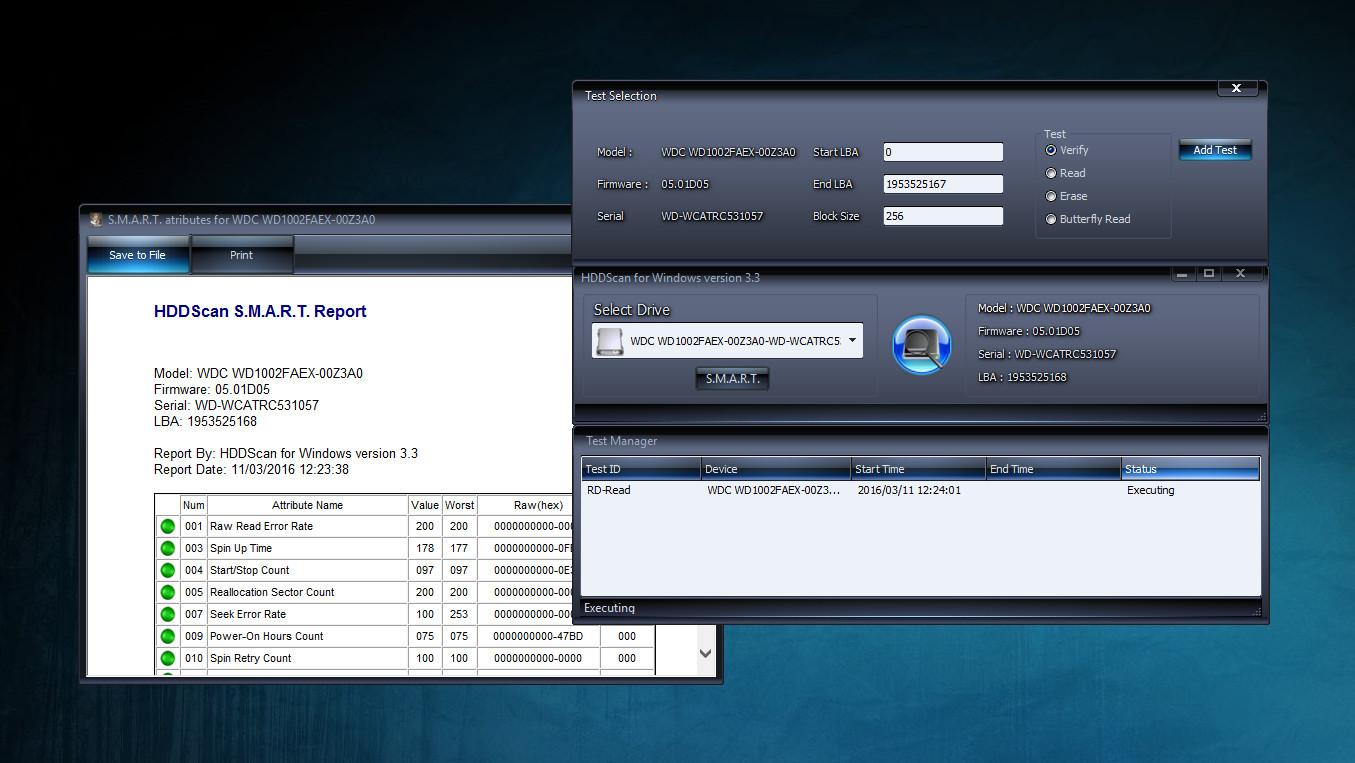
Ещё один очень полезный инструмент — HDD Scan , который позволяет запускать различные тесты чтения и записи, включая такие режимы, как Verify, Read, Butterfly и Erase. Он в первую очередь предназначен для обнаружения физических ошибок , которые могут потребовать профессионального ремонта или замены диска.
Программа HDD Scan также отображает атрибуты SMART и температуру, но её сильная сторона — это комплексные проверки поверхности . Однако она не исправляет ошибки; она предоставляет только информацию, необходимую для принятия обоснованных решений (копирование данных, замена диска и т. д.).
Наконец, стоит упомянуть такие инструменты, как CrystalDiskInfo и CrystalDiskMark . Первый специализируется на отображении статуса SMART и срока службы жестких дисков, SSD и NVMe-накопителей; второй служит комплексным синтетическим тестом для сравнения скоростей различных накопителей.
Поддерживайте жесткий диск в исправном состоянии и выявляйте неисправности на ранней стадии.
Все эти программы объединяет ключевая идея: если ваши данные важны, вы не можете ждать, пока жесткий диск начнет шуметь или Windows перестанет загружаться, чтобы отреагировать. Вы должны предвидеть проблемы.
Первым шагом всегда должно быть создание актуальной резервной копии важных файлов , желательно на другом диске или в облачном хранилище. Вторым шагом является периодическая проверка состояния диска с помощью HD Tune, CrystalDiskInfo или аналогичных инструментов.
Если атрибуты SMART начинают менять цвет, появляются перераспределенные сектора, сканирование ошибок показывает красные блоки или скорость, измеренная HD Tune, падает ниже приемлемого уровня, это признак того, что диск стареет или имеет повреждения поверхности.
В некоторых случаях можно попытаться продлить срок службы жесткого диска с помощью низкоуровневого форматирования или массового перераспределения секторов, но если сбои повторяются или износ происходит быстро, разумнее всего считать его устаревшим и заменить . Старый, медленный жесткий диск все еще может служить внешним хранилищем для неважных данных, но на нем не следует размещать основную операционную систему.
Разумное использование таких инструментов, как HD Tune, HDD Scan, HDD Health или CrystalDiskInfo, позволяет получить подробную информацию о состоянии вашего диска, объеме его работы и текущей производительности, что дает возможность принимать обоснованные решения о том, когда следует очистить диск, когда скопировать все данные и когда заменить диск, прежде чем потерять что-либо ценное.


Страстный писатель о мире байтов и технологий в целом. Мне нравится делиться своими знаниями в письменной форме, и именно этим я и займусь в этом блоге: покажу вам все самое интересное о гаджетах, программном обеспечении, оборудовании, технологических тенденциях и многом другом. Моя цель — помочь вам ориентироваться в цифровом мире простым и интересным способом.