- Четкая разница между прогнозированием и коррекцией: можно отключить одно и оставить другое включенным.
- Windows y Microsoft 365 У них есть отдельные переключатели для предложений.
- Универсальные сочетания клавиш: Tab или стрелка вправо — подтверждение; Esc — отмена.
Функция предиктивного ввода текста может помочь вам печатать быстрее, но когда она появляется после каждого слова, это может раздражать. В Windows и приложениях Microsoft эта функция предназначена для завершения сложных слов и помогает вам не сбиться с пути , отображая подсказки прямо над курсором, чтобы вы могли выбрать нужный вариант, не отрывая рук от клавиатуры. Если вы дочитали до этого места, значит, вы хотите отключить эту функцию, не теряя при этом орфографическую проверку, и, к счастью, это возможно.
В этом руководстве вы узнаете, как именно работает эта система, какие сочетания клавиш ею управляют и как её отключить в Windows 11 , Windows 10, а также в таких приложениях, как OneNote, Word и Outlook. Я также объясню, как оставить проверку орфографии активной , чтобы вы не пропустили ни одной ошибки, даже если отключите подсказки. Мы будем шаг за шагом, используя понятный язык и практические советы, чтобы вы смогли решить задачу всего за пару минут.
Что такое предиктивный ввод текста в Windows и как он работает?
Функция предиктивного ввода текста пытается угадать следующее слово или закончить то, которое вы набираете, основываясь на вашем языке и орфографии. По мере набора текста предложения меняются и становятся более точными , обычно появляясь прямо над курсором, чтобы вам не приходилось отвлекаться от строки. Это не магия: это простая модель, которая использует уже набранный вами текст и шаблоны ввода.
Чтобы принять предложение, вам не нужно касаться мыши. Нажмите клавишу Tab или стрелку вправо, чтобы мгновенно вставить его и продолжить набор текста. Это самый удобный способ подтвердить предположение, если оно вас заинтересовало.
Если предложенный вариант вас раздражает или не подходит, вы можете проигнорировать его двумя способами. Первый — продолжать набирать текст как есть ; по мере ввода новых букв предложение будет пересчитываться или исчезнет. Второй — нажать клавишу Esc, чтобы скрыть его сразу, не изменяя уже введенный текст.
Полезно различать два уровня: системный и прикладной. Windows может отображать подсказки для любой программы (вы особенно заметите это, если используете физическую клавиатуру с включенной функцией подсказок), а некоторые приложения, такие как Word и Outlook, имеют собственную встроенную функцию прогнозирования. Кроме того, Microsoft Editor — инструмент проверки орфографии и стиля — также предлагает слова или целые фразы по мере ввода текста.
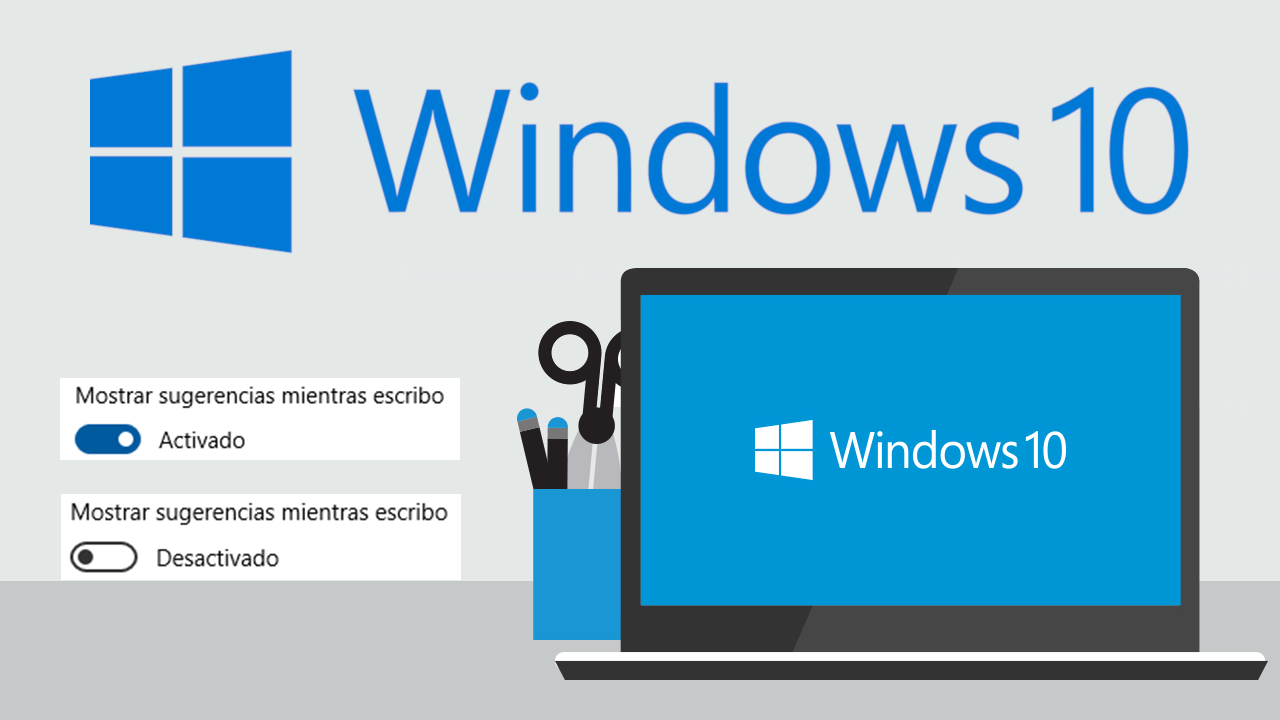
Отключить предиктивный ввод текста в настройках Windows
Если подсказки появляются во всех ваших приложениях, скорее всего, они исходят от самой операционной системы. Отключение подсказок в Windows устраняет это поведение во всех программах , не влияя на проверку орфографии в Office или других инструментах.
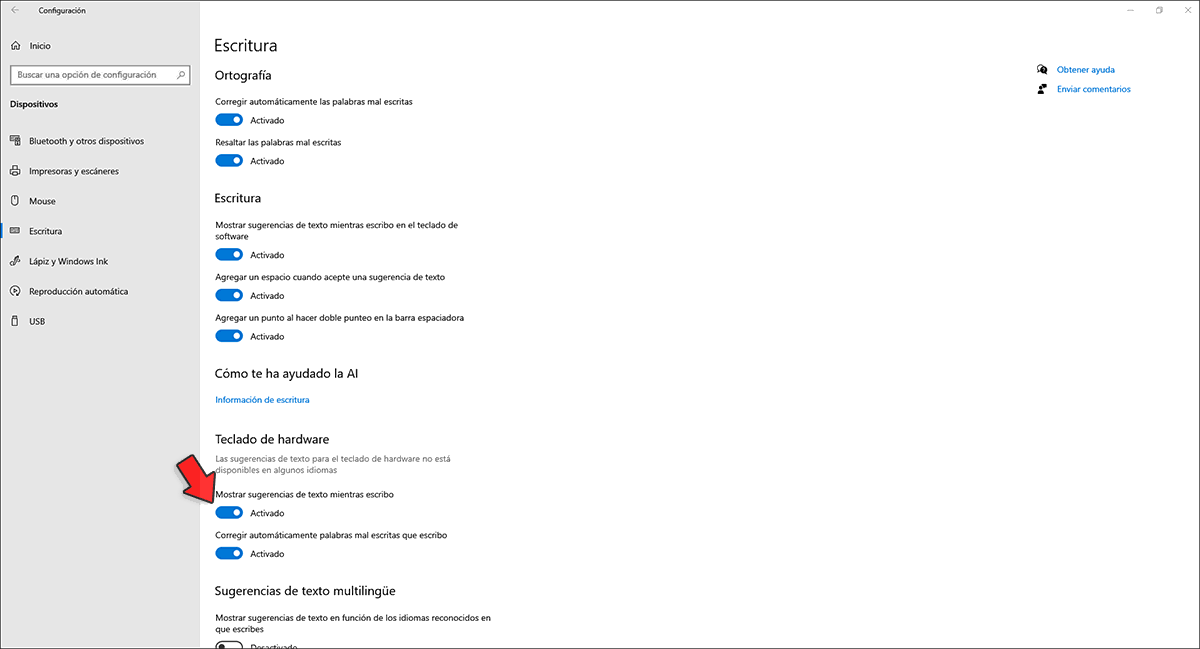
В Windows 11 путь очень прост: откройте «Параметры», перейдите в «Время и язык», затем в «Ввод текста». Там вы увидите несколько переключателей, относящихся к физической клавиатуре и сенсорной клавиатуре . Клавиша для физической клавиатуры — это переключатель, отображающий текстовые подсказки во время набора текста; отключите его, если не хотите видеть плавающие подсказки во время набора текста.
На том же экране вы найдете параметры автокоррекции. Отключение подсказок не означает, что вам нужно отключать проверку орфографии ; вы можете оставить обнаружение орфографических ошибок включенным, если хотите, чтобы оно подчеркивало ошибки, но без автозавершения слов или предвосхищения предложений. Вы можете свободно настраивать эти переключатели по своему усмотрению, поскольку они независимы друг от друга.
Если вы все еще используете Windows 10, процесс немного отличается. Перейдите в «Параметры», затем в «Устройства» и, наконец, в «Ввод текста». Там вы также найдете настройку отображения текстовых подсказок для физической и сенсорной клавиатуры; отключите ее, чтобы система не предлагала слова поверх курсора. Заодно вы можете выбрать, хотите ли вы, чтобы распространенные орфографические ошибки автоматически исправлялись или чтобы они только подчеркивались.
Ещё одна деталь, которую часто упускают из виду: эти настройки зависят от языка клавиатуры. Если у вас установлено несколько языков, проверьте параметры ввода для каждой раскладки (например, испанский, английский), чтобы не удивляться, когда подсказки исчезают на одном языке, но продолжают появляться на другом.
Удалить прогнозы в приложениях Microsoft 365: Word, Outlook и OneNote
В Word и Outlook, входящих в состав Microsoft 365 , есть собственная функция прогнозирования текста, отдельная от системных настроек. Это означает, что даже если вы отключите подсказки Windows, приложения все равно смогут предлагать слова, если их внутренний переключатель останется включенным. Стоит проверить, поскольку это часто имеет значение при написании длинных документов или электронных писем.
В Word и Outlook эта настройка находится в меню «Параметры», в разделе «Дополнительно». Найдите флажок, который включает подсказки текста во время набора, и снимите его, если вам это не нужно. Таким образом, вы не потеряете подсветку ошибок или проверку грамматики в редакторе; вы просто перестанете видеть подсказки, которые можно принять с помощью клавиши Tab или стрелки вправо.
Что касается OneNote, часто возникает путаница, поскольку такое поведение может быть вызвано системой, а не самой программой. Если OneNote показывает вам пословные подсказки, обычно это Windows внедряет эти предложения . В этом случае отключите эту функцию в настройках Windows (Ввод текста), как описано выше.
Возможно, вы пробовали зайти в «Файл», «Параметры», «Проверка орфографии» и снять флажок с пункта «Проверять орфографию по мере ввода», что отключало подсказки, но при этом теряло саму проверку орфографии. Однако отключать проверку орфографии в OneNote не обязательно : просто снова включите «Проверять орфографию по мере ввода» и вместо этого отключите системные или Microsoft 365 подсказки, в зависимости от вашей системы. Вы сохраните подсветку орфографии, но автоматические подсказки не появятся.
Если вы активно используете Microsoft Editor, помните, что он также может предлагать слова или фразы. В приложениях, где он есть, откройте настройки редактора и отключите предиктивные подсказки , оставив при этом проверку орфографии и грамматики включенной, если хотите. Цель состоит в том, чтобы четко разграничить «проверку орфографии» и «предсказание», чтобы вы получали только то, что вам нужно.
Оставьте проверку орфографии активной без подсказок
Главное — понимать, что проверка орфографии и исправление ошибок — это не одно и то же, и они не зависят от одного и того же переключателя. Проверка орфографии подчеркивает и исправляет ошибки; проверка орфографии пытается дописать то, что вы собираетесь написать . Вы можете отключить одну функцию и оставить другую включенной без каких-либо проблем.
В Windows отключение функции «Показывать текстовые подсказки» отключает системное автозавершение слов, но не отключает проверку орфографии в Office или других приложениях . Затем в каждой программе (OneNote, Word, Outlook) убедитесь, что включена функция «Проверять орфографию во время набора текста», чтобы продолжать видеть подчеркивания и исправления, когда они действительно необходимы.
Это особенно полезно при написании длинных документов или заметок. Проверка орфографии подсказывает вам об ошибках, не заставляя вас дочитывать слово или диктовать, какое предложение следует дальше . Другими словами: вы получаете подстраховку, но не второго пилота.
В корпоративной среде ваша организация может применять определенные правила. Если вы заметили, что подсказки снова появляются или вы не можете изменить настройку, ознакомьтесь с правилами вашей компании или обратитесь в ИТ-отдел, чтобы они включили проверку орфографии и отключили предиктивное завершение на уровне команды или пользователя.
Если вы переключаетесь между несколькими языками во время набора текста, проверьте также язык проверки орфографии в Office. Использование словаря, отличного от используемого на клавиатуре, может привести к неожиданным подчеркиваниям или подсказкам . Настройте язык клавиатуры, язык проверки орфографии и параметры подсказок для обеспечения единообразия работы.
Ярлыки и быстрое управление предложениями, когда они активны
Даже если вы планируете их отключить, полезно знать, как с ними справляться, когда они появляются. Чтобы принять подсказку, нажмите клавишу Tab или стрелку вправо , и она будет вставлена автоматически. Это метод, рекомендованный Microsoft в своих редакторах и в самой системе.
Если подсказка отвлекает вас, есть два немедленных действия. Нажмите Esc, чтобы мгновенно скрыть её , или просто продолжайте печатать; по мере добавления букв подсказка будет меняться или исчезать. Нет необходимости использовать мышь или открывать меню — всё управляется с клавиатуры.
Такая тонкая настройка полезна, если вы хотите использовать подсказки в очень специфических контекстах — например, для длительных запросов — но при этом избегать случайного принятия подсказок в других случаях . Знание сочетаний клавиш обеспечивает необходимый уровень точности при принятии решения о том, оставить эту функцию или отключить.
Помните, что предсказание основано на орфографии и основных закономерностях. Чем больше букв вы введете, тем точнее будет подсказка , а если вы передумаете, клавиша Esc будет действовать как универсальная кнопка «удалить» в совместимых приложениях.
Устранение распространенных проблем
Иногда вы отключаете все функции, а вставки всё равно возвращаются. Прежде чем сойти с ума, ознакомьтесь с этими ключевыми моментами , которые часто объясняют такое нежелательное поведение.
- Проверьте активный язык клавиатурыЕсли вы переключаетесь между испанским и английским языками, каждое распределение может иметь свои собственные предпочтения в прогнозировании.
- Обновление Windows и Microsoft 365Некоторые переключатели изменили местоположение с El TiempoНаличие последней версии позволяет избежать путаницы.
- Организационная политика: В рабочих группах политика может требовать отображения предложений; обратитесь в ИТ-отдел, если вы не можете их отключить.
- Сенсорная клавиатура против физической клавиатурыСуществуют различные переключатели; выключите тот, который соответствует вашему стилю письма, чтобы не осталось незавершенных действий.
- АксессуарыЕсли вы используете расширения или сервисы, такие как Microsoft Editor, отключите его предложения в приложении, сохранив при этом орфографию и грамматику.
Если вы используете OneNote с Microsoft 365 и внезапно появляется функция предиктивного ввода текста, не реагируйте сразу на проверку орфографии. Если вы отключили её , снова включите функцию «Проверять орфографию во время набора текста» в OneNote и перейдите в настройки Windows, чтобы отключить подсказки с физической клавиатуры. Во многих системах именно это и является причиной навязчивого поведения.
Если подсказки отображаются только в Word и Outlook, но не в других приложениях, проблема обычно кроется во внутренних настройках этих приложений. Перейдите в «Дополнительные параметры» и снимите флажок «Предсказания текста» . Это позволит вам сохранять подчеркивание орфографии и грамматики в редакторе без появления подсказок во время набора текста.
Если ничего из вышеперечисленного не помогло, попробуйте сбросить настройки ввода. В Windows отключите, а затем снова включите проверку орфографии и автокоррекцию, чтобы очистить зависшие настройки, и перезагрузите компьютер, чтобы изменения вступили в силу.
Практические советы для комфортного письма
Если вы пользуетесь одним компьютером или переключаетесь между разными рабочими средами, вам может подойти гибридный подход. В режиме планшета оставляйте функцию подсказок включенной только на сенсорной клавиатуре , а на физической клавиатуре отключайте ее для интенсивной работы с текстом.
В официальных документах, таких как отчеты или научные статьи, автозаполнение иногда может приводить к неудачным результатам. Отключение функции подсказок уменьшает отвлекающие факторы и предотвращает случайные нажатия клавиши Tab.
И наоборот, если вы пишете код или команды , функция автозаполнения текста Windows часто мешает. Отключите мастер ввода кода и системные подсказки, чтобы они не мешали работе автозаполнения IDE.
И помните: функция основана на орфографии и непосредственном контексте, а не на ваших документах или глубокой истории. Чем больше букв вы добавите, тем точнее она станет; чем меньше контекста, тем более общим будет предложение . Скорректируйте свои ожидания и решите, помогает ли это вам или отвлекает, в зависимости от вашей задачи.
Если вас раздражают всплывающие окна с визуальными подсказками, но вы не хотите полностью отказываться от справки, вы можете оставить активными только подчеркивания ошибок. Таким образом, вы сможете видеть, когда есть ошибка, и исправлять ее вручную , предотвращая попытки системы угадать, что вы собирались ввести.
Экосистема Windows и Microsoft 365 позволяет выбирать с достаточной точностью. Отключайте подсказки там, где они не нужны, оставляйте проверку орфографии включенной там, где она включена, и используйте сочетания клавиш для обхода этих функций, если вы решите оставить их включенными в определенных случаях. Всего две-три правильно настроенные опции позволяют избавиться от ощущения, что система «пишет за вас».


Страстный писатель о мире байтов и технологий в целом. Мне нравится делиться своими знаниями в письменной форме, и именно этим я и займусь в этом блоге: покажу вам все самое интересное о гаджетах, программном обеспечении, оборудовании, технологических тенденциях и многом другом. Моя цель — помочь вам ориентироваться в цифровом мире простым и интересным способом.