- Встроенная интеграция сред Linux в Windows без необходимости использования ресурсоемких виртуальных машин или перезагрузок благодаря двойной загрузке.
- Расширенная поддержка терминальных приложений, инструментов разработки и программного обеспечения с графическим пользовательским интерфейсом (GUI) через WSLg.
- Возможность управлять несколькими дистрибутивами, такими как Ubuntu, Debian или Kali, независимо и одновременно.

Представьте, что вы можете наслаждаться лучшим из обоих миров, не мучаясь с компьютером. Долгие годы тем из нас, кому нужны были инструменты Linux на Windows, приходилось выбирать между неудобствами виртуальной машины, которая занимает всю оперативную память, и риском двойной загрузки, которая заставляет перезагружать компьютер каждый раз, когда вы хотите переключиться. Что ж, Microsoft преодолела этот барьер с помощью подсистемы Windows для Linux (WSL) , позволяя Linux комфортно сосуществовать в нашей привычной операционной системе.
Эта технология — не просто эмуляция; это мощный слой совместимости, позволяющий запускать исполняемые файлы Linux напрямую. Для разработчиков это настоящая находка, поскольку они могут использовать инструменты с открытым исходным кодом и среды UNIX, не жертвуя удобством Windows. Независимо от того, программируете ли вы на Python , управляете базами данных с помощью MongoDB или просто работаете в терминале, WSL превращает ваш ПК в универсальный программный инструмент.

Что же такое WSL?

Проще говоря, WSL — это среда, позволяющая запускать нативные программы Linux из командной строки Windows. В отличие от более старых методов, она не требует установки полной операционной системы с нуля. Изначально первая версия была более ограниченной и ориентирована на базовые утилиты, но появление WSL 2 стало настоящим прорывом, поскольку она включала в себя полноценное ядро Linux, значительно улучшив производительность и совместимость.
Одним из главных преимуществ является WSLg — расширение для работы с графическими интерфейсами. Благодаря ему мы больше не привязаны к чёрному экрану терминала; теперь вы можете открывать визуальные приложения Linux так же, как и любые другие программы Windows, с поддержкой аппаратного 3D-ускорения и полной интеграцией с меню «Пуск».
Требования для начала работы

Для этого не нужен суперкомпьютер, но есть некоторые минимальные требования. Самое важное — наличие процессора x64 или ARM и версии... Windows 10 (сборка 19041 или выше) Или, что еще лучше, Windows 11. Чтобы проверить совместимость вашей системы, вы можете нажать клавишу Windows + R и ввести winver и нажмите Enter, чтобы увидеть свою точную версию.

Ещё один важный момент — виртуализация. Для бесперебойной работы WSL 2 необходимо включить режим мониторинга виртуальных машин (VT-x на Intel или AMD-V на AMD) в BIOS. Проверить его активность можно, открыв Диспетчер задач, перейдя на вкладку «Производительность» и посмотрев в разделе ЦП, включена ли виртуализация.
Рекомендации по установке

В наши дни настройка всей системы — проще простого. Больше нет необходимости возиться с панелью управления. Просто откройте окно... PowerShell от имени администратора и запустите команду wsl --installЭта команда творит чудеса: она включает необходимые функции и по умолчанию устанавливает дистрибутив Ubuntu.
Если вы предпочитаете полный контроль или используете более старую версию Windows, вы можете перейти в раздел «Дополнительные компоненты Windows » и вручную установить флажки для пунктов «Платформа виртуальных машин» и «Подсистема Windows для Linux». После этого необходимо перезагрузить компьютер, чтобы изменения вступили в силу.
Управление несколькими дистрибутивами
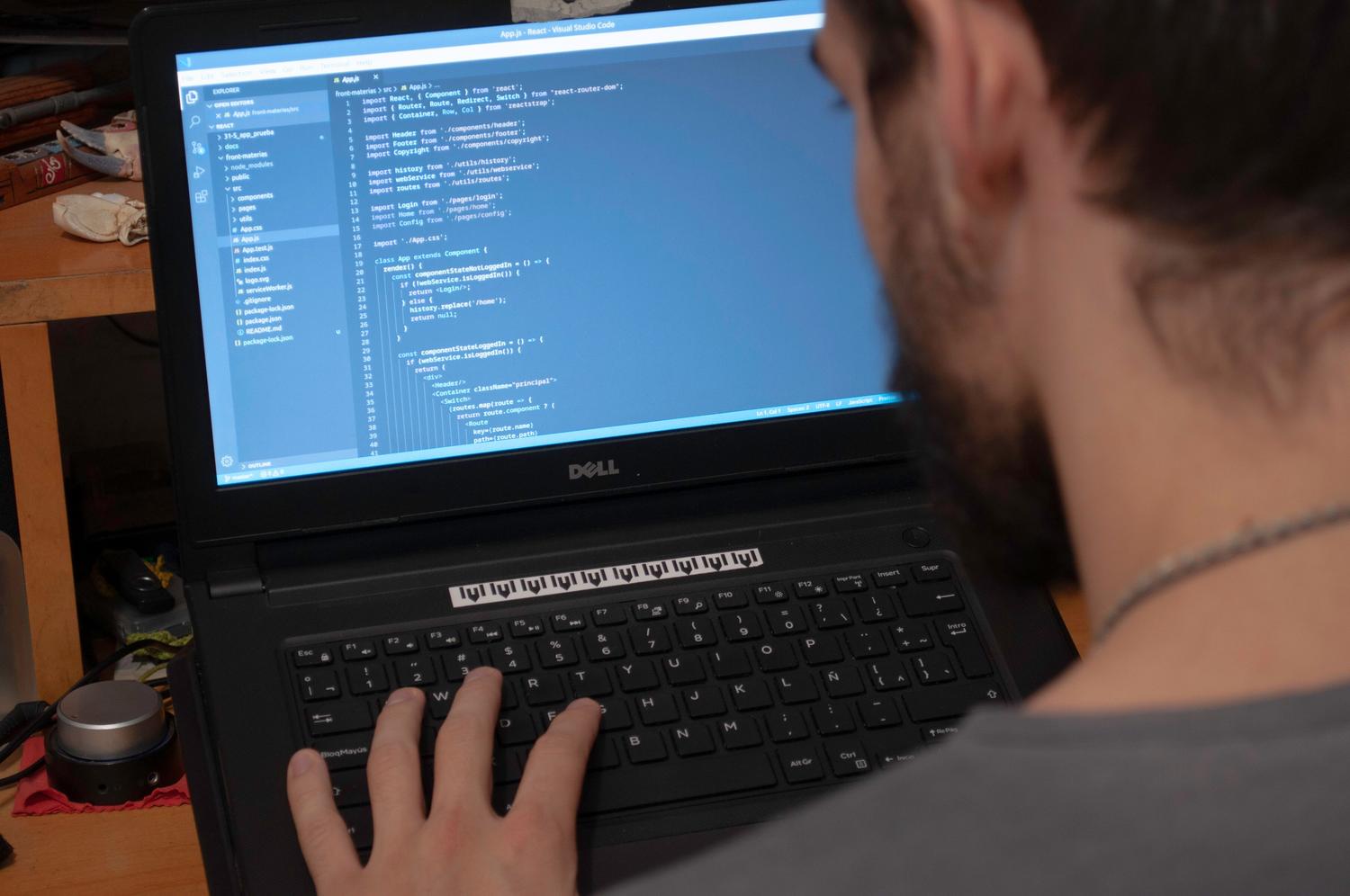
Самое замечательное в этой системе то, что вам не нужно придерживаться какого-либо одного дистрибутива. Вы можете использовать Ubuntu для программирования, Debian для тестирования и Kali для обеспечения безопасности — всё сразу. работая одновременноДля установки конкретного дистрибутива можно использовать команду. wsl --install -d или просто найдите их в магазине Microsoft.

Чтобы избежать путаницы среди такого количества окон, лучше всего использовать Терминал WindowsЭто приложение позволяет открывать отдельные вкладки и панели для каждого дистрибутива, что позволяет переключаться между ними за секунду. Если вы хотите узнать, что у вас установлено и какую версию WSL использует каждый из них, используйте команду. wsl --list --verbose Это ваш лучший союзник.
Основные приемы и команды для повседневной жизни
После установки Linux первым делом следует обновить систему. Используйте команду... sudo apt update && sudo apt upgrade Чтобы всё было в актуальном состоянии. Если вам нужна система контроля версий, установите... идти Это обязательное требование, и выполняется оно быстро. sudo apt install git.
Одна из очень интересных особенностей — это совместимость. Вы можете выполнять команды Linux из оболочки Windows, просто добавив перед ними слово. wslИ наоборот, из терминала Linux можно запускать исполняемые файлы Windows, такие как знаменитая ipconfig.exeв сочетании с мощными инструментами Linux, такими как grep или cut для фильтрации данных.
Альтернативные пути и предварительные версии
Если вы опытный пользователь и хотите опробовать самые новые функции, вы можете присоединиться к программе Windows Insider. В зависимости от выбранного вами канала (Beta, Development или Canary) вы будете получать экспериментальные обновления WSL раньше всех. Также есть возможность автономной установки с использованием пакетов MSI и файлов .wsl, если у вас нет доступа к Microsoft Store.
Кроме того, если дистрибутив не указан в официальном каталоге, вы всегда можете импортировать собственный образ с помощью TAR-файла, что дает вам полную свободу для создания собственной рабочей среды.
Возможность переключаться между различными средами Linux без ущерба для стабильности Windows представляет собой значительный шаг вперед в технической производительности. От упрощенной установки одной командой до запуска графических приложений и параллельного использования нескольких дистрибутивов — подсистема устранила исторические препятствия между этими двумя операционными системами, сделав любой инструмент разработки доступным всего одним щелчком мыши.


Страстный писатель о мире байтов и технологий в целом. Мне нравится делиться своими знаниями в письменной форме, и именно этим я и займусь в этом блоге: покажу вам все самое интересное о гаджетах, программном обеспечении, оборудовании, технологических тенденциях и многом другом. Моя цель — помочь вам ориентироваться в цифровом мире простым и интересным способом.