- Выберите объединение по позиции или по категории в зависимости от структуры и меток ваших листов.
- Power Query автоматизирует операции добавления и объединения по ключу, обеспечивая улучшенную производительность и обновления в один клик.
- VBA и онлайн-инструменты позволяют выполнять массовые слияния; учитывайте безопасность и конфиденциальность данных.

При работе с множеством рабочих книг и электронных таблиц наступает момент, когда необходимо все упорядочить и объединить в одном месте. Объединение нескольких файлов Excel может сэкономить время, уменьшить количество ошибок и упростить корпоративную отчетность, особенно если вы управляете расходами филиалов, запасами или региональными продажами, которые впоследствии необходимо консолидировать на глобальном уровне.
Однако не всегда целесообразно объединять все данные в один файл. Excel позволяет связывать данные между рабочими книгами с помощью формул, что иногда может предотвратить открытие больших файлов и ускорить работу. В этом руководстве вы узнаете, когда объединение данных выгодно, как объединять данные по положению или категории, как использовать Power Query для добавления или перекрестных ссылок на данные, пример из реальной жизни с использованием CSV-файлов с порядковыми номерами, макрос VBA для объединения рабочих книг из папки, а также, если вы предпочитаете, веб-инструменты для объединения файлов Excel на лету (с их преимуществами и недостатками в плане конфиденциальности).
Когда объединять, а когда связывать
Excel — это универсальный инструмент: он одинаково полезен как для управления домашними финансами, так и для отслеживания бизнес-показателей с помощью тысяч строк, формул, диаграмм и даже внешних данных. Чем больше информации вы накапливаете в одной рабочей книге , тем больше она будет и тем дольше будет открываться, что особенно заметно на компьютерах с ограниченными ресурсами.
Если вы работаете над крупным проектом, включающим несколько разделов, может быть целесообразно хранить листы отдельно и использовать формулы, ссылающиеся на другие файлы . Это уменьшит количество видимых вкладок, сохраняя при этом чистоту «центра управления». Однако, если вам нужен общий сводный отчет или подготовка результатов для руководства, имеет смысл объединить все в одну рабочую книгу (или консолидировать в главный лист ).
Последовательность также важна: если каждая команда по-разному называет столбцы или размещает данные в разных местах, вам придется выбирать между объединением по положению или по категории. Единообразная маркировка и структура имеют решающее значение для успешного слияния и получения набора столбцов с нулевыми значениями.
В профессиональной среде вот полезный практический совет: при перемещении листов между рабочими книгами разумнее копировать их, а не перемещать, чтобы сохранить оригиналы. А если вы собираетесь переставлять много вкладок, помните, что клавиша Shift выделяет смежные диапазоны, а Ctrl — отдельные листы по мере необходимости.
Собственные методы Excel для объединения листов и рабочих книг
Прежде чем углубляться в Power Query и макросы, стоит вспомнить, что предлагает сама программа. Excel позволяет перемещать листы из одной рабочей книги в другую двумя щелчками мыши, а также объединять данные из нескольких листов в один, либо по положению, либо по категории, в зависимости от их структуры.
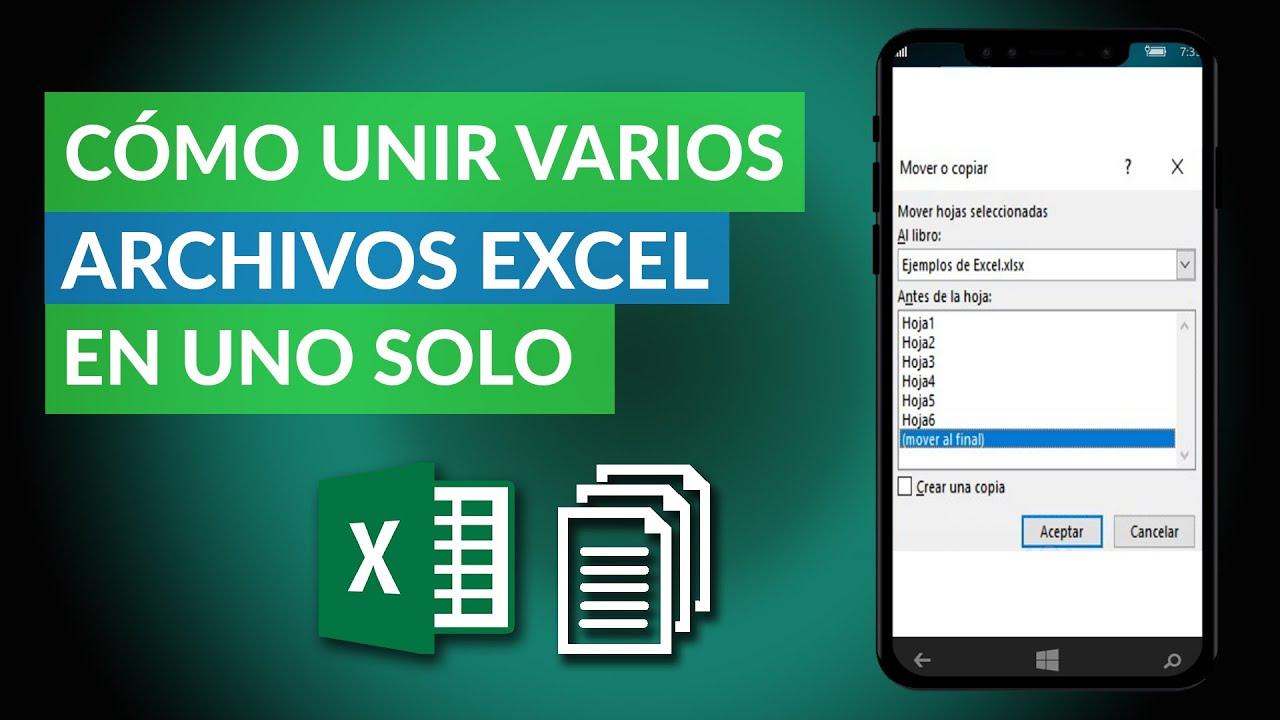
Перемещать или копировать листы между рабочими книгами
Идеально подходит для группировки вкладок из нескольких файлов в одну рабочую книгу. Работает без плагинов и быстро обрабатывает небольшое количество файлов.
- Откройте исходную и конечную книги. Расположитесь на листе, который вы хотите нести..
- Щелкните правой кнопкой мыши по вкладке листа и выберите «Переместить или копировать». Вы также можете перейти в раздел «Главная» > «Ячейки» > «Формат»..
- Выберите целевую книгу (существующую или «новую книгу»). Определите место вставки относительно существующих листьев.
- Выберите «Создать копию», чтобы не потерять исходный лист, и подтвердите, нажав OK. Повторите для всех листов. вам нужно.
- Чтобы переместить несколько вкладок одновременно, выберите несколько вкладок с помощью Shift или Ctrl и повторите процесс. Это короткий путь, который экономит много времени..
Консолидировать по позиции
Этот метод следует использовать, когда данные на каждом листе имеют одинаковую структуру (одинаковые строки и столбцы в одном и том же порядке). Крайне важно, чтобы в диапазонах не было пустых строк или столбцов.
- Откройте каждый исходный лист и убедитесь, что таблица находится в том же месте и имеет ту же форму. Однородность здесь — это всё.
- На листе назначения выберите верхнюю левую ячейку, в которой вы хотите отобразить консолидированные данные. Это будет якорь..
- Перейдите в раздел Данные > Консолидация. Откроется окно со списком функций. доступны.
- В разделе «Функция» выберите способ консолидации (Сумма, Среднее и т. д.). Подумайте, нужны ли вам итоги, средние значения, минимумы....
- На каждом исходном листе выберите диапазон данных. Маршрут и дальность будут добавлены. на «Все ссылки».
- После добавления всех ссылок нажмите кнопку «ОК». Вы получите единую таблицу по позиции.
Объединить по категориям
Идеально подходит, когда листы имеют одинаковые заголовки строк или столбцов , но данные находятся в разных местах. В этом случае текст заголовка имеет ключевое значение: если вы напишете «Среднее» на одном листе, а «Промедио» — на другом, они не совпадут.
- Открыть все исходные листы. Проверьте, что этикетки точно совпадают. по имени и написанию.
- В целевой книге выберите начальную ячейку для консолидации. Поместите курсор туда, где вы хотите увидеть сводку..
- Перейдите в раздел Данные > Консолидация. Выберите функцию консолидации (Сумма, Среднее…).
- Отметьте, где находятся метки в разделе «Использовать метки в»: в верхней строке, в левом столбце или в обоих. Это сообщает Excel, как сопоставлять категории.
- Выберите диапазоны каждого листа, включая выбранные метки. Маршруты появятся в разделе «Все ссылки»..
- Подтвердите, нажав «Принять», чтобы создать главный лист. Excel присоединится по названию категории, а не по должности.
Примечание: Объединение данных и создание сводных таблиц — это не одно и то же. Сводные таблицы позволяют перестраивать категории по желанию; объединение данных фиксирует результат в соответствии с выбранными тегами и функциями, без аналитической гибкости сводной таблицы.
Присоединяйтесь и преобразуйтесь с Power Query
Power Query — это современный «движок обработки данных» Excel. Он позволяет импортировать, преобразовывать, добавлять и объединять данные из нескольких источников, обновлять данные одним щелчком мыши и автоматизировать процессы. Если вы работаете с большими объемами данных или хотите использовать повторяющиеся процессы , это ваш лучший помощник.
Чтобы объединить файлы из папки в одну таблицу, выполните следующие действия: загрузите папку, отфильтруйте данные и используйте функцию "Объединить файлы".
- Данные > Получить данные > Из файла > Из папки. Выберите содержащую папку из ваших файлов.
- Вы увидите список файлов в папке и подпапках. Проверьте, что отображаются те, которые вам нужны..
- Нажмите «Преобразовать данные», чтобы открыть Power Query для просмотра всех файлов. Это «машинное отделение».
- Отфильтруйте столбцы, такие как «Расширение» или «Путь к папке», чтобы оставить только правильные типы (например, .xlsx или .csv). Вот как избежать смешивания яблок с грушами.
- Выберите столбец «Содержимое» (двоичный, обычно первый) и перейдите в раздел «Главная» > «Объединить файлы». Откроется окно «Объединить файлы»..
- Если вы не хотите использовать первый вариант, выберите «Образец файла» в раскрывающемся меню. Power Query анализирует его, чтобы обнаружить столбцы и соединители..
- При желании установите флажок «Пропускать файлы с ошибками», чтобы исключить их из результата. Полезно, если есть файлы с неправильной структурой..
- Вы принимаете. Запрос, консолидирующий данные, будет создан автоматически. каждого файла в одной таблице.
Результат не волшебный, но близок к нему: Power Query создает вспомогательные запросы и шаги на основе выбранной команды, включая применение распространенных преобразований . Если вы добавите в папку завтра новые файлы, просто нажав кнопку «Обновить», вы включите их в набор.
- Автоматизация: обновления с новыми файлами без повторения процесса.
- легкость: Программирование не требуется; все визуально.
- Производительность: Обрабатывает большие объемы данных лучше, чем традиционное копирование/вставка.
Вы пытаетесь объединить два CSV-файла, используя общий столбец, например, «Серийный номер» в качестве ключа ? Здесь важно различать функции «Добавить» и «Объединить»:
- Append Таблицы располагаются друг над другом. Если заголовки совпадают не на 100%, вы увидите много столбцов с пустыми значениями. Это не то, что нужно для перекрёстных ссылок на информацию по ключу.
- скомбинировать объединяет таблицы по ключу, как в объединении базы данных (левый, внутренний, правый…). Подходит для «присоединения по серийному номеру».
Рекомендуемые шаги для вашего примера с двумя CSV-файлами (один из Apple Business Manager с 13 столбцами и 8.743 строками, а другой из MDM с 24+ столбцами и 6.012 строками): импортируйте оба CSV-файла в Power Query , установите правильные типы данных и используйте функцию "Объединить запросы".
- Данные > Получить данные > Из файла > Из текста/CSV, импортируйте ABM и MDM. Откройте каждый в редакторе.
- Убедитесь, что «Серийный номер» на обоих устройствах имеет одинаковый тип (текст обычно является самым безопасным). При необходимости измените тип..
- При активном запросе ABM выберите «Главная» > «Объединить запросы» > «Объединить запросы как новые». Выберите MDM в качестве таблицы для присоединения..
- Выберите столбец «Серийный номер» в обеих таблицах. Устанавливает тип объединения:
- Левый внешний (левый): сохраняет все ABM и приносит спички из MDM.
- Внутренний (пересечение): только строки с порядковым номером, присутствующим в обоих.
- Правый/Полный: другие варианты в зависимости от ваших потребностей.
- Разверните столбец полученной таблицы, чтобы отобразить только интересующие вас столбцы MDM (установите/снимите флажок). Вы избегаете шума и лишних столбцов.
- Примените дополнительные преобразования, если применимо (удалите столбцы, нормализуйте метки). Затем «Закрыть и загрузить».
Если при попытке добавления данных вы получили много пустых столбцов, это вполне ожидаемо: вы объединяли разные структуры. Для объединения по ключу используйте функцию «Объединение» с соответствующим ключом . Это работает в Office 365 как на macOS (включая Apple Silicon), так и на Windows , и вы также получите преимущество в виде возможности обновления данных одним щелчком мыши при поступлении новых CSV-файлов.
Объединение рабочих книг с помощью макроса VBA
Если вы предпочитаете не полагаться на интерфейс и более-менее знакомы с макросами, вы можете автоматически скопировать все листы из всех рабочих книг в папке в один файл. Макрос откроет каждую рабочую книгу в режиме только для чтения , скопирует ее листы и закроет ее, повторяя процесс в цикле.
- Откройте новую книгу (пункт назначения). Нажмите ALT + F11, чтобы открыть редактор VBA..
- Вставьте модуль (Вставка > Модуль) и вставьте этот код, изменив путь и маску файла, если применимо:
Sub UnirHojasDeCarpeta()
  Dim ruta As String, nombre As String
  Dim sh As Worksheet
  ruta = "C:\MisDatos\Origen\"
  nombre = Dir(ruta & "*.xlsx")
  Do While nombre <> ""
    Workbooks.Open Filename:=ruta & nombre, ReadOnly:=True
    For Each sh In ActiveWorkbook.Sheets
      sh.Copy After:=ThisWorkbook.Sheets(1)
    Next sh
    Workbooks(nombre).Close SaveChanges:=False
    nombre = Dir()
  Loop
End Sub
Нажмите F5, чтобы выполнить команду, и дождитесь ее завершения. После этого все листы из файлов .xlsx в папке будут вставлены в целевую рабочую книгу после первой вкладки. Вы можете изменить подстановочный знак на "*.xlsm" или "*.xlsb", и, конечно же, указать путь. Не забудьте включить макросы и доверять доступу к объектной модели VBA, если у вас высокий уровень безопасности.
Онлайн-решения для объединения Excel: ASPOSE, DOCSOSO и GROUPDOCS
Если вы не хотите открывать Excel или работаете с устройства Mac , Linux , Android или iOS , вы можете использовать веб-сервисы для объединения файлов. Они быстрые и кроссплатформенные , но помните о конфиденциальности: при загрузке электронных таблиц с конфиденциальными данными вы рискуете раскрыть информацию на серверах третьих лиц.
Существуют онлайн-приложения, которые позволяют объединять несколько файлов Excel и сохранять их в бесчисленных форматах. Типичные функции включают в себя :
- Объединение таблиц: XLSX, XLS, XLSB, XLSM, XLTX, XLT, XLTM, ODS.
- Сохранить в желаемом формате: PDF, объединить Excel с Word, DOCX, POWERPOINT, PPTX, XLS, XLSX, XLSM, XLSB, XLT, XLTX, XLTM, ODS, OTS, FODS, NUMBERS, ET, CSV, TSV, HTML, WEBP, SVG, TIFF, XPS, ZIP, MHTML, SQL, TEXT, TXT.
- Другие преимущества: быстрый способ слияния, комбинировать разные форматы в одном, легко сохранять как PDF, изображения или HTML, объединять файлы OpenDocument, выберите порядок объединенных файлов и решите, будет ли результат на нескольких листах или на одном.
ASPOSE предлагает набор веб-инструментов для работы с документами. Инструмент Excel позволяет загружать файлы с компьютера, использовать Dropbox или вставлять URL-адрес. Вы можете выбрать, объединять ли файлы на нескольких листах или сливать их все в один лист; в поле «Сохранить как» выберите XLSX; нажмите «Объединить», и через несколько секунд вы загрузите результат или загрузите его в Dropbox . Он также поддерживает работу с другими форматами Office ( Word , PDF, изображения и т. д.).
DOCSOSO очень прост в использовании: вы входите в систему, загружаете файлы Excel и нажимаете «Объединить Excel». При необходимости есть флажок для объединения всех файлов в один лист . Для простых задач этого более чем достаточно.
GROUPDOCS также интегрирует множество утилит для работы с документами. Вы можете выбирать файлы в проводнике файлов или перетаскивать их на интерфейс; затем нажмите кнопку слияния и, по завершении, загрузите итоговый файл. Перед удалением оригиналов откройте полученный документ и убедитесь, что слияние прошло успешно; если нет, вы всегда можете использовать встроенную функцию слияния Excel или Power Query, которые более удобны в управлении.
Другие простые методы и «экспертный» инструмент
В некоторых случаях работает проверенный метод: копирование и вставка . Откройте каждую рабочую книгу, нажмите Ctrl+A для выделения, Ctrl+C для копирования и вставьте в целевой лист. Повторите. Это быстро, если у вас два или три файла; с десятками это становится утомительным.
Вы также можете использовать описанную выше функцию Excel « Переместить или скопировать » : выберите нужные листы и перетащите их в итоговую рабочую книгу, не открывая редактор запросов и не выполняя никакого программирования. Чтобы изменить порядок отображения, сохранив исходные данные, установите флажок «Создать копию».
В сфере специализированного программного обеспечения существуют решения, которые, как утверждается, способны объединять несколько файлов Excel без их предварительного открытия . Некоторые из них позиционируются как «единственный инструмент на рынке», способный на это, предлагая фильтры, расширенные возможности и бесплатный пробный режим, позволяющий оценить процесс объединения перед покупкой.
- Установите приложение и выберите опцию «Объединить Excel». Это вход в мастер слияния..
- Импортируйте отдельные файлы или папки с помощью функций «Добавить файлы» и «Добавить папки». Инструмент отобразит иерархию.
- Выберите файлы, которые вы хотите включить, и нажмите «Далее». Вот как вы точно настраиваете партию.
- Выберите «Отдельные рабочие листы» (несколько вкладок) или «Один рабочий лист» и укажите путь вывода. Вы определяете окончательную структуру.
- Нажмите «Объединить» и дождитесь завершения. Когда закончите, нажмите ОК. и проверьте результат.
Если вы рассматриваете ручные методы, помните об их ограничениях: они не идеальны для очень больших файлов , требуют многократного повторения шагов, отнимают много времени, требуют навыков работы с Excel/VBA, и существует риск потери иерархий или данных в случае ошибки. Для больших объемов данных Power Query или автоматизированный процесс (макрос или специализированный инструмент) обычно более надежны.
Главная идея заключается в том, что у вас есть ряд вариантов в зависимости от ваших потребностей: консолидация по позиции или категории , если структура выровнена; перемещение/копирование листов, если вы реорганизуете рабочие книги; использование Power Query для добавления или слияния по ключу с автоматическим обновлением; использование макросов VBA, если вам нужно загрузить десятки файлов одновременно; и использование веб-сервисов или специализированного программного обеспечения, если вы отдаете приоритет скорости и не работаете с конфиденциальными данными. Разумный выбор сэкономит вам часы и нервы, а также позволит сохранить контроль над отчетами без ущерба для производительности или качества данных.


Страстный писатель о мире байтов и технологий в целом. Мне нравится делиться своими знаниями в письменной форме, и именно этим я и займусь в этом блоге: покажу вам все самое интересное о гаджетах, программном обеспечении, оборудовании, технологических тенденциях и многом другом. Моя цель — помочь вам ориентироваться в цифровом мире простым и интересным способом.