- Nearby Share позволяет легко передавать файлы между Android y Windows без кабелей.
- Не требует подключения к Интернету и гарантирует безопасность благодаря ручной приемке каждой отправки.
- Он быстрый, простой в настройке и поддерживает фотографии, видео, документы и многое другое.
- Для более крупных или специфических переводов существуют альтернативы, такие как MobileTrans.
Представьте, что вы можете передавать файлы между своим Android-смартфоном и компьютером с Windows за считанные секунды, без проводов, облачных сервисов или мессенджеров? Благодаря функции Nearby Share , разработанной Google , теперь можно легко и быстро обмениваться фотографиями, видео, документами и многим другим между устройствами. Больше нет оправданий для того, чтобы постоянно отправлять себе электронные письма только для того, чтобы переместить файл с телефона на компьютер.
Приложение Nearby Share призвано упростить передачу файлов, и, что особенно интересно, теперь оно совместимо с Windows, что является значительным улучшением по сравнению с предыдущими аналогами. Чтобы помочь вам максимально эффективно использовать этот инструмент, здесь вы найдете структурированную информацию о его преимуществах, ограничениях и несколько полезных советов.
Что такое Nearby Share и как это работает?
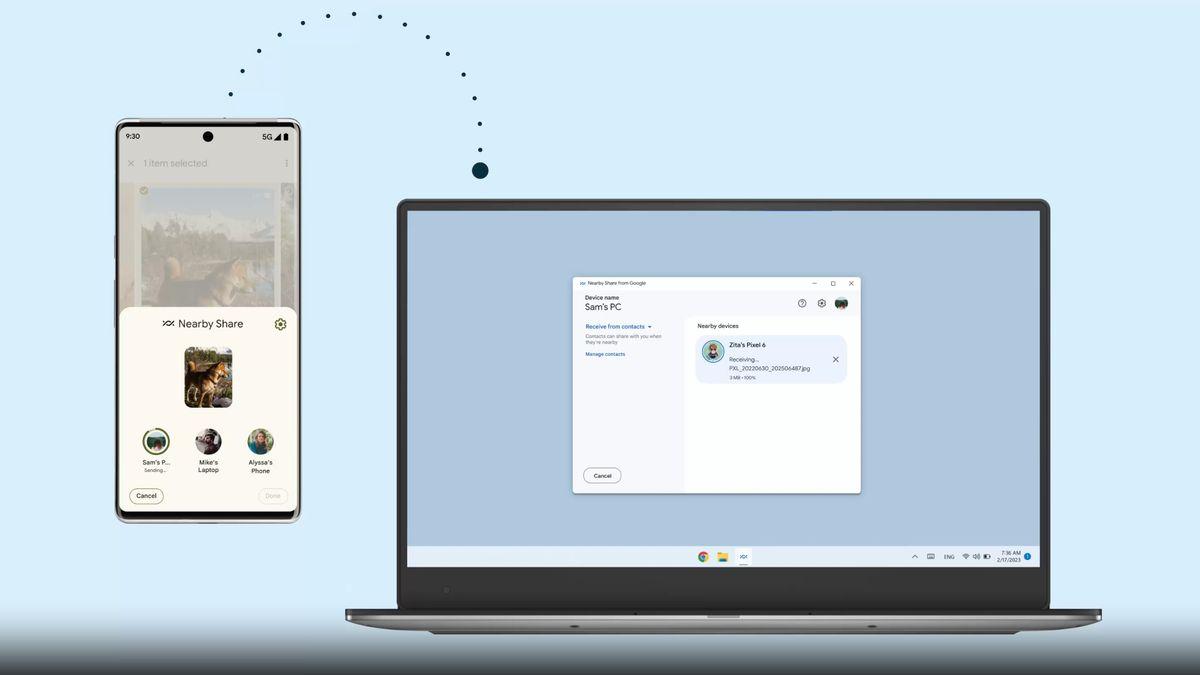
Nearby Share — это технология, разработанная Google для облегчения беспроводного обмена файлами между устройствами Android, а с недавнего времени и с компьютерами под управлением Windows 10 или 11. С момента своего появления в 2020 году она стала одним из предпочтительных способов быстрой передачи фотографий, видео, папок, документов и многого другого без проводов и сложностей.
Цель функции Nearby Share предельно ясна: сделать обмен файлами максимально простым — достаточно выбрать файл, коснуться его и отправить . Функция автоматически выбирает наиболее быструю доступную технологию, такую как Bluetooth, Wi-Fi Direct или WebRTC, в зависимости от обстоятельств и близости устройств. Для работы не требуется подключение к интернету, и функция начинает работать, как только оба устройства находятся рядом и на них она включена.
На Android функция Nearby Share полностью интегрирована, начиная с версии 6.0 (Marshmallow), поэтому вам не нужно устанавливать никаких дополнительных приложений. Для компьютеров на базе Windows потребуется установить дополнительное приложение, но настройка выполняется быстро и просто.
Зачем использовать Nearby Share для обмена файлами?
Передача файлов между устройствами всегда была сложной задачей, особенно когда речь шла о разных операционных системах. До появления Nearby Share были распространены такие решения, как отправка по электронной почте, загрузка в облако или подключение через USB- кабель.
Приложение Nearby Share исключает эти промежуточные этапы и сводит время передачи к минимуму, упрощая управление документами и мультимедийными файлами как в профессиональной, так и в личной сфере. Оно также предлагает такие преимущества, как:
- Вам не требуется подключение к Интернету: Передача данных между устройствами осуществляется с использованием Bluetooth и/или Wi-Fi Direct.
- Скорость и безопасность: Перевод осуществляется быстро и всегда требует подтверждения для обеспечения контроля и безопасности.
- Широкая совместимость: Работает с телефонами на базе Android 6.0 и выше, а также с ПК на базе Windows 10/11 с Bluetooth.
- простота: Просто выберите файл, поделитесь им и выберите целевое устройство.
Как установить и настроить Nearby Share в Windows
Чтобы обмениваться файлами между ПК и телефоном Android, выполните следующие быстрые шаги по настройке:
- Перейдите на официальную страницу Google, чтобы скачать Nearby Share на свой компьютер. Если приложение недоступно в вашей стране, вы можете воспользоваться VPN или найдите альтернативную ссылку.
- Загрузите и установите приложение, совместимое с Windows 10 (64-разрядная версия) или Windows 11.
- Откройте приложение и следуйте инструкциям: войдите в систему, используя свою учетную запись Google (необязательно, но рекомендуется).
- После настройки вы будете готовы получать файлы; приложение работает в фоновом режиме, а ваш ПК будет виден для обмена с телефона.
Действия по переносу файлов с Android на ПК (и наоборот)
Использовать Nearby Share очень интуитивно понятно в обоих направлениях. Чтобы отправить файл с мобильного устройства на компьютер или с компьютера на мобильное устройство, выполните следующие действия:
- С Андроида: Выберите файл, нажмите «Поделиться» и выберите «Отправить устройствам поблизости». Вы увидите устройства поблизости; выберите свой компьютер и подтвердите передачу в уведомлении на компьютере. Файл будет сохранён на вашем компьютере. загрузок.
- С ПК: Откройте Nearby Share, перетащите файл или воспользуйтесь меню отправки, выберите свой телефон из списка и подтвердите передачу на своем телефоне.
Помните, что на обоих устройствах должны быть включены Bluetooth и Wi-Fi, они должны находиться недалеко друг от друга и на них должна быть включена функция Nearby Share.
Требования и рекомендуемые конфигурации
Для корректной работы Nearby Share необходимо учитывать следующие требования:
- На мобильном устройстве или планшете: Android 6.0 или выше, включенные Bluetooth и Wi-Fi, включенное определение местоположения.
- На ПК: Windows 10 (с 2018 года) или Windows 11, Bluetooth и Wi-Fi включены, приложение установлено и настроено.
- Рекомендуется войти в систему с помощью Google и настроить видимость для облегчения обнаружения.
Настройки конфиденциальности позволяют регулировать, кто может вас найти и видеть ваши устройства, и рекомендуется настраивать их в соответствии с вашими предпочтениями в области безопасности. Узнать, как управлять видимостью в Windows, можно здесь.
Какие типы файлов и функции поддерживает Nearby Share?
Какие файлы можно отправлять с помощью Nearby Share? Этот инструмент очень универсален и поддерживает:
- Фотографии, видео и мультимедийные файлы.
- Документы в PDF, Word, Excel и другие форматы.
- Аудиофайлы и целые папки.
- Контакты, сохраненные пароли, текст, приложения и контент буфер обмена.
Это также позволяет обмениваться веб-ссылками и данными между несколькими совместимыми приложениями при условии, что получатель принимает передачу.

Страстный писатель о мире байтов и технологий в целом. Мне нравится делиться своими знаниями в письменной форме, и именно этим я и займусь в этом блоге: покажу вам все самое интересное о гаджетах, программном обеспечении, оборудовании, технологических тенденциях и многом другом. Моя цель — помочь вам ориентироваться в цифровом мире простым и интересным способом.