
Если у вас есть Mac, вы, вероятно, слышали о Time Machine, хотя, возможно, никогда не задумывались над тем, что именно она делает. По сути, это главная система безопасности от Apple; инструмент, который спасает вас, когда вы случайно удаляете важный документ или когда ваша система решает дать сбой в самый неподходящий момент.
Самое приятное то, что, хотя это может показаться сложным и техническим процессом, настройка очень проста и не требует от вас компьютерных знаний. Всего лишь с помощью внешнего жесткого диска и пары щелчков мыши вы можете позволить своему компьютеру заниматься резервным копированием , пока вы сосредоточены на своей работе, забывая о страхе потерять фотографии, проекты или пользовательские настройки.

Что же такое машина времени и чем она нам помогает?

Time Machine — это не приложение, которое вы найдете в списке запущенных приложений, а функция, встроенная в системные настройки. Ее волшебство заключается в том, что она создает не только резервную копию текущего состояния вашего Mac, но и хронологию ваших данных . Это означает, что вы можете вернуться в прошлое, чтобы восстановить версию файла трехдневной давности или вернуть папку, удаленную месяц назад.
Система работает интеллектуально, используя инкрементальное резервное копирование . Это означает, что при первом запуске потребуется некоторое время, поскольку системе необходимо скопировать все файлы, но в дальнейшем она будет сохранять только измененные файлы. Это делает последующие резервные копии очень быстрыми, и вы даже не заметите, что ваш Mac работает в фоновом режиме.

Подготовка оборудования: Какой внешний жесткий диск выбрать?
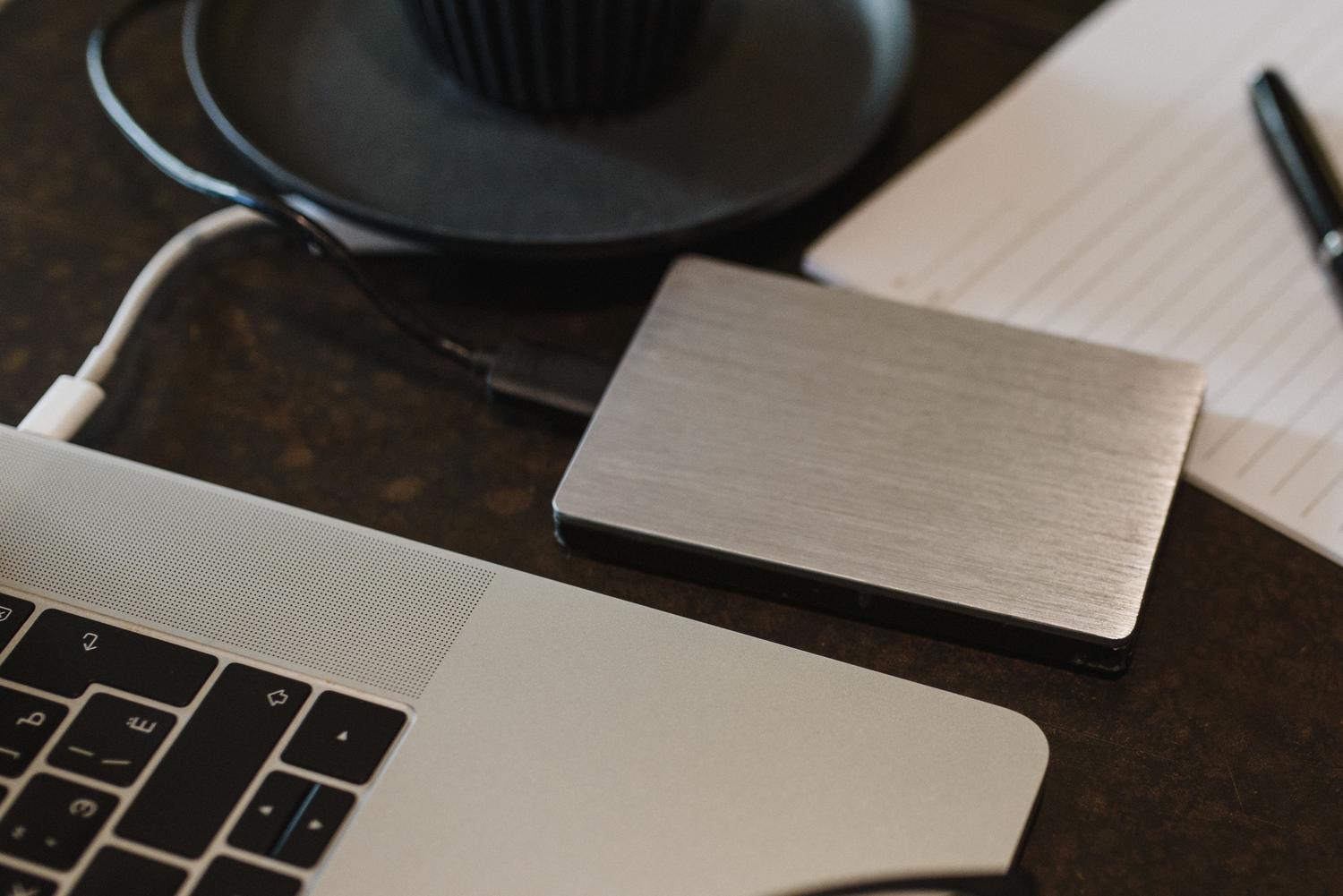
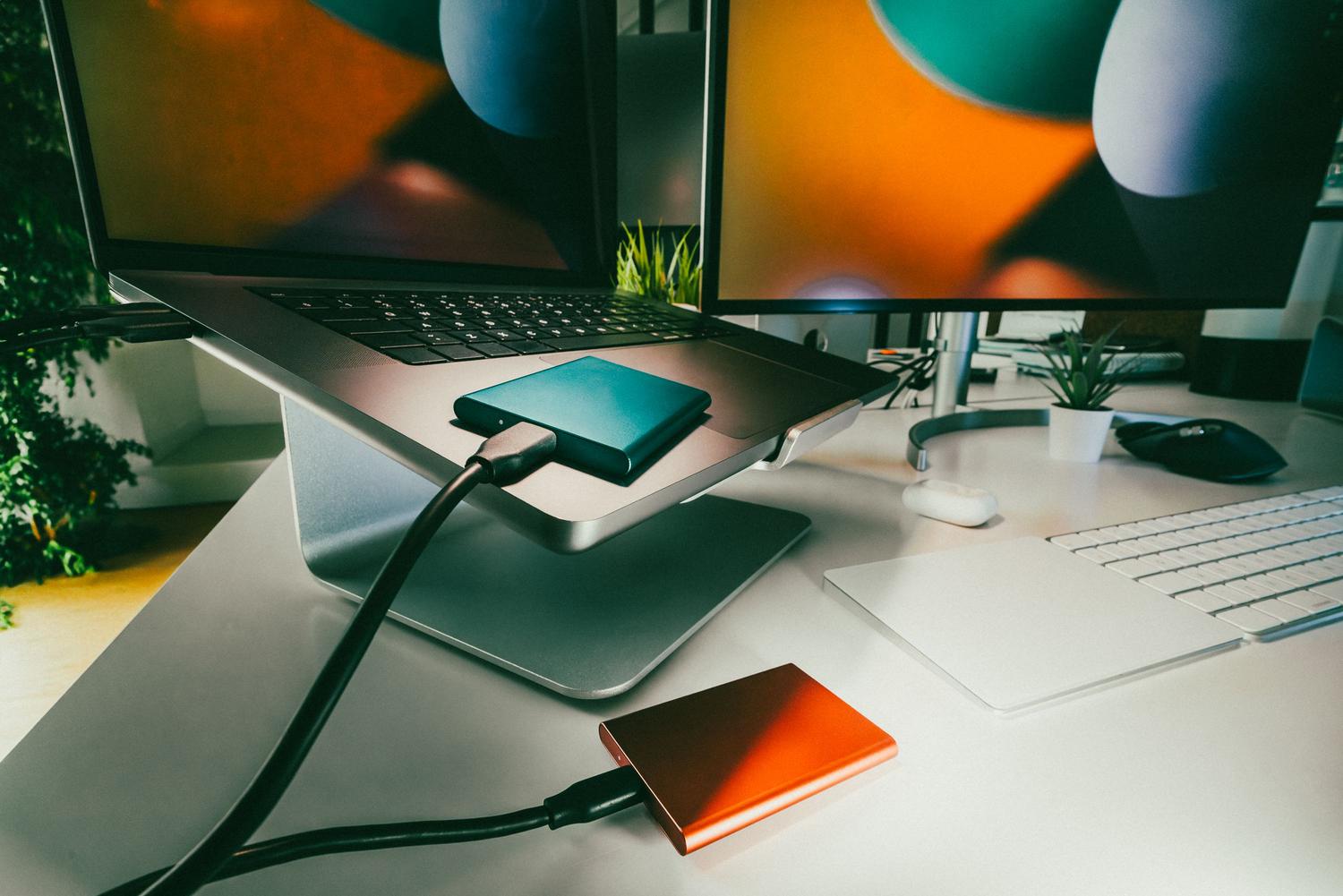
Для бесперебойной работы вам понадобится внешний накопитель. Это может быть традиционный жесткий диск (HDD) или SSD, хотя последний намного быстрее. Полезный совет: выбирайте накопитель как минимум вдвое большего объема, чем внутренняя память вашего Mac. Если ваш компьютер имеет 512 ГБ памяти, выбирайте накопитель на 1 ТБ; таким образом, у Time Machine будет достаточно места для хранения истории версий, прежде чем она начнет удалять самые старые файлы.
Для максимальной скорости отдавайте приоритет портам Thunderbolt 3 или USB-C , которые позволяют передавать гигабайты данных за считанные секунды. Перед началом работы настоятельно рекомендуется отформатировать диск с помощью Дисковой утилиты , выбрав формат APFS , который является современным стандартом Apple и наиболее эффективен для подобных задач.

Пошаговая инструкция по активации автоматического резервного копирования.
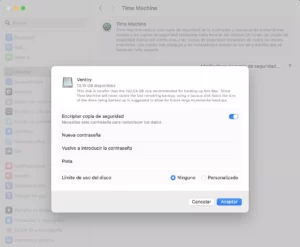
После подключения накопителя процесс очень прост. В последних версиях macOS (например, Ventura или более поздних) перейдите в «Системные настройки» , в раздел «Общие» и выберите «Time Machine» . Затем нажмите кнопку добавления резервного диска и выберите свой диск из списка.
При настройке диска система спросит, хотите ли вы зашифровать резервную копию . Мы настоятельно рекомендуем установить этот флажок и задать пароль, следуя полному руководству по обеспечению безопасности резервных копий . Таким образом, если кто-то украдет ваш внешний диск, он не сможет получить доступ к вашей личной информации. После того, как вы примете условия, ваш Mac начнет работать автоматически, создавая резервные копии каждый час в течение первого дня , ежедневно в течение первого месяца и еженедельно после этого.
Настройка и продвинутые трюки
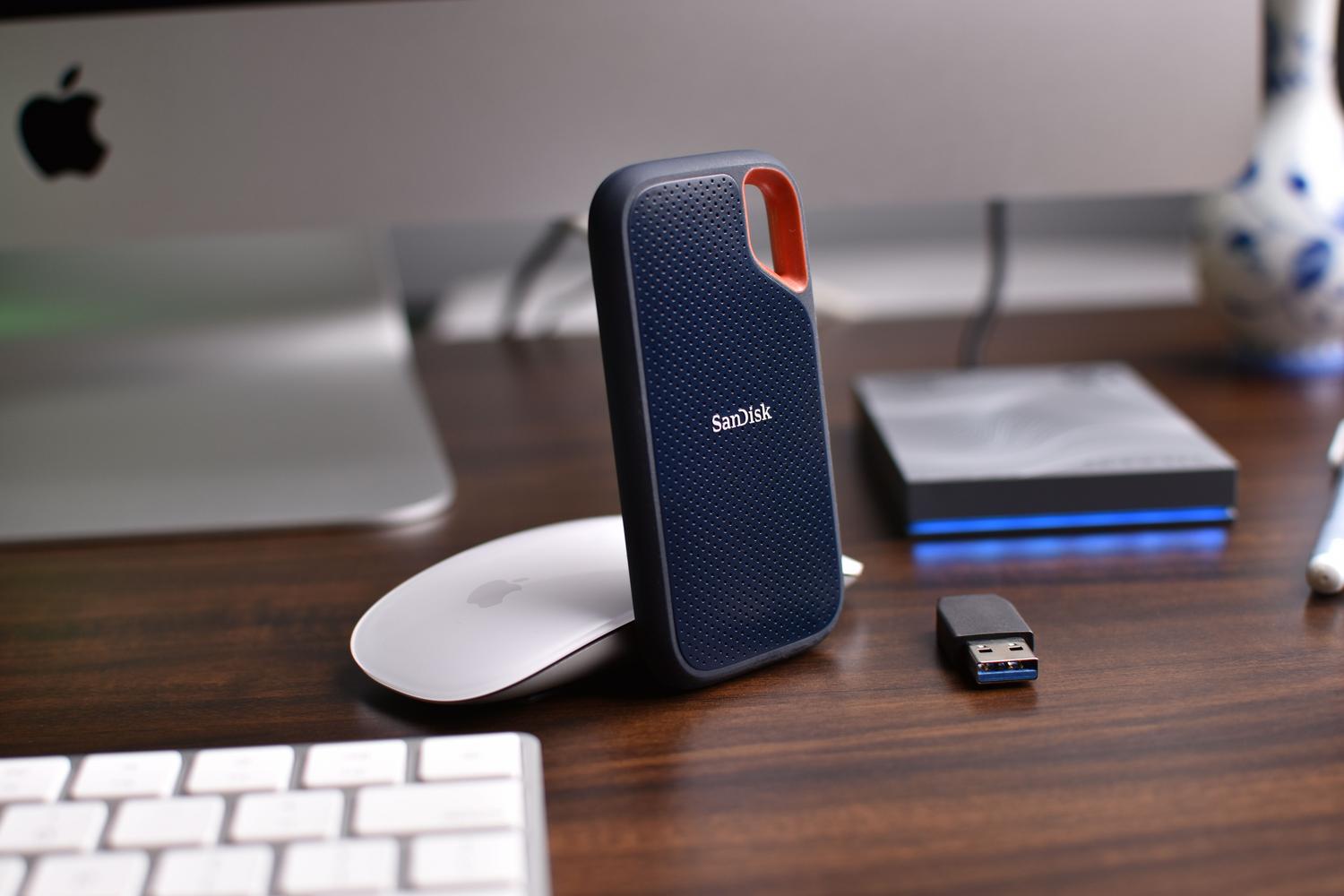
Необязательно придерживаться настроек по умолчанию. В меню «Параметры» вы можете изменить частоту резервного копирования, если предпочитаете ежедневное или еженедельное резервное копирование, или даже выбрать выполнение резервного копирования только по вашему указанию. Вы также можете исключить папки, которые не нуждаются в резервном копировании, например, папку «Загрузки» или очень большие файлы, уже сохраненные в iCloud.
Если вы используете MacBook, есть очень полезная функция резервного копирования файлов от батареи , предотвращающая остановку процесса, если устройство не подключено к сети. Чтобы не приходилось каждый раз переходить по меню, вы можете активировать значок Time Machine в строке меню через Центр управления; таким образом, вы сразу узнаете, когда было сделано последнее резервное копирование, или сможете мгновенно запустить резервное копирование вручную.
Как восстановить файлы и систему
Если вам нужно восстановить файл, просто найдите «Time Machine» в Spotlight (Cmd + Space) и откройте программу. Интерфейс изменится, и вы увидите окна Finder, перемещающиеся во времени. Просто перемещайтесь по временной шкале справа, выберите нужный файл и нажмите «Восстановить» , чтобы вернуть его в исходное местоположение.
Если ситуация более серьёзная и вам необходимо переустановить всю систему, вы можете сделать это, запустив свой Mac в режиме восстановления (удерживая клавиши Command + R при включении или нажав и удерживая кнопку питания на моделях Apple Silicon). Там вы можете выбрать опцию восстановления из резервной копии , чтобы вернуть компьютер в точное состояние на определённую дату.
Настройка этой системы — лучшее вложение времени, которое вы можете сделать для защиты своего рабочего процесса. Сочетание быстрого внешнего накопителя с автоматизацией macOS гарантирует, что никакая человеческая ошибка или техническая неисправность не сотрут ваши воспоминания или профессиональную работу, позволяя вам работать со спокойной душой, зная, что всегда есть способ восстановить удаленные файлы в macOS без резервной копии.


Страстный писатель о мире байтов и технологий в целом. Мне нравится делиться своими знаниями в письменной форме, и именно этим я и займусь в этом блоге: покажу вам все самое интересное о гаджетах, программном обеспечении, оборудовании, технологических тенденциях и многом другом. Моя цель — помочь вам ориентироваться в цифровом мире простым и интересным способом.