- Приоритетное использование аппаратного кодировщика NVENC позволяет разгрузить процессор и избежать задержек.
- Сбалансированная настройка битрейта, разрешения и частоты кадров в зависимости от мощности компьютера и скорости интернет-соединения.
- Для обеспечения стабильности работы системы была проведена расширенная оптимизация операционной системы и запущена OBS от имени администратора.
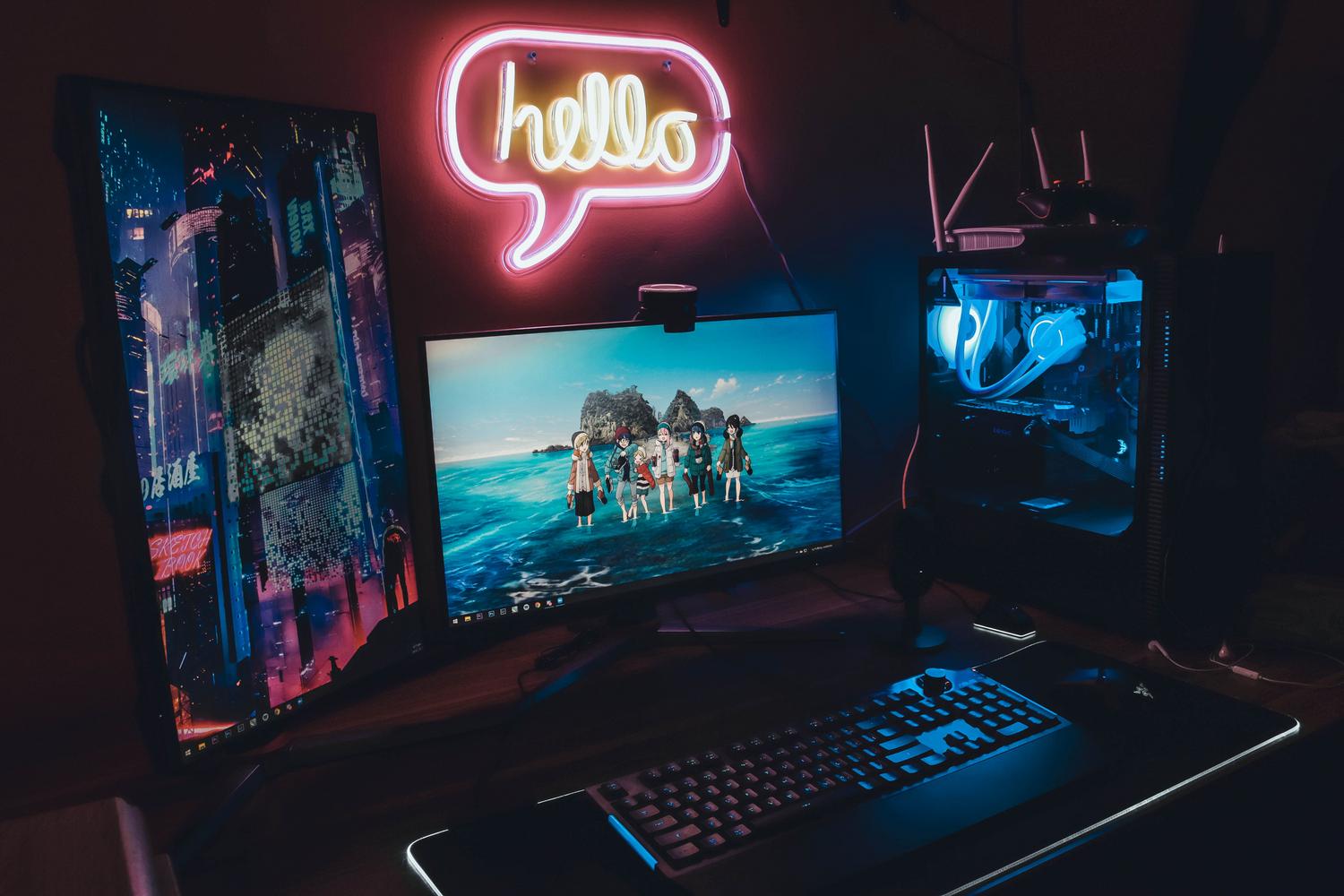
Погружение в мир стриминга поначалу может показаться немного сложным. Первый запуск OBS Studio похож на попадание в кабину пилота самолета: повсюду кнопки, технические меню и термины, которые звучат так, будто взяты прямо из инженерного руководства. Но не волнуйтесь, вам не нужно быть компьютерным гением , чтобы ваши прямые трансляции выглядели четко и работали плавно.
Самая большая головная боль для любого стримера — это падение частоты кадров и подтормаживания. Ничто так не отпугивает аудиторию, как трансляция, которая выглядит как слайд-шоу во время игры на полной скорости. Ключ к успеху — найти оптимальный баланс между качеством изображения и ресурсами, которые может обработать ваш компьютер, не перегружая его, обеспечивая гармоничное сосуществование игры и трансляции.

Настройки видео: Баланс между резкостью и плавностью.
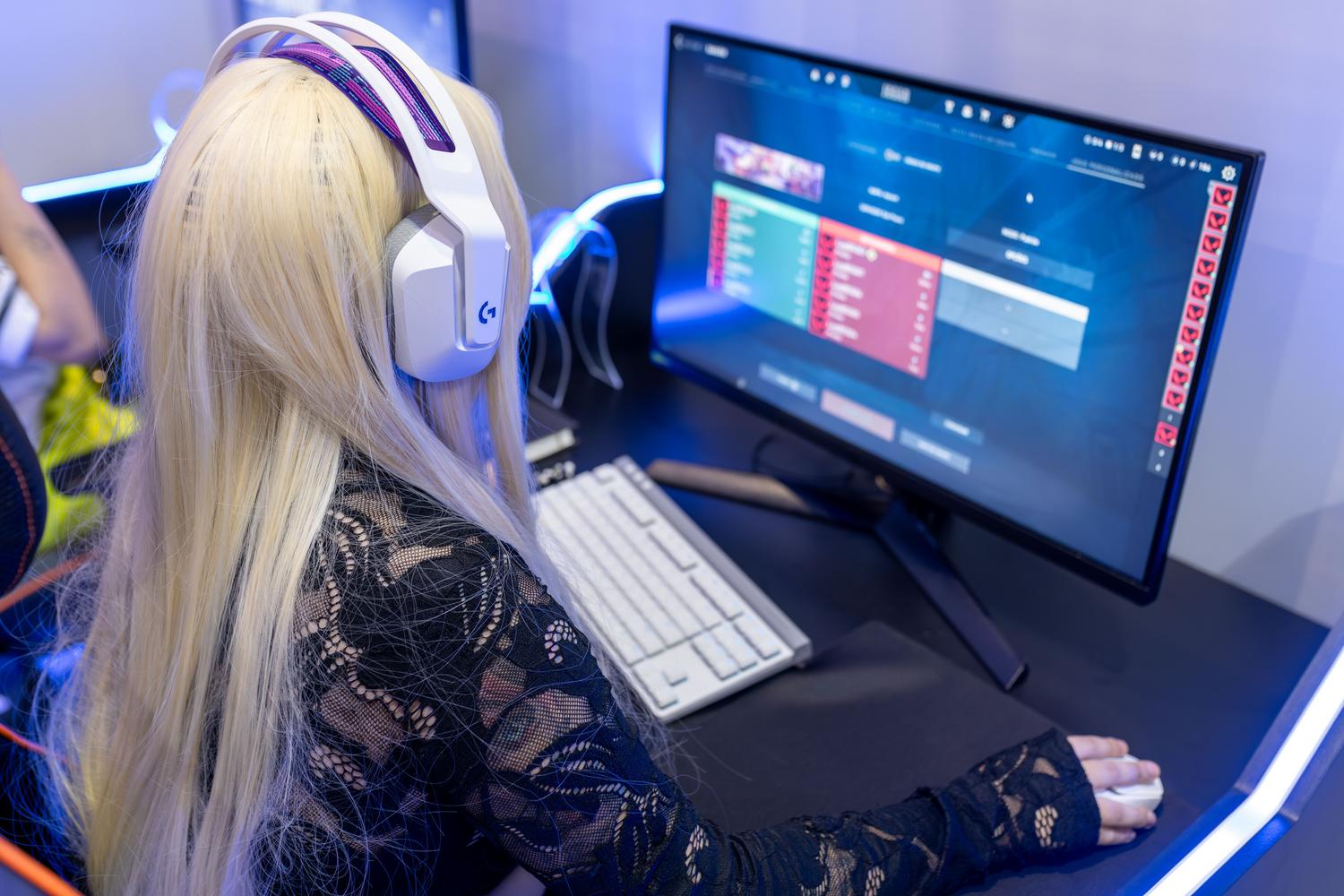
Прежде чем приступать к сложным настройкам, перейдите на вкладку «Видео». Здесь вы определяете внешний вид изображения. Сначала задаётся базовое разрешение или разрешение холста, которое должно совпадать с разрешением вашего монитора (например, 1920×1080, если у вас Full HD), чтобы избежать искажений.
Разрешение выходного изображения — это то, что фактически передается через интернет. Если у вас очень мощный компьютер и молниеносно быстрый оптоволоконный интернет, стандартным является разрешение 1080p. Однако для большинства пользователей масштабирование до 720p — наиболее разумный выбор, поскольку это значительно снижает нагрузку на компьютер и отлично выглядит на мобильных устройствах.
Что касается частоты кадров, у вас есть два варианта. 60 кадров в секунду необходимы для шутеров или динамичных экшен-игр, где плавный игровой процесс имеет решающее значение, но это требует вдвое большей вычислительной мощности . Если вы ведете трансляции или играете в более медленные игры, 30 кадров в секунду будет более чем достаточно и позволит сохранить производительность.
Конфигурация выходного сигнала: двигатель трансмиссии.
Чтобы приступить к делу, переключите режим вывода с простого на расширенный. Здесь главную роль играет кодировщик. Если у вас видеокарта NVIDIA, без колебаний выберите NVENC H.264 ; этот специализированный чип отвечает за сжатие видео, освобождая процессор, чтобы игра не страдала от падения частоты кадров.
Если вы используете AMD, придерживайтесь аппаратного кодировщика и используйте x264 только в самых экстремальных случаях или с очень мощными процессорами. Для контроля частоты всегда выбирайте CBR (постоянный битрейт) , так как платформы плохо переносят резкие колебания данных. Что касается битрейта для Twitch, то для большинства устройств ограничение составляет 6000 Кбит/с ; превышение этого значения без партнерской программы может вызвать нестабильность или помешать зрителям с медленным интернетом смотреть трансляцию.
Не забудьте установить интервал ключевых кадров на 2 секунды — это техническое требование, позволяющее избежать буферизации на Twitch и YouTube. Если вы хотите записывать видео в формате MKV и конвертировать его в MP4 во время трансляции, CQP 20 с NVENC H.265 — идеальный выбор для получения легких и высококачественных файлов.

Полезные советы для компьютеров с низкими характеристиками
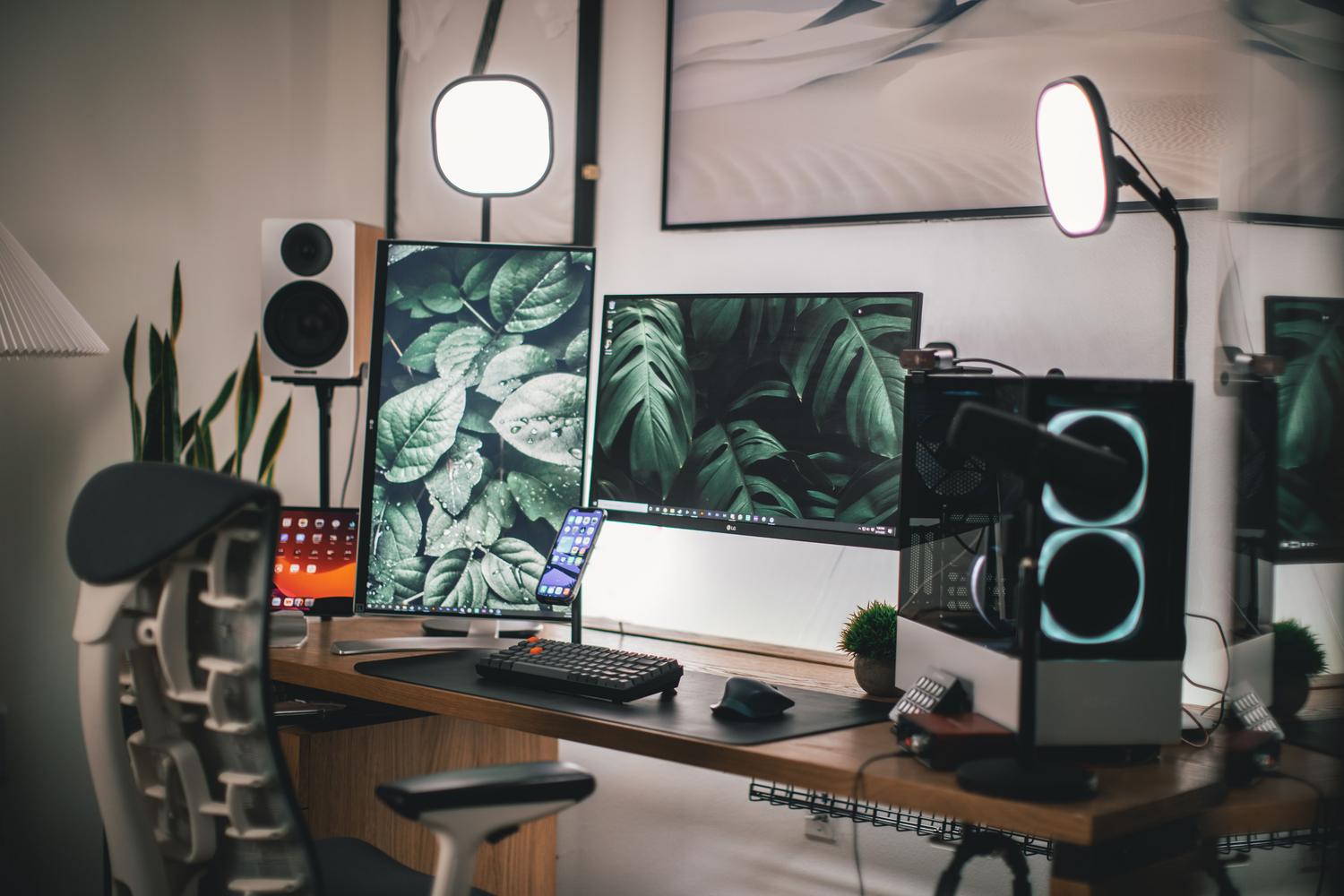
Если вы заметили, что ваш компьютер работает с перебоями, есть несколько «волшебных» способов решения проблемы. Во-первых, всегда запускайте OBS от имени администратора ; это заставит Windows отдавать приоритет программе над другими фоновыми процессами. Кроме того, отключите предварительный просмотр экрана OBS во время трансляции, чтобы сэкономить ресурсы графического процессора.
Если вам приходится использовать кодировщик x264 из-за отсутствия графического процессора NVIDIA, измените профиль использования ЦП на «сверхбыстрый» или «ультрабыстрый» . Качество изображения немного пострадает, но вы получите невероятную стабильность. Также рекомендуется отключить оверлей NVIDIA GeForce Experience, чтобы избежать внутренних конфликтов.
Оптимизация звука и заключительные детали
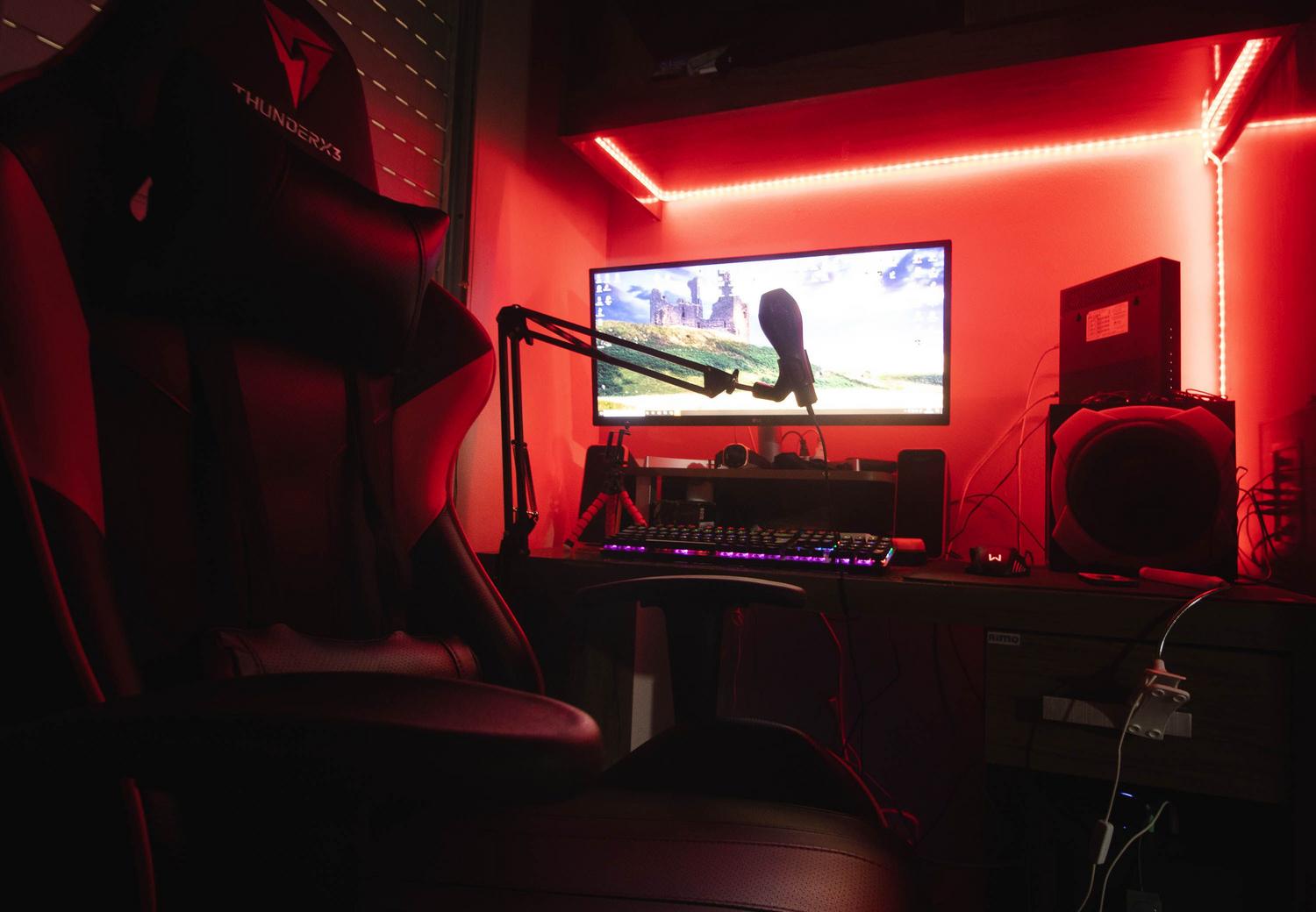
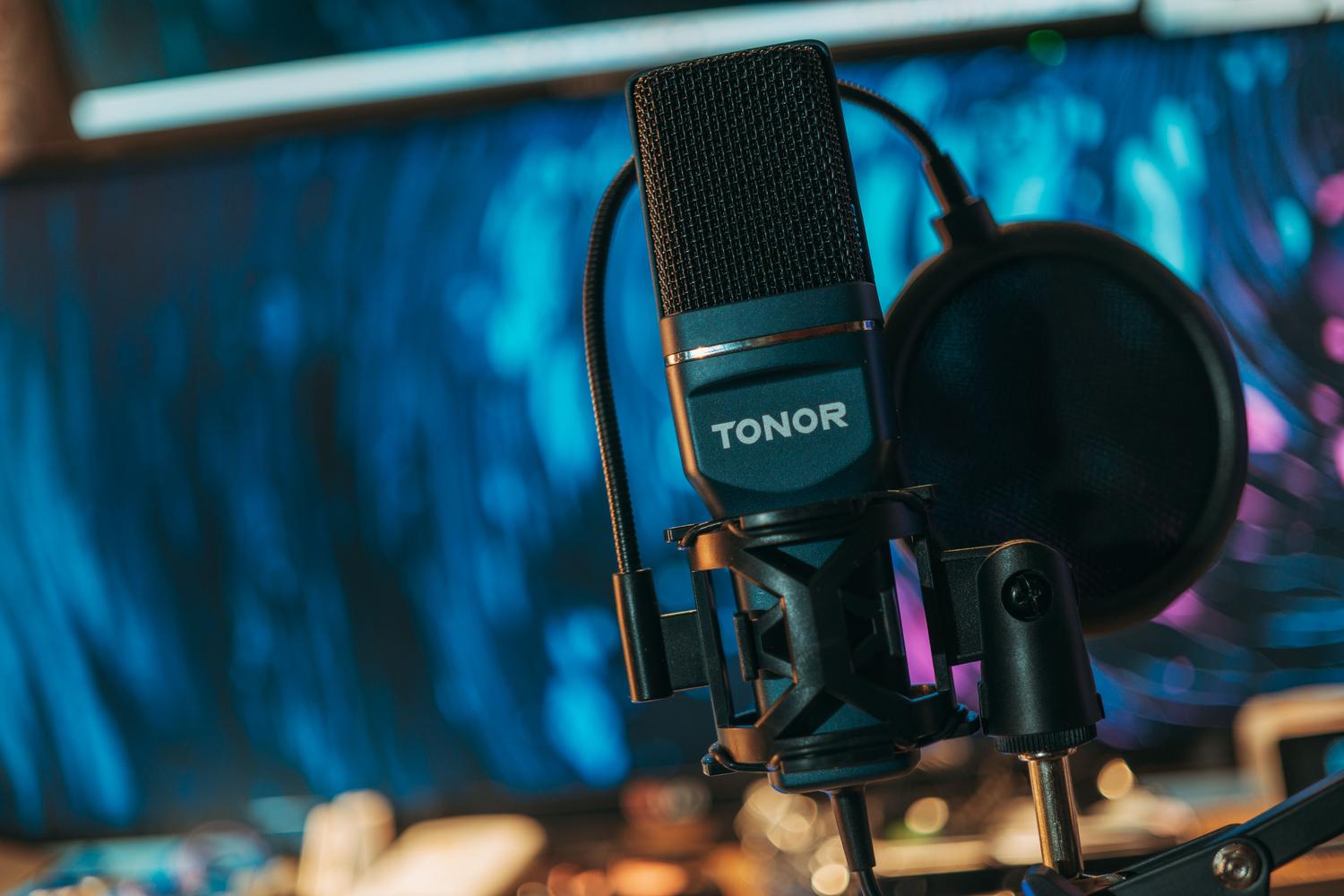
Качество звука — это половина удовольствия. В настройках звука убедитесь, что частота дискретизации установлена на 48 кГц, чтобы избежать проблем с синхронизацией системы. Минимально допустимый битрейт для отсутствия «жестяного» звука составляет 160 кбит/с.
Для улучшения качества звука можно оптимизировать аудио- и голосовые каналы , добавив фильтры для микрофона: шумоподавление устранит гул вентилятора, а компрессия предотвратит попадание ваших победных криков в уши болельщиков. Если вы используете Streamlabs, имейте в виду, что он потребляет больше ресурсов, чем OBS Studio, из-за своих виджетов; если у вас мало ресурсов, используйте OBS и добавляйте оповещения через источники в браузере.

Сводка рекомендуемых конфигураций
- 1080p 60 FPS: 6000 Кбит/с (идеально подходит для соревновательных игр).
- 720p 60 FPS: 4500 Кбит/с (идеальный баланс для большинства).
- 720p 30 FPS: 3000 Кбит/с (безопасный вариант для компьютеров с небольшими характеристиками).
Во избежание технических проблем крайне важно всегда использовать проводное Ethernet-соединение и избегать Wi-Fi. Если у вас видеокарта серии RTX 4000, то кодировщик AV1 — это будущее игр благодаря своей эффективности, хотя поддержка платформ для него всё ещё растёт. В конечном итоге, главное — тестировать, настраивать и не бояться снижать разрешение, если это обеспечит плавную и приятную прямую трансляцию для ваших зрителей.


Страстный писатель о мире байтов и технологий в целом. Мне нравится делиться своими знаниями в письменной форме, и именно этим я и займусь в этом блоге: покажу вам все самое интересное о гаджетах, программном обеспечении, оборудовании, технологических тенденциях и многом другом. Моя цель — помочь вам ориентироваться в цифровом мире простым и интересным способом.