- Категории и поиск позволяют находить банкоматы по близости или по банку.
- Фильтры, такие как «Открыто сейчас» и сортировка по расстоянию, ускоряют выбор.
- Карта и список дополняют друг друга; «Искать в этой области» обновляет результаты.
- Настраиваемые параметры конфиденциальности и разрешений; работает на мобильных устройствах, ПК, Wear OS и Android Авто.
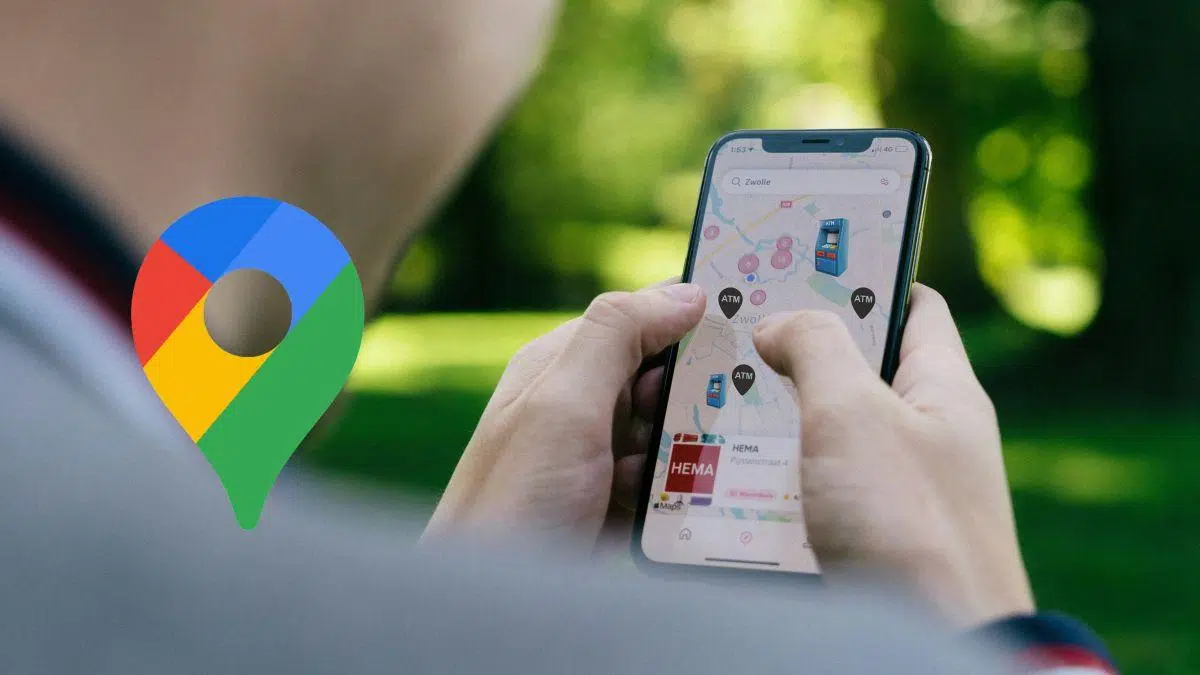
Когда вам нужны наличные, а поблизости нет вашего любимого банкомата, Google Maps становится настоящим спасением . Это не просто приложение для перемещения из пункта А в пункт Б: оно также служит подробным путеводителем по магазинам и предприятиям, с отдельными категориями и инструментами для быстрого поиска ближайших банкоматов.
Помимо отображения маршрутов и помощи в объезде пробок, Карты предлагают фильтры, списки, просмотр карты и текстовый поиск, чтобы помочь вам найти ближайший банкомат. Вы даже можете выбрать банкоматы конкретного банка, если хотите минимизировать комиссии. Если вы находитесь в незнакомом районе или спешите, эти советы сэкономят вам время и избавят от лишних хлопот.
Что Google Maps предлагает для поиска банкоматов
Приложение объединяет несколько способов поиска интересных мест, включая банкоматы, доступных в разделе категорий и в строке поиска. Благодаря этому вам не нужно знать точное название места : просто выберите категорию или введите общие термины, такие как «банкомат» или «банкомат».
Одно из его преимуществ заключается в том, что после выбора категории банкомата карта заполняется маркерами в вашем районе . Вы можете нажать на любой из них, чтобы увидеть основную информацию о местоположении и получить указания по кратчайшему маршруту. Приложение также работает на компьютере, поэтому, если вы планируете поездку, вы можете начать с компьютера и продолжить на мобильном устройстве.
Интерфейс отличается гибкостью: есть список, отсортированный по релевантности или близости, и классический вид карты с красными метками. Переключение между ними осуществляется одним касанием, и вам не нужно повторять поиск, если вы перемещаетесь по карте, благодаря возможности обновления результатов в просматриваемой области.
Метод 1: Просмотр (категории услуг)
Если вы предпочитаете находить банкоматы без ввода текста, вкладка «Категории» станет вашим лучшим помощником. Откройте Google Карты и внизу перейдите в раздел «Исследовать» . Там вы увидите подсказки по местоположению; пролистайте категории и нажмите «Ещё», чтобы увидеть все доступные варианты.
В разделе «Дополнительные категории» прокрутите вниз до раздела «Услуги» и выберите «Банкоматы». Это вернет вас к карте со всеми отмеченными банкоматами поблизости . Это очень наглядный способ увидеть, где они находятся, без необходимости знать названия или адреса.
При нажатии на кнопку банкомата вы увидите информационную карточку с данными банка, часами работы (если есть), номером телефона и отзывами клиентов. На этой карточке нажмите «Проложить маршрут» , чтобы выбрать наиболее удобный путь и добраться до банкомата напрямую. Если вы идете пешком, едете на велосипеде или пользуетесь общественным транспортом, вы можете изменить способ передвижения перед началом навигации.
В районах с большим количеством банкоматов переключение между списком и картой очень удобно. С помощью кнопки «Посмотреть карту» или непосредственно на панели карты вы можете мгновенно переключиться на отображение PIN-кода . Если вы проходите мимо, вам достаточно быстро взглянуть, чтобы выбрать наиболее подходящий для вас вариант.
Способ 2: Поиск по тексту (включая ваш банк)
Другой вариант — строка поиска. Нажмите на верхнюю панель и начните вводить «банкомат» или «банкоматы». Вы мгновенно увидите подсказки и сможете без проблем начать поиск. Преимущество этого метода в том, что вы можете добавить название банка : например, «банкомат Santander» или «банкомат BBVA».
Таким образом, Карты отфильтруют результаты, чтобы показывать вам в основном банкоматы этого банка, помогая избежать ненужных комиссий . Если вам не важен банк и вы просто хотите найти ближайший банкомат, оставьте в поле поиска "банкомат", и вы сможете мгновенно отсортировать результаты по расстоянию.
В зависимости от того, что вы введете, результаты будут отображаться так же, как и в случае с категориями: список с подробными сведениями и карта с маркерами . Переключение между ними осуществляется одним касанием, а с каждой кассы вы можете позвонить, узнать часы работы или спросить дорогу.
Список, карта, фильтры и сортировка
Когда отобразится список банкоматов, вверху вы увидите селектор, который обычно по умолчанию установлен на «Релевантность». Если вы измените его на «Расстояние», ближайший банкомат отобразится первым . Этот вариант идеально подходит, если вам нужно как можно быстрее снять наличные.
Ещё один полезный фильтр — «Открыто сейчас». Активация этого фильтра удаляет банкоматы, указанные как закрытые или с ограниченным доступом . Не все банкоматы имеют фиксированное время работы, но если эта информация доступна, это избавляет от ненужных поездок.
В списке банкоматов вы увидите два варианта быстрого доступа: «Позвонить» и «Проложить маршрут». «Позвонить» полезно, если вы хотите подтвердить наличие банкомата, узнать, находится ли он внутри отделения банка. В варианте «Проложить маршрут» Карты рассчитывают маршрут в режиме реального времени, избегая пробок и предлагая альтернативные варианты в случае возникновения проблем.
Если вы используете карту и перемещаетесь в другую часть города, воспользуйтесь функцией «Поиск в этой области». Нажатие этой кнопки обновляет результаты в видимой области . Это очень важно, когда вы перемещаетесь с текущего местоположения и не хотите повторять поиск.
Автоматически обновлять при перемещении карты
Результаты поиска на карте могут обновляться по мере перемещения карты, без необходимости повторного ввода данных. Найдите переключатель или контекстную кнопку, которая обновляет результаты в реальном времени при перемещении карты , и включите её, когда вам нужно быстро исследовать соседние области.
Если вы не включите эту функцию, вы всегда можете использовать функцию «Поиск в этой области» вручную. В спешке или в качестве пассажира в автомобиле автоматические обновления экономят вам время и силы . Если вы видите много результатов, немного уменьшите масштаб для более четкого отображения.
Эта функция особенно полезна во время путешествий, когда вы плохо знакомы с местностью. Имея под рукой карту, вы можете осмотреть районы или кварталы , и приложение «Карты» мгновенно покажет вам новые банкоматы. Идеально подходит для тех, кому нужны наличные во время поездки с несколькими остановками.
Как добраться: на машине, пешком, на велосипеде или на общественном транспорте.
При запросе маршрута выберите свой вид транспорта. Если вы едете на машине, Карты рассчитают пробки и предложат самый быстрый маршрут; если вы идете пешком, они отдадут приоритет легким и безопасным маршрутам . Если вы едете на велосипеде, они покажут вам подходящие маршруты, а если вы пользуетесь общественным транспортом, они покажут вам маршруты с пересадками и расписанием.
Вы можете отказаться от оплаты дорожных сборов, если это вас не интересует, и во многих районах Maps также показывает ориентировочную стоимость проезда по платным дорогам. Кроме того, в странах, поддерживающих эту функцию, приложение предупреждает вас о камерах контроля скорости и других происшествиях, чтобы вы могли безопасно и законно управлять автомобилем.
Если вы видите несколько вариантов маршрута, сравните время в пути и погодные условия. Банкомат в двух кварталах дальше может сэкономить вам время, если на главной дороге большая пробка . Одним касанием вы можете переключиться на другой предложенный маршрут, чтобы оптимизировать время прибытия.
Советы по уменьшению комиссий
По возможности, ищите банкоматы своего банка. Это очень просто: достаточно ввести название банка в строку поиска . Таким образом, наиболее подходящие банкоматы этого банка отобразятся первыми, и вы сэкономите на комиссиях за снятие наличных в других сетях.
Если поблизости нет банкомата вашего банка, проверьте информацию о банкоматах других банков и, если указан номер телефона, позвоните, чтобы узнать о возможных дополнительных комиссиях . Некоторые платежные системы отображают эту информацию на экране до завершения транзакции, но предварительная проверка поможет избежать неприятных сюрпризов.
Ещё один вариант — отфильтровать результаты по близости и выбрать ближайший круглосуточный банкомат. Многие отделения закрывают свои залы на ночь, но есть внешние банкоматы с непрерывным доступом , которые могут выручить вас в любой момент.
Краткие советы по списку и карте
Если вам нравятся списки, отсортируйте их по расстоянию и включите функцию «Открыть сейчас». В два касания вы найдете идеальный вариант. Для тех, кто предпочитает пространственный вид, используйте карту со средним масштабом и пройдитесь по улицам, пока не увидите группу меток рядом с вашим маршрутом.
Когда вы переезжаете дальше или меняете район, нажмите «Поиск в этом районе» и подождите секунду. Вы увидите новые метки; нажмите на одну из них и внимательно прочитайте информацию, чтобы подтвердить детали . Если вы не уверены, выбрать ли одну из двух, нажмите «Проложить маршрут» для обеих и сравните маршруты и время в пути.
Как использовать функцию с компьютера
В веб-версии Google Maps действия аналогичны. Вы можете ввести "ATM" или "ATM + банк" в верхней строке поиска или открыть панель категорий, чтобы найти фильтр "Банкоматы" . Список появится слева, а карта — справа.
Планирование поездки заранее с компьютера невероятно удобно. Просто выберите банкомат, нажмите «Получить маршрут» и отправьте маршрут на свое мобильное устройство. Если вы авторизованы, синхронизация происходит мгновенно , и маршрут будет готов, когда вы заберете свой телефон.
Конфиденциальность, местоположение и контроль данных
Для получения точных результатов определения местоположения Maps запрашивает доступ к вашему местоположению. Вы можете разрешить «приблизительное» или «точное» определение местоположения в зависимости от ваших предпочтений. При приблизительном определении местоположения результаты будут отображаться с меньшей точностью ; при точном определении местоположения метка будет лучше соответствовать вашему фактическому местоположению.
Если вы не хотите делиться своим местоположением, вы также можете выполнить поиск по адресу или району на карте . Введите название района или города и выберите «Банкоматы» в этом разделе; затем используйте функцию «Поиск в этом районе», чтобы уточнить поиск. Это работает одинаково как на мобильных устройствах, так и на компьютерах.
Что касается управления данными и персонализации, Google предлагает инструменты для анализа вашей активности и настройки предпочтений. Вы всегда можете перейти на g.co/privacytools, чтобы настроить параметры конфиденциальности , управлять файлами cookie, персонализировать контент и рекламу, а также решить, что будет храниться в вашей учетной записи.
Совместимость: мобильные устройства, компьютеры, Wear OS и Android Auto
Функция банкомата работает как на мобильных устройствах, так и на компьютерах. Кроме того, Google Maps совместим с Wear OS , что позволяет быстро проверять местоположение с помощью умных часов. Текстовый поиск на запястье может быть ограничен, но просмотр результатов поиска поблизости происходит очень быстро.
Если ваш автомобиль совместим с Android Auto, эта функция интегрирует навигацию по картам в экран автомобиля. Запросите ближайший банкомат голосом или выберите его из списка и начните движение по маршруту в безопасном режиме, избегая отвлекающих факторов, связанных с телефоном.
Когда использовать категории, а когда искать по имени
Если вам неважно, каким банком пользоваться, и важна только скорость, то категория «Банкоматы» в разделе «Исследовать» — самый простой вариант. Карта заполняется мгновенно, и вы можете выбрать наиболее удобный для вас банкомат. Однако, если ваша цель — сэкономить на комиссиях , поиск по запросу «Банкомат + банк» обычно более эффективен.
Это также зависит от плотности банкоматов в вашем районе. В городских центрах их обычно много; в таких случаях лучше всего перейти к списку, отсортировать по расстоянию и отфильтровать по "открытым ". В районах с меньшим количеством вариантов карта даст вам более наглядное представление.
Распространенные ошибки и как их избежать
Одна из распространенных ошибок — полагаться на устаревшую информацию. Если банкомат недоступен, проверьте свежие отзывы или позвоните, если телефонная линия свободна. Еще один полезный совет — узнать часы работы отделения, если банкомат находится внутри.
Ещё одна ошибка — не обновлять карту по мере перемещения. Убедитесь, что вы нажали «Поиск в этом районе» или включили автоматическое обновление. Таким образом, вы не пропустите банкоматы в двух кварталах от вас из-за того, что не обновили результаты поиска.
Помимо банкоматов: другие сопутствующие услуги
Если вам часто нужны наличные во время путешествий, воспользуйтесь тем, что Карты также помогут вам найти заправочные станции, зоны отдыха, аптеки и кафе, а также банкоматы с устройствами выдачи наличных . Все это находится в разделе категорий, и переключение между ними поможет вам спланировать более обширные остановки.
Кроме того, если вы едете на машине, проверка прогнозов стоимости проезда по платным дорогам и дорожной ситуации может сэкономить вам время и деньги. Помните, что Карты отслеживают сбои и предлагают альтернативные маршруты , что очень полезно, если вы спешите добраться до конкретного банкомата до закрытия его зала.
Полезные приемы, которые помогут вам выбраться из затруднительного положения
Используйте строку поиска с короткими и понятными запросами: «наличные», «банкомат» или «наличные + название банка». Если вы находитесь в центре крупного города, ограничьте радиус поиска, приблизив карту соответствующим образом, чтобы избежать перегрузки PIN-кодами.
Если вы сомневаетесь в доступности, обратите внимание на маршрут: иногда банкомат, расположенный чуть дальше, удобнее, если он находится вдали от лестниц или сложных перекрестков. Быстро взглянув на карту, вы сможете выбрать наиболее удобный вариант, исходя из ваших текущих потребностей.
Что делать, если вы не хотите использовать свое местоположение?
Даже без доступа к данным о местоположении система продолжает работать. Введите название города или адрес назначения и выполните поиск по запросу «банкоматы». Затем перемещайтесь по карте и нажмите «Поиск в этом районе». Это даст вам надежные результаты без раскрытия вашего точного местоположения.
Этот метод удобен, если вы планируете заранее или предпочитаете отключить службы определения местоположения. Помните, что при точном отслеживании местоположения процесс происходит быстрее и точнее , но у вас всегда есть возможность использовать ручной режим.
Найти банкоматы с помощью Google Maps проще, чем кажется, а благодаря нескольким удачно подобранным функциям это еще и быстрее. Категории, поиск по банку, фильтры «Открыто сейчас», сортировка по расстоянию и опция «Поиск в этом районе» — у вас есть все необходимые инструменты, чтобы найти идеальный банкомат, не тратя время . Если вы также проверите настройки конфиденциальности, выберете подходящий режим навигации и будете использовать Android Auto или свои часы при необходимости, снятие наличных превратится из головной боли в простую операцию в два касания.


Страстный писатель о мире байтов и технологий в целом. Мне нравится делиться своими знаниями в письменной форме, и именно этим я и займусь в этом блоге: покажу вам все самое интересное о гаджетах, программном обеспечении, оборудовании, технологических тенденциях и многом другом. Моя цель — помочь вам ориентироваться в цифровом мире простым и интересным способом.